Connexion
Connexion
Pas de superflu. Juste du neuf et du gratuit. (Démos, crédits, mises à jour et nos coups de cœur)
Merci pour votre abonnement ! Restez à l'écoute pour découvrir nos démos, crédits et mises à jour.
Une entreprise reçoit souvent des factures au format papier ou en PDF scanné. Dans ce dernier cas, le document est souvent une simple image : il est difficile de rechercher un numéro de facture, de copier un montant ou d’extraire les informations importantes.
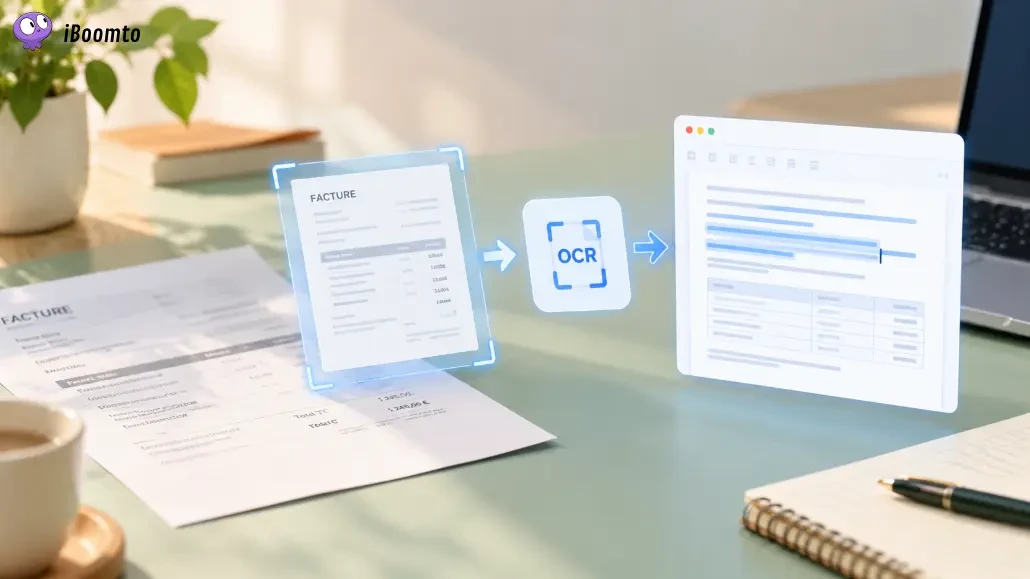
L’OCR permet de reconnaître le texte présent sur l’image. Dans une GED, ces informations peuvent ensuite servir à classer le document, à le retrouver plus facilement et à préparer son traitement.
Mais concrètement, que se passe-t-il entre l’arrivée d’une facture dans la GED et la vérification des informations qu’elle contient ?
OCR signifie reconnaissance optique de caractères. Cette technologie permet à un logiciel de reconnaître les lettres et les chiffres présents sur une image, puis de les convertir en texte lisible par un ordinateur.
Un scan classique crée une image du document. Même si une facture apparaît à l’écran, son contenu reste parfois impossible à sélectionner ou à rechercher. Avec l’OCR, le logiciel lit le texte de l’image. La facture devient alors consultable par mots-clés, comme un document numérique classique.
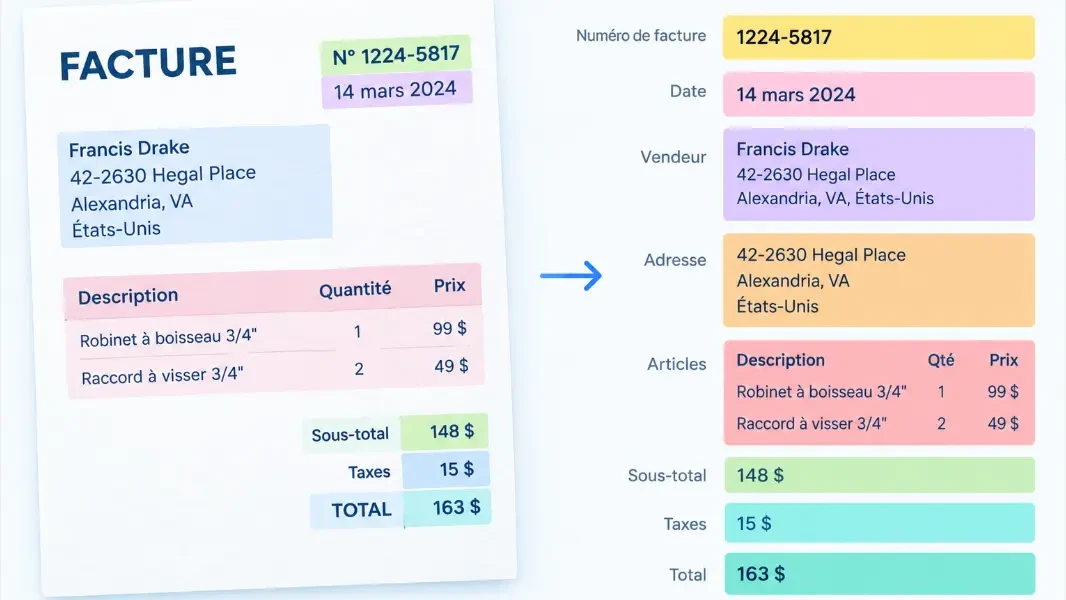
Dans une GED, le texte reconnu peut aider à indexer les documents et à les retrouver plus facilement. Selon les fonctions disponibles, certaines informations peuvent aussi servir à classer le document ou à préparer son traitement.
Prenons l’exemple d’une facture fournisseur scannée : l’OCR peut reconnaître le nom du fournisseur, la date et les montants. Voyons maintenant les étapes qui permettent à la GED de traiter cette facture.
Prenons l’exemple d’une facture fournisseur scannée. Dans une GED, son traitement suit généralement plusieurs étapes. L’OCR en fait partie : il aide à lire le document, tandis que la GED sert ensuite à le classer, à le retrouver et à suivre son traitement.
La facture peut être scannée depuis une feuille papier, reçue en pièce jointe d’un e-mail ou ajoutée sous forme d’image ou de PDF.
Certains PDF contiennent déjà du texte que l’on peut sélectionner et rechercher. D’autres sont de simples images de pages. Dans ce cas, l’OCR est nécessaire pour que le logiciel puisse lire leur contenu.
Avant de lire le texte, le logiciel peut améliorer l’image : redresser une page inclinée, atténuer les taches ou renforcer le contraste. Il repère aussi les différentes zones de la facture, comme l’adresse du fournisseur, le tableau des produits ou le montant total.
La qualité du scan compte beaucoup. Une image floue ou une mise en page compliquée peut rendre la lecture plus difficile.
Le logiciel analyse l’image et transforme les caractères qu’il repère en texte lisible par un ordinateur. Il peut ainsi reconnaître le nom du fournisseur, le numéro de facture, la date ou les montants.
À cette étape, le logiciel lit le contenu. Il ne sait pas toujours encore quel rôle joue chaque information.
Pour traiter la facture, il faut distinguer les informations importantes : le nom du fournisseur, la date de facture, le montant hors taxes, la TVA ou le montant TTC, par exemple.
Le logiciel doit donc repérer ces éléments et les associer aux bons champs. Pour cela, il peut s’appuyer sur le type de document, la position des informations, des règles définies à l’avance ou des fonctions d’intelligence artificielle.
Une fois le texte et les informations utiles identifiés, la GED peut les ajouter à l’index du document. L’utilisateur peut alors retrouver la facture en recherchant un mot ou en filtrant les résultats par numéro, fournisseur ou date.
Selon les fonctions de la solution, la facture peut aussi être classée dans le bon dossier ou rattachée à d’autres documents.
La facture peut ensuite suivre le circuit prévu, par exemple être envoyée à une personne pour approbation. Si un montant manque, semble incohérent ou a été mal lu, une vérification humaine peut être nécessaire.
L’OCR aide à réduire la saisie manuelle, mais le résultat n’est pas toujours parfait. Il est donc utile de contrôler les informations importantes avant de les utiliser.
Ces trois technologies peuvent intervenir dans le traitement d’une facture, mais elles n’ont pas le même rôle.
|
Technologie |
Rôle principal |
Exemple sur une facture |
|
OCR |
Transformer les lettres et les chiffres d’une image en texte lisible par un ordinateur. |
Lire le nom du fournisseur, la date et les montants. |
|
LAD |
Lire des informations situées dans des zones précises du document. |
Repérer le montant total ou la date dans les zones prévues à cet effet. |
|
RAD |
Reconnaître le type de document. |
Déterminer qu’il s’agit d’une facture fournisseur. |
En pratique, ces fonctions sont souvent utilisées ensemble. Le logiciel reconnaît d’abord le type de document, lit son contenu, puis repère les informations utiles. L’ensemble peut être présenté comme une seule étape de traitement automatique dans la GED.
iBoomto AI permet d’illustrer comment l’OCR peut lire une facture scannée et aider à en extraire les informations utiles. Cet exemple montre une utilisation de l’OCR et de l’IA pour traiter un document. Il ne remplace pas les fonctions de gestion et de suivi d’une GED.
1. Ouvrez iBoomto AI et sélectionnez un outil
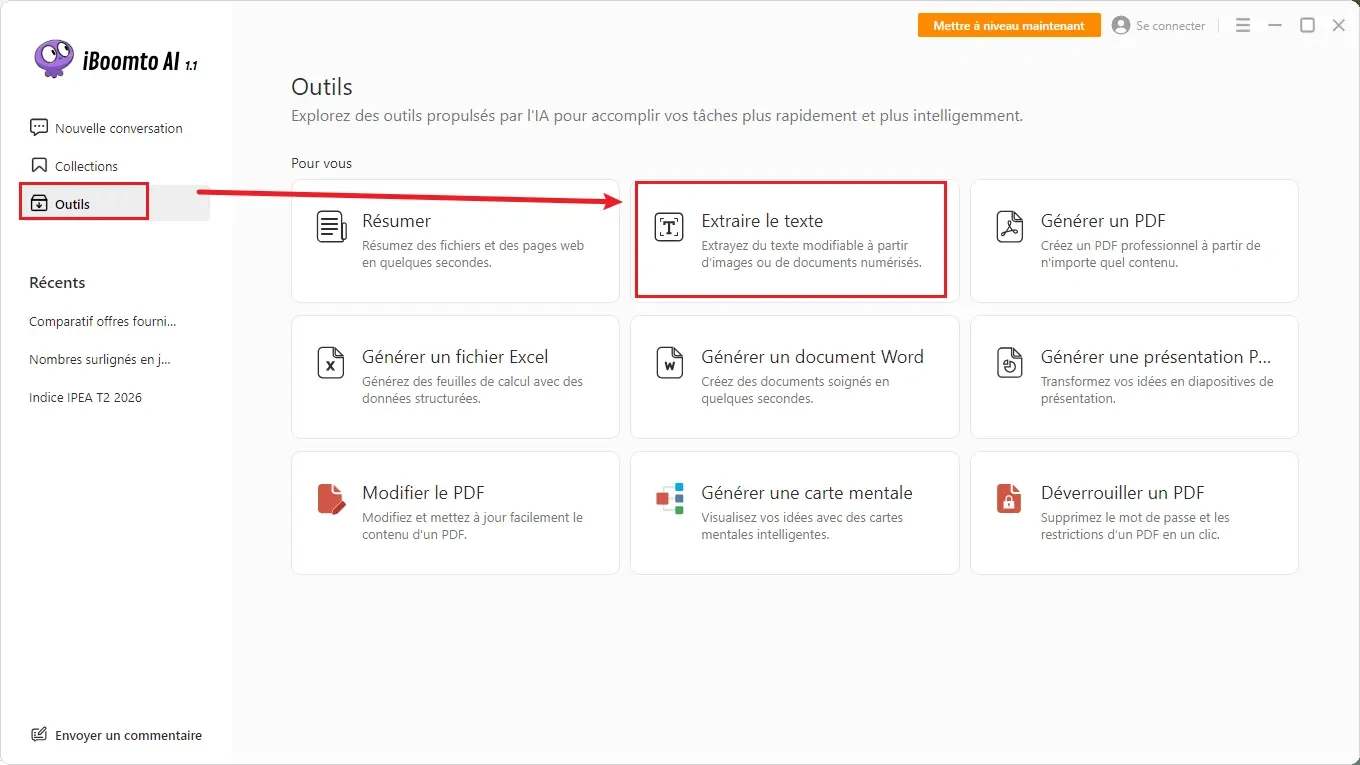
Ouvrez iBoomto AI et sélectionnez « Extraire le texte » parmi les outils de navigation situés à gauche.
2. Importer une facture scannée
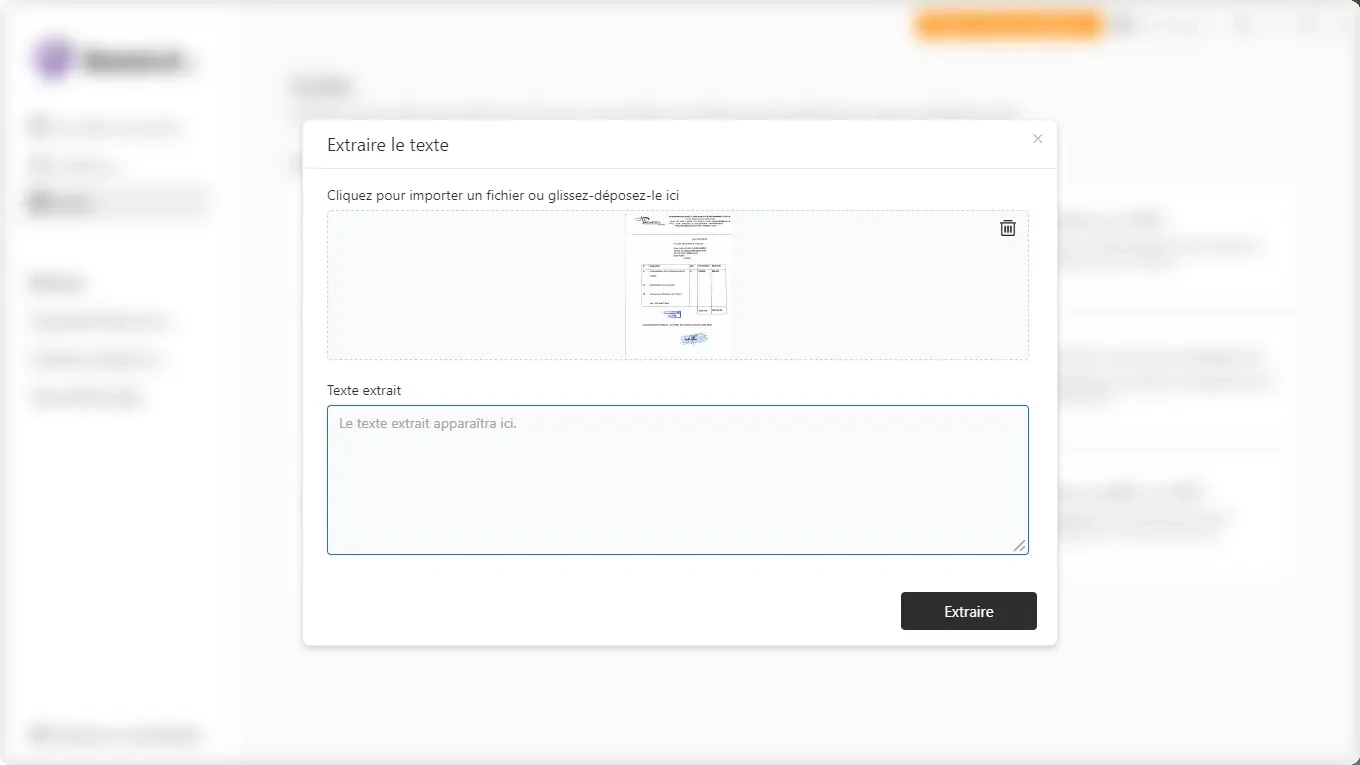
Choisissez une facture fournisseur au format PDF scanné ou sous forme d’image, puis ajoutez-la dans iBoomto. Le document peut contenir du texte imprimé sous forme d’image, que le logiciel devra reconnaître.
3. Lancer la reconnaissance du texte
iBoomto analyse le document pour en lire le contenu. La qualité du scan peut influer sur le résultat : une facture nette et bien cadrée sera généralement plus facile à traiter qu’une image floue ou inclinée.
4. Vérifier les résultats sur la facture
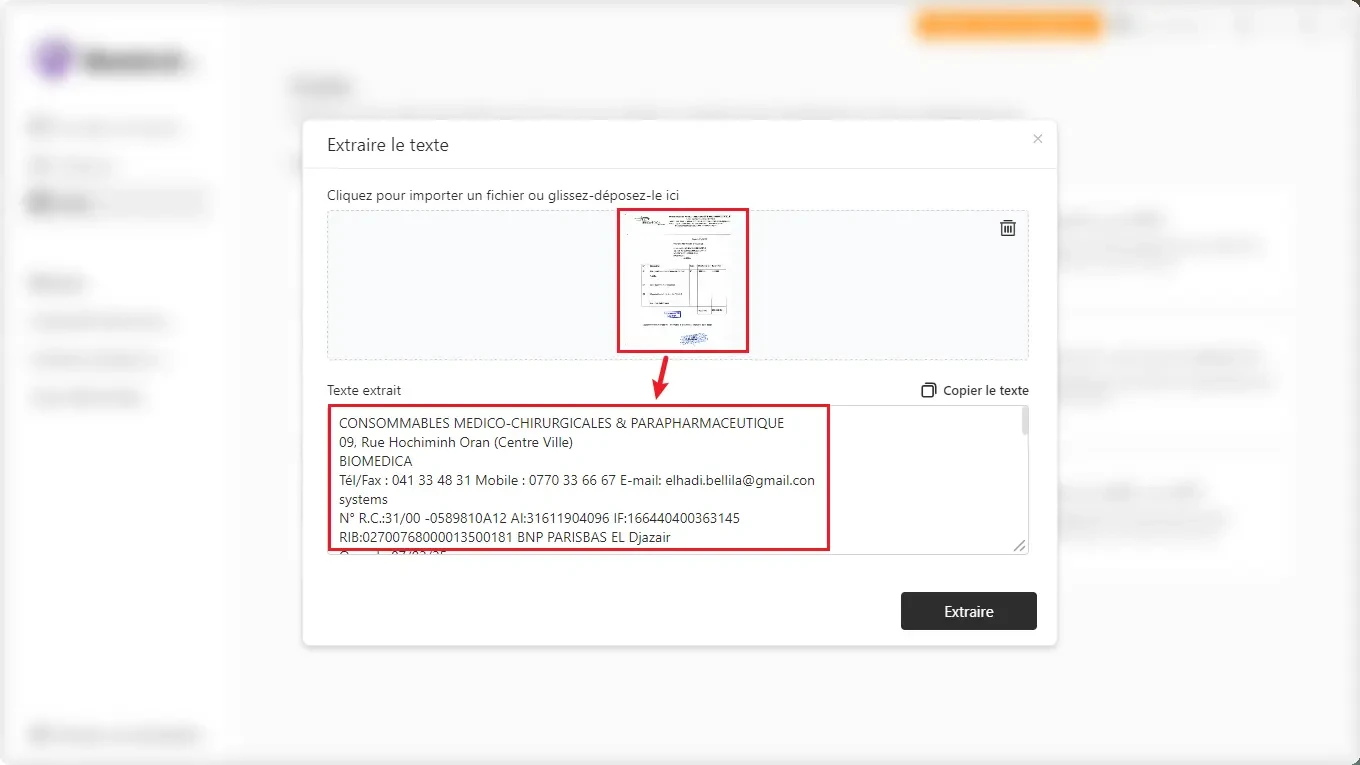
Comparez les informations extraites avec le document original, en particulier les montants, la TVA, les dates et le nom du fournisseur. Cette vérification est importante avant d’utiliser les données pour un traitement comptable.
5. Préparer la suite du traitement documentaire
Les informations extraites peuvent faciliter la préparation ou l’organisation du traitement de la facture. Dans une entreprise, la GED reste l’outil qui gère notamment le stockage, l’indexation, les accès et le circuit de validation. iBoomto illustre ici la lecture et l’extraction des informations d’un document.

 Télécharger gratuitement
Dans une GED, l’OCR rend les documents scannés plus faciles à rechercher et peut aider à classer les factures ou à préparer leur traitement. Il réduit aussi le besoin de recopier manuellement les informations. Selon la solution utilisée, ces données peuvent ensuite servir à l’indexation ou à un circuit de validation.
Le résultat dépend toutefois de la qualité du document. Une facture floue, inclinée, manuscrite ou organisée en tableau complexe peut être mal lue. Le logiciel peut aussi confondre certains caractères ou chiffres. Il est donc préférable de vérifier les informations importantes, surtout avant un traitement comptable.
Pour choisir une solution OCR, vérifiez qu’elle prend en charge vos documents et vos langues, qu’elle reconnaît les informations dont vous avez besoin et que ses résultats peuvent être utilisés dans la GED. Pensez aussi à la possibilité de corriger les erreurs et à l’adaptation de la solution à vos règles d’accès et à votre circuit de validation.
L’OCR transforme le texte d’une image en contenu lisible par un ordinateur. L’extraction des données permet ensuite de repérer et d’organiser des informations précises, comme le numéro ou le montant d’une facture. La GED utilise ces informations pour indexer, retrouver, stocker et suivre les documents. L’exemple d’iBoomto montre comment l’OCR peut aider à lire une facture et à en extraire des données ; la gestion complète du document dépend ensuite de la GED utilisée par l’entreprise.