Connexion
Connexion
Pas de superflu. Juste du neuf et du gratuit. (Démos, crédits, mises à jour et nos coups de cœur)
Merci pour votre abonnement ! Restez à l'écoute pour découvrir nos démos, crédits et mises à jour.
L'IA occupe une place croissante dans les usages numériques, avec des outils capables de répondre aux questions, de générer du contenu ou d'aider à réaliser différentes tâches. Si ces fonctionnalités sont souvent accessibles via des plateformes en ligne comme ChatGPT, il est également possible d'exécuter certains modèles directement sur un ordinateur personnel.
Mais comment faire une IA locale sur votre PC et l'utiliser ? Ce guide vous accompagne dans le choix d'un modèle, son installation et son utilisation, ainsi que dans l'optimisation de ses performances.
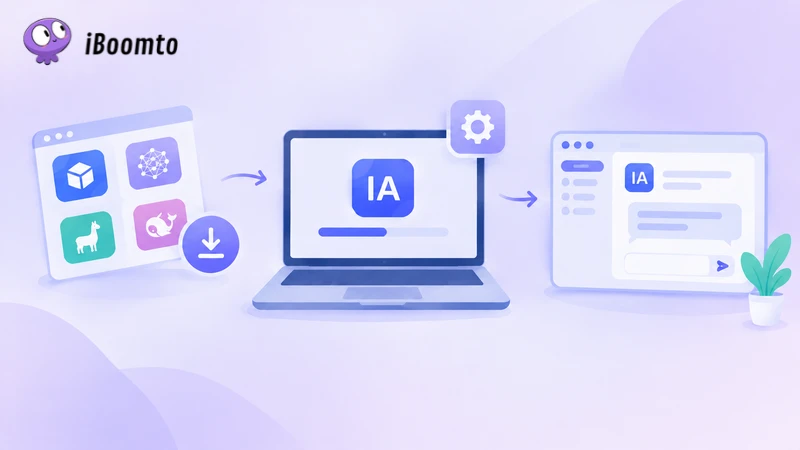
Une IA locale désigne un système d'intelligence artificielle qui fonctionne directement sur l'appareil de l'utilisateur ou sur une infrastructure locale. Selon les besoins, elle peut s'appuyer sur différents types de modèles. Lorsqu'un grand modèle de langage (LLM) fonctionne dans un environnement local, on parle de LLM local, une forme particulière d'IA locale.
Son fonctionnement repose sur un modèle entraîné qui traite les données d'entrée pour produire un résultat. Par exemple, un LLM local analyse une question et prédit progressivement les éléments de texte nécessaires pour générer une réponse. Ces calculs peuvent être effectués directement sur l'appareil, sans transmettre les requêtes à un serveur distant.
Une fois le modèle installé, certaines fonctions peuvent être utilisées hors ligne. Toutefois, les mises à jour, la recherche sur le Web et certaines intégrations nécessitent encore une connexion Internet. Les performances dépendent du modèle choisi et du matériel disponible.
Installer une IA en local présente plusieurs avantages par rapport à l'utilisation exclusive de services d'IA en ligne. Voici les principaux avantages :
Mieux protéger la confidentialité des données
Lorsque vous utilisez une IA locale, les requêtes et les documents sont traités directement sur votre ordinateur, sans devoir être envoyés à un serveur distant. Cette approche est particulièrement intéressante pour protéger les informations sensibles, comme les fichiers personnels, les documents internes ou le code source, car elle limite les risques de fuite de données par rapport aux IA cloud, qui nécessitent de transmettre les données à des serveurs externes pour les traiter.
Adapter le modèle aux performances de votre ordinateur
L'IA locale permet de choisir un modèle adapté aux ressources de son ordinateur, afin de trouver un bon équilibre entre performances et consommation de ressources. Un modèle compact ou quantifié peut ainsi faciliter l'utilisation de l'IA sur une machine modeste, tandis qu'un ordinateur plus puissant peut prendre en charge des modèles plus volumineux, susceptibles d'offrir de meilleures performances sur certaines tâches.
Il est également possible d'ajuster certains paramètres, comme la longueur du contexte, afin de trouver un compromis entre vitesse de génération, consommation de mémoire et qualité des réponses. Le bon réglage dépend des tâches à effectuer, et pas uniquement du nombre de paramètres du modèle.
Intégrer l'IA à ses propres outils et processus
Certains logiciels permettent d'exposer un modèle local via une API ou de le connecter à d'autres applications. Il devient alors possible de tester une fonctionnalité, d'assister le développement d'un programme ou d'automatiser certaines opérations répétitives.
Avant l'installation, il faut vérifier que l'ordinateur dispose des ressources nécessaires et choisir un logiciel compatible avec son système. La mémoire, le processeur, la carte graphique et l'espace de stockage influencent directement les modèles utilisables et le confort d'utilisation.
Plusieurs composants méritent une attention particulière :
RAM : elle détermine la quantité de mémoire disponible pour le modèle et les autres applications.
VRAM : la mémoire vidéo conditionne la taille des modèles pouvant être chargés sur une carte graphique dédiée.
Processeur : il joue un rôle important lorsque l'inférence repose principalement sur le CPU.
Stockage : les fichiers des modèles peuvent occuper plusieurs gigaoctets, voire davantage.
Système d'exploitation : il faut vérifier que le logiciel choisi prend en charge la version de Windows, macOS ou Linux installée.
Sous Windows, le Gestionnaire des tâches permet de consulter la mémoire et les informations relatives au GPU. Sur macOS, la rubrique « À propos de ce Mac » indique notamment la puce et la mémoire disponibles.
Le tableau suivant donne des ordres de grandeur indicatifs. Les performances réelles varient selon l'architecture du modèle, la quantification, la longueur du contexte et le moteur d'inférence.
|
Configuration du PC |
Modèles à envisager |
Capacités et limites |
|
8 Go de RAM, sans GPU dédié |
Petits modèles de 1B à 3B, quantifiés |
Découvrir l'IA locale, poser des questions simples et résumer de courts textes. Mémoire limitée et génération potentiellement lente. |
|
16 Go de RAM, avec ou sans GPU dédié |
Modèles compacts de 3B à 8B, selon la mémoire disponible et la quantification |
Couvrir davantage d'usages courants, comme la rédaction, la reformulation, le résumé et l'assistance au code. Les modèles les plus volumineux peuvent rester lents sans GPU adapté. |
|
32 Go de RAM, avec ou sans GPU dédié |
Modèles de 7B à 14B quantifiés, selon les ressources disponibles |
Accéder à des modèles plus exigeants et traiter des demandes plus complexes. La vitesse dépend notamment de la présence d'un GPU compatible et de sa VRAM. |
|
32 Go de RAM ou plus, avec 12–16 Go de VRAM |
Certains modèles de 14B et modèles plus volumineux, selon la quantification |
Davantage de possibilités pour les modèles gourmands et les contextes longs, sans garantir que tous les modèles de cette taille fonctionneront intégralement sur le GPU. |
Ces valeurs sont indicatives et ne constituent pas des prérequis universels. Pour une première installation, mieux vaut commencer par un modèle compact, puis augmenter progressivement sa taille si les performances le permettent.
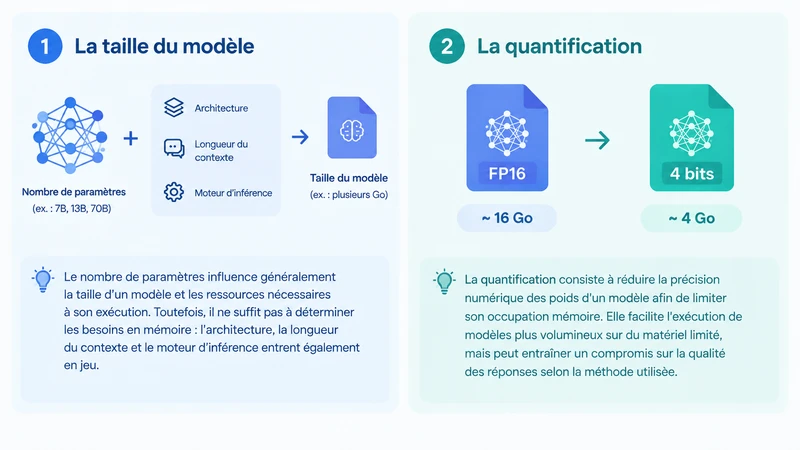
Le nombre de paramètres influence généralement la taille d'un modèle et les ressources nécessaires à son exécution. Toutefois, il ne suffit pas à déterminer les besoins en mémoire : l'architecture, la longueur du contexte et le moteur d'inférence entrent également en jeu.
La quantification consiste à réduire la précision numérique des poids d'un modèle afin de limiter son occupation mémoire. Elle facilite l'exécution de modèles plus volumineux sur du matériel limité, mais peut entraîner un compromis sur la qualité des réponses selon la méthode utilisée.
Pour choisir une version adaptée, vérifiez d'abord les besoins en mémoire indiqués par le logiciel. Privilégiez un modèle compatible avec votre configuration, puis testez-le sur quelques tâches représentatives. Si la génération est trop lente ou si le chargement échoue, essayez une version plus légère ou réduisez la longueur du contexte.
L'installation suit généralement quatre étapes : choisir un outil d'exécution, télécharger un modèle, le charger et vérifier qu'il répond correctement. Une interface graphique facilite la prise en main, tandis que la ligne de commande offre davantage de contrôle sur le lancement et l'intégration du modèle. Poursuivez votre lecture pour découvrir les étapes détaillées.
Il existe deux approches sont courantes. Une interface graphique permet de rechercher, télécharger et charger un modèle à l'aide de menus. La ligne de commande repose sur des instructions saisies dans un terminal et convient notamment aux utilisateurs qui souhaitent automatiser certaines opérations.
|
Méthode |
Facilité d'utilisation |
Configuration requise |
Usage adapté |
|
Interface graphique |
Généralement simple |
Dépend du logiciel et du modèle |
Découvrir les modèles et discuter avec une IA |
|
Ligne de commande |
Demande davantage de familiarité technique |
Dépend de l'outil et du modèle |
Contrôler le lancement et ajuster certains paramètres |
Plusieurs outils permettent de mettre ces deux approches en pratique. Voici les principales solutions à envisager pour exécuter une IA en local.
LM Studio et iBoomto AI sont deux solutions simples qui proposent une interface graphique pour faciliter l'installation et utilisation de modèles locaux. Ollama repose quant à lui sur la ligne de commande et permet notamment de lancer des modèles depuis un terminal ou de les intégrer à d'autres applications. Poursuivez votre lecture dans la section ci-dessous pour consulter un tutoriel détaillé sur l'installation d'une IA en local.
LM Studio permet de télécharger et d'exécuter des modèles locaux depuis une interface graphique. Bien qu'il affiche les ressources nécessaires à chaque modèle, il ne signale pas directement dans la liste si votre ordinateur dispose d'une configuration suffisante pour le faire fonctionner. Vous pouvez donc télécharger un modèle trop exigeant pour votre matériel et rencontrer des blocages au démarrage.
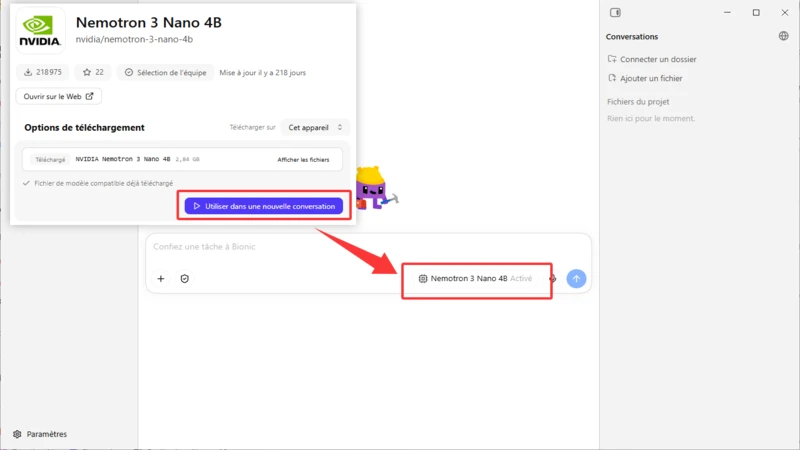
1. Téléchargez et installez LM Studio.
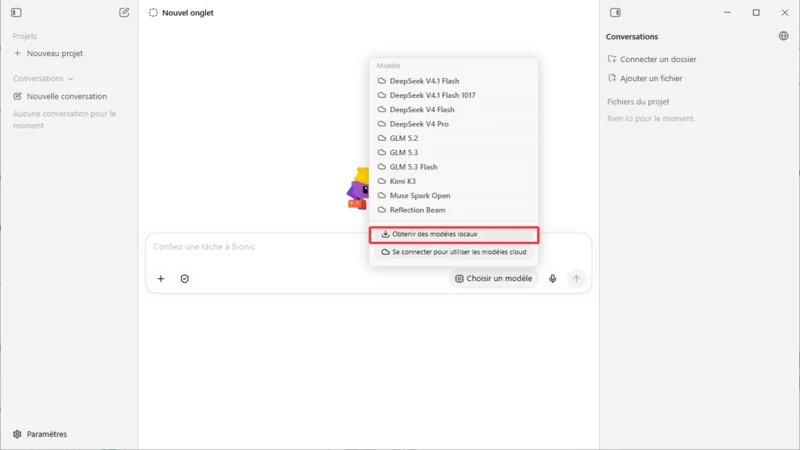
2. Ouvrez ce logiciel et faites un clic sur Obtenir des modèles locaux dans le chat de conversion.
3. Téléchargez des modèles adaptés aux caractéristiques techniques de votre ordinateur. LM Studio ne vous indiquera pas si votre ordinateur est en mesure de prendre en charge un modèle local donné ; il est donc recommandé de vérifier quels modèles votre système est capable de faire fonctionner avant d'effectuer votre choix.
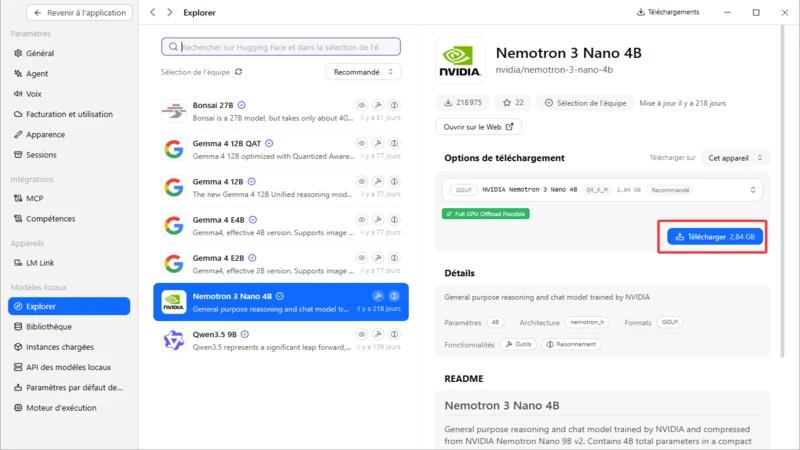
4. Une fois le modèle téléchargé, le bouton deviendra Utiliser dans une nouvelle conversation.
5. Cliquez dessus pour commencer à utiliser, au sein de la boîte de dialogue, le modèle que vous venez de télécharger.
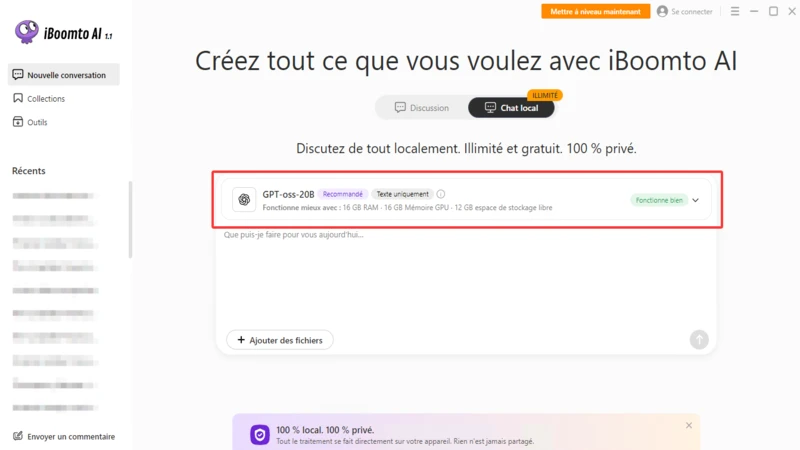
À l'instar de LM Studio, iBoomto AI propose un large éventail de modèles locaux, disponibles gratuitement au téléchargement et à l'utilisation. Il se distingue par un espace dédié à la gestion de multiples documents, qui permet notamment de discuter avec des fichiers, de convertir leurs formats et de générer de nouveaux contenus, avec ou sans document de référence.
1. Téléchargez et installez iBoomto AI.
2. Dans le Chat Local, il propose déjà certains modèles locaux. Sélectionnez Gérer les modèles locaux dans le menu déroulant de sélection des modèles pour télécharger des modèles locaux supplémentaires.
3. Sélectionnez le modèle local que vous souhaitez télécharger. Le logiciel affiche généralement les modèles locaux disponibles au téléchargement en fonction de la configuration de votre ordinateur. Si un modèle ne peut pas être téléchargé, cela signifie que la configuration de votre ordinateur est insuffisante pour le faire fonctionner.
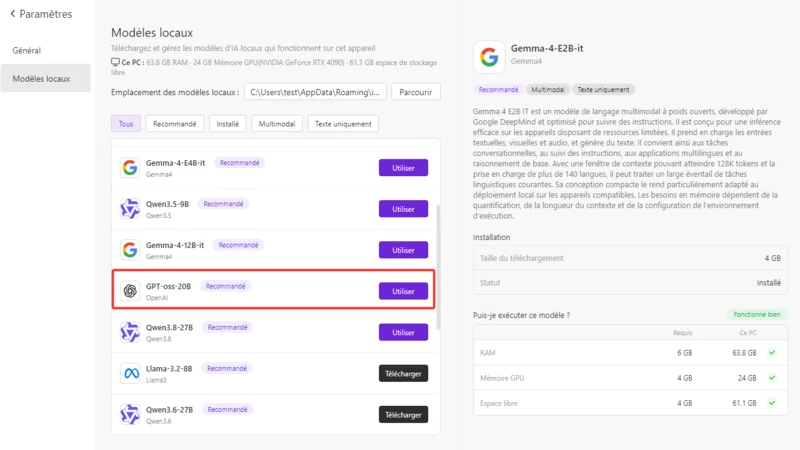
4. Une fois un modèle téléchargé, le bouton situé à côté de celui-ci devient « Utiliser » ; cliquez dessus, puis revenez à Chat Local pour commencer à utiliser le modèle.
Ollama permet de télécharger et d'exécuter des modèles locaux à partir de la ligne de commande. Cette approche offre davantage de possibilités de contrôle et d'intégration avec d'autres applications, mais elle peut être moins accessible aux utilisateurs qui ne sont pas familiarisés avec le terminal.
1. Accédez au site de Ollama > Models pour télécharger le modèle local de votre choix.
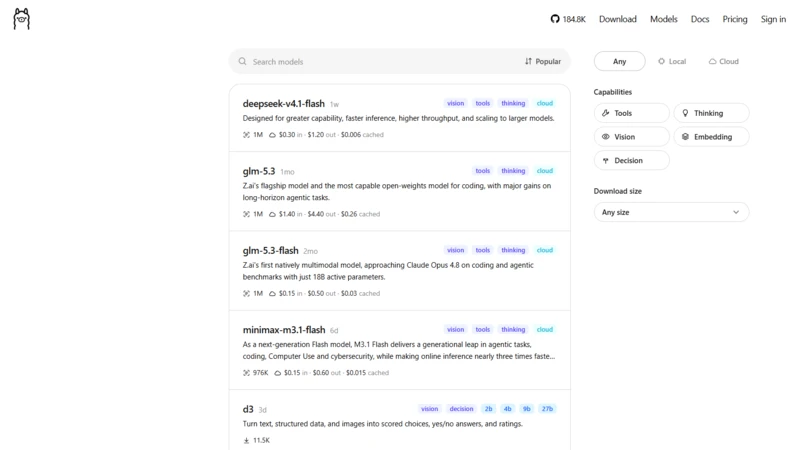
2. Téléchargez et installez Ollama.
3. Ouvrez l'invite de commande, saisissez ollama run Nom de modèle et appuyez sur Entrée. Par exemple : ollama run deepseek v4.1-flash
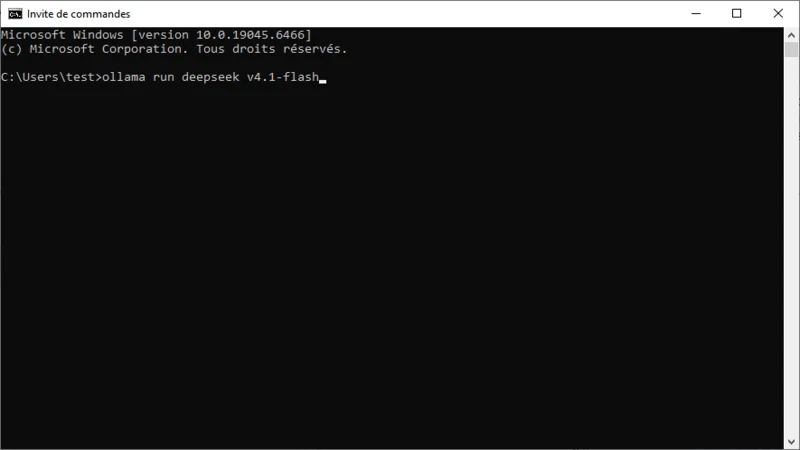
4. Vous pouvez ensuite commencer à poser des questions et à effectuer des tests depuis l'invite de commande.
Astuce : Si vous voulez exécuter un modèle local, vous pouvez également télécharger le modèle local sur Models de LM Studio. Une fois le téléchargement effectué, vous pouvez copier les instructions en ligne de commande qui figurent sous la rubrique « use the CLI: » dans la fenêtre contextuelle, puis les exécuter dans l'invite de commande.
Une réponse générée par une application ne prouve pas nécessairement que le modèle est exécuté sur l'ordinateur. Pour vérifier le fonctionnement local, plusieurs contrôles complémentaires sont utiles.
1. Identifier le modèle chargé : vérifier son nom, sa provenance et la présence des fichiers nécessaires sur la machine.
2. Contrôler le mode d'exécution : consulter les paramètres du logiciel et vérifier si les requêtes sont envoyées à un modèle local ou à une API distante.
3. Observer les ressources utilisées : surveiller la RAM, le CPU, le GPU et la VRAM pendant la génération. Ces observations sont des indices, mais ne suffisent pas à elles seules à prouver le mode d'exécution.
4. Effectuer un test hors ligne : après avoir téléchargé le modèle et ses dépendances, couper la connexion Internet et envoyer une requête simple.
Si les modèles locaux offrent une meilleure protection de la vie privée ainsi que la possibilité de fonctionner hors ligne par rapport aux modèles basés dans le cloud, ils s'accompagnent également de certaines limites et contraintes.
Ressources matérielles : la mémoire vive, le processeur, la carte graphique et l'espace de stockage déterminent les modèles utilisables, la vitesse de génération et la quantité de texte pouvant être traitée en une fois.
Qualité des réponses : selon le modèle et la tâche, les réponses peuvent être incomplètes, inexactes ou contenir des informations inventées. Les tâches complexes peuvent notamment mettre en évidence les limites des modèles les plus modestes.
Fonctionnalités disponibles : la recherche sur le Web, l'accès aux informations récentes et certaines intégrations à des applications externes peuvent nécessiter des outils supplémentaires et une connexion Internet.
Provenance et licence des modèles : privilégiez les sources fiables et vérifiez les conditions d'utilisation, notamment si vous prévoyez un usage professionnel ou commercial.
Connexions externes et autorisations : examinez les permissions accordées aux logiciels, leurs appels API et leurs paramètres réseau. Un modèle local ne signifie pas nécessairement que toutes les fonctions de l'application restent locales.
Protection des données : limitez l'accès aux fichiers nécessaires et vérifiez si les données sont transmises à des services externes lorsque vous activez certaines fonctions. Évitez également d'exposer un service local sur le réseau sans protection adaptée.
Fiabilité des résultats : vérifiez les informations importantes à partir de sources fiables, en particulier lorsqu'elles servent à prendre une décision ou à effectuer une opération technique.
Conformité réglementaire : si vous traitez des données personnelles ou des contenus protégés, tenez compte des règles applicables à leur utilisation et à leur traitement.
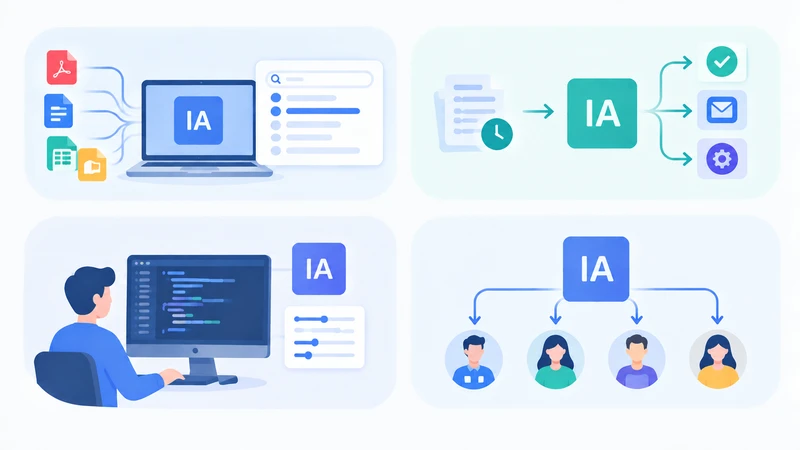
Une fois un modèle local installé, son utilité dépasse largement le cadre d'une simple conversation. Il peut, par exemple, servir à exploiter des données personnelles, automatiser des flux de travail ou alimenter un large éventail d'applications. Voici quelques exemples pratiques :
Les étudiants peuvent regrouper leurs cours et leurs notes dans une base de connaissances interrogeable par un modèle local. Ils peuvent ensuite poser des questions pour retrouver une notion précise ou clarifier un passage de leurs supports. Avec la génération augmentée par récupération (RAG), le système recherche les extraits pertinents dans les documents avant de les transmettre au modèle pour formuler une réponse.
Les modèles locaux peuvent être intégrés à un script pour classer automatiquement des textes selon des catégories définies. Par exemple, il peut aider à trier des demandes reçues ou à organiser des notes selon leur sujet. Une fois le processus configuré, le modèle peut traiter de nouveaux contenus sans que l'utilisateur ait à saisir chaque demande manuellement.
Les développeurs peuvent connecter un modèle à une application via une API locale afin de tester une fonction d'assistance au code. Il peut ainsi évaluer les suggestions générées dans son propre environnement avant de décider comment intégrer cette fonctionnalité au projet.
Les petites équipes peuvent héberger un modèle sur une machine partagée et y accéder depuis une interface commune. Les collaborateurs disposent ainsi du même outil, sans devoir installer chacun le modèle sur leur ordinateur.
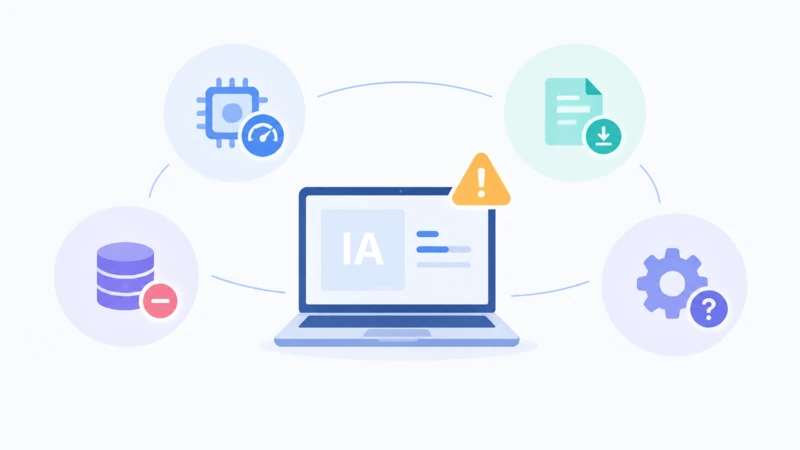
Lors de l'installation ou de l'utilisation d'une IA locale, vous pourriez rencontrer divers problèmes, tels qu'un échec au démarrage du modèle, une lenteur de réponse ou l'apparition d'erreurs inattendues. Nous avons dressé ci-dessous une liste des problèmes courants, accompagnée de leurs solutions.
Si le téléchargement échoue ou si le modèle ne se lance pas, commencez par vérifier la connexion Internet et l'espace disponible sur le disque. Un téléchargement interrompu peut laisser des fichiers incomplets. Relancez-le si nécessaire, puis vérifiez que le modèle a bien été téléchargé et que sa version est compatible avec le logiciel utilisé. Si le démarrage échoue toujours, consultez le message d'erreur pour repérer un éventuel problème de configuration ou de compatibilité.
Un modèle trop volumineux peut dépasser la mémoire disponible et provoquer un échec au démarrage ou pendant la génération. Vérifiez la consommation de RAM et de mémoire vidéo (VRAM), ainsi que la taille du modèle et la longueur du contexte utilisé. Réduire le contexte ou choisir une version quantifiée peut limiter les besoins en mémoire. Si cela ne suffit pas, essayez un modèle plus léger, mieux adapté aux capacités de votre ordinateur.
Une génération lente peut être liée aux ressources matérielles ou aux paramètres d'exécution. Pendant que le modèle génère une réponse, observez l'utilisation du processeur, du GPU et de la mémoire. Si la mémoire est presque saturée ou si le modèle sollicite principalement le processeur, les performances peuvent être limitées. Fermez les applications inutilisées, réduisez la longueur du contexte ou essayez un modèle plus léger. Vérifiez également que le logiciel utilise bien le GPU si votre configuration le permet.
Si un modèle qui fonctionnait auparavant génère désormais des erreurs, vérifiez les changements récents. Une nouvelle version du logiciel peut ne plus être compatible avec certains modèles, pilotes ou composants associés. Consultez le message d'erreur et les notes de version pour identifier une incompatibilité éventuelle. Vérifiez aussi que les pilotes graphiques sont à jour et que le modèle est pris en charge par la version installée. Si le problème est apparu juste après une mise à jour, revenir à une version compatible peut aider à confirmer son origine.
Une IA locale peut générer des réponses sans connexion Internet, à condition que le modèle et les fichiers nécessaires soient déjà présents sur l'ordinateur. Si elle ne démarre pas hors ligne, vérifiez que le téléchargement est terminé et que le logiciel n'essaie pas de récupérer un composant manquant. Certaines fonctions, comme la recherche sur le Web, le téléchargement de modèles ou l'accès à une API distante, nécessitent toutefois une connexion. Si seule l'une de ces fonctions échoue, vérifiez ses dépendances en ligne avant de conclure que le modèle local lui-même ne fonctionne pas.
Les performances d'une IA locale peuvent varier selon les tâches, les modèles et les réglages utilisés. Pour optimiser les performances de votre IA locale, il est recommandé de procéder par étapes : mesurer les résultats obtenus, ajuster les paramètres utiles et conserver un environnement stable au fil des évolutions.
Ajuster les paramètres pour améliorer les performances
Commencez par tester votre modèle sur quelques tâches représentatives, comme résumer un texte ou répondre à une question sur un document. Notez le temps de génération, la qualité des réponses et la consommation de mémoire. Modifiez ensuite un seul paramètre à la fois pour identifier son effet. Une quantification différente, un contexte plus court ou un modèle plus léger peuvent améliorer la rapidité, selon le matériel et l'usage. Conservez les réglages qui offrent le meilleur compromis pour vos besoins habituels.
Maintenir le logiciel et les modèles à jour
Vérifiez régulièrement les nouvelles versions du logiciel, des modèles et, si nécessaire, des pilotes graphiques. Avant une mise à jour, consultez les changements annoncés et sauvegardez vos paramètres personnalisés. Pour un nouveau modèle, conservez l'ancienne version jusqu'à avoir comparé les résultats sur les mêmes tâches. Vous pourrez ainsi revenir à une configuration connue si la nouvelle version ne convient pas, sans devoir tout reconfigurer.
Ce guide vous explique comment faire une IA locale, de l'installation avec des logiciels comme LM Studio ou iBoomto AI aux cas d'usage concrets, sans oublier les précautions à prendre au quotidien.
Une IA locale convient particulièrement aux personnes qui souhaitent traiter régulièrement des documents ou effectuer différentes tâches sur leur ordinateur. Pour des besoins documentaires plus ponctuels, sans avoir à installer de logiciel, iBoomto propose également des outils en ligne gratuits pour traiter vos fichiers.

 Télécharger gratuitement