Pourquoi ne pouvez-vous parfois pas copier le texte d’un PDF ?
Comment copier le texte d’un PDF modifiable
Conseils pour améliorer les résultats de l’OCR
Comment extraire le texte d’un PDF depuis un téléphone
Questions fréquentes sur l’extraction du texte d’un PDF
Conclusion
Extraire le texte d’un PDF peut être aussi rapide qu’un Ctrl+C… ou demander un peu plus de travail que prévu. Tout dépend du type de PDF dont vous disposez.
Dans ce guide, découvrez différentes méthodes pour extraire le texte d’un fichier PDF, qu’il soit modifiable, numérisé ou au format image, gratuitement et sans rien installer. Suivez les étapes dans l’ordre pour tout comprendre depuis le début, ou rendez-vous directement à la section qui vous intéresse.
Pourquoi ne pouvez-vous parfois pas copier le texte d’un PDF ?
Vous essayez de sélectionner du texte dans un PDF, mais le curseur ne réagit pas — ou se transforme en loupe inutile ? Le problème ne vient pas de vous, mais de la façon dont le fichier a été créé.
Il existe principalement deux types de PDF, qui nécessitent des solutions différentes :
PDF modifiable : il s’agit d’un document créé directement au format numérique, avec Word, Google Docs, Adobe ou un autre outil. Le texte est du vrai texte : vous pouvez le sélectionner, le copier et le coller sans difficulté.
PDF numérisé ou au format image : le document a été imprimé puis numérisé, ou directement converti en image. Ce que vous voyez à l’écran est en réalité une photographie du texte. Vous ne pouvez donc pas le sélectionner : l’ordinateur ne reconnaît pas les lettres comme du texte. Pour ce type de fichier, vous avez besoin d’un outil doté de la technologie OCR (reconnaissance optique de caractères).
Vous ne savez pas de quel type de PDF il s’agit ? Essayez de sélectionner un mot avec le curseur. Si vous y arrivez, le PDF est modifiable. Si rien ne se passe, il s’agit probablement d’un document image.
Tableau de référence rapide
Type de PDF
Texte sélectionnable ?
Solution
Modifiable
Oui
Copier et coller directement
Numérisé ou au format image
Non
Utiliser un outil OCR
Il existe également des PDF protégés par mot de passe ou soumis à des restrictions. Si le propriétaire du document a limité la copie de son contenu, les solutions possibles dépendent du niveau de restriction. Consultez la FAQ à la fin de cet article pour en savoir plus.
Comment copier le texte d’un PDF modifiable
Si votre PDF est modifiable, aucun outil supplémentaire n’est nécessaire : votre clavier et votre souris suffisent.
Avec le clavier, directement dans votre lecteur PDF
Ouvrez le PDF dans votre navigateur ou dans un lecteur comme Adobe.
Cliquez et faites glisser le curseur pour sélectionner le passage souhaité.
Appuyez sur Ctrl + C (ou Cmd + C sur Mac).
Collez le contenu avec Ctrl + V à l’endroit voulu.
Vous voulez sélectionner tout le texte du PDF en une seule fois ? Utilisez le raccourci Ctrl + A, puis Ctrl + C pour le copier. Dans les documents longs, le contenu copié peut être volumineux : pensez-y avant de le coller.
Comment extraire le texte d’un PDF numérisé
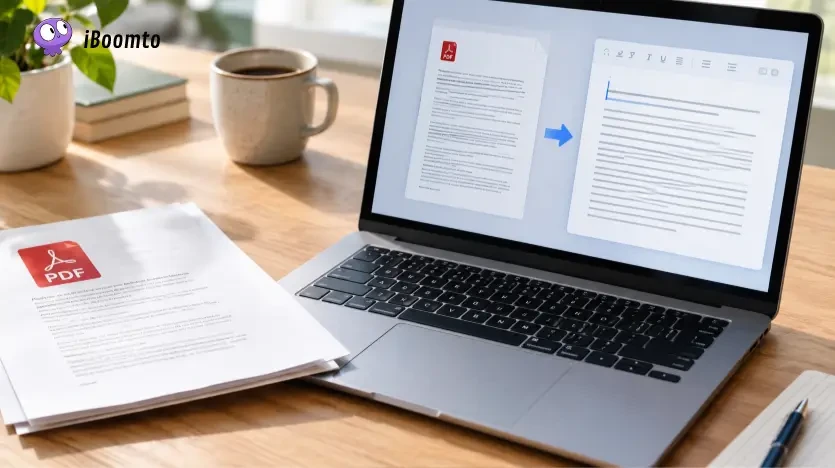
Quand un PDF provient d’un scanner ou a été créé à partir d’images, la méthode change complètement. Pour extraire le texte d’un PDF de ce type, vous avez besoin d’un outil OCR — de l’anglais Optical Character Recognition, ou reconnaissance optique de caractères. Cette technologie analyse l’image du document, identifie les lettres et les mots, puis les convertit en texte modifiable.
Le résultat n’est pas toujours parfait, mais avec un scan de bonne qualité et les bons réglages, la précision est suffisante dans la plupart des cas.
Extraire le texte iBoomto
Tutoriel : extraire le texte d’un document scanné avec iBoomto
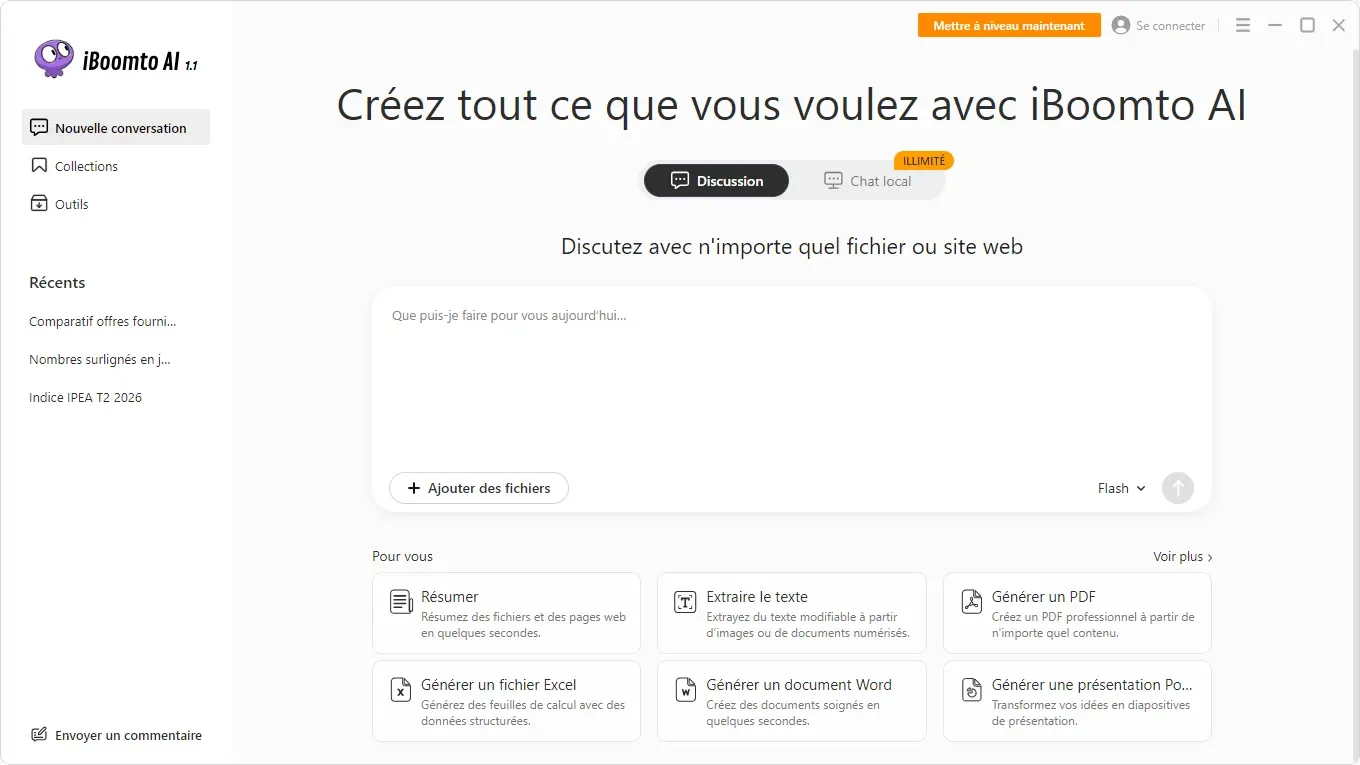
Étape 1 : Télécharger iBoomto AI
Rendez-vous sur le site officiel d'iBoomto, puis téléchargez et installez l'application de bureau sur votre ordinateur (compatible avec le système Windows).
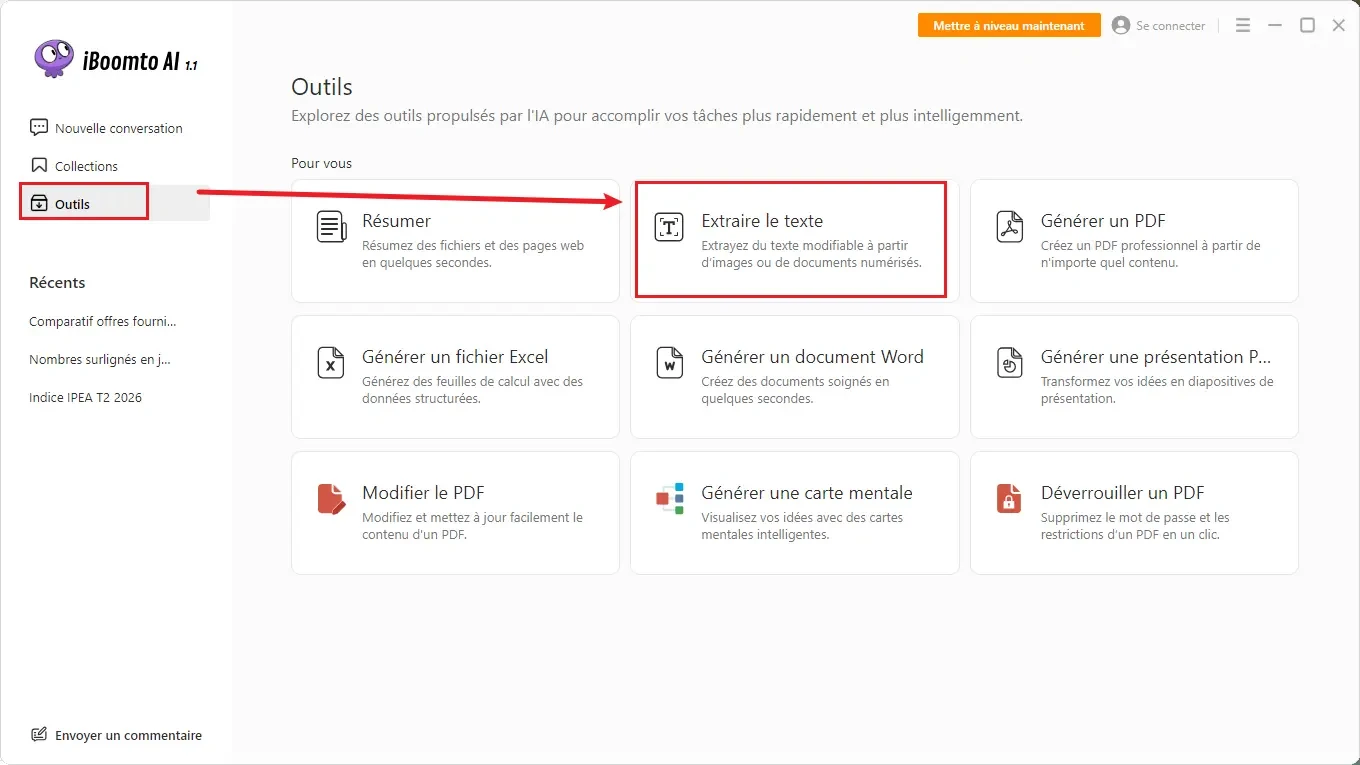
Étape 2 : Accéder à l'outil d'extraction de texte
Ouvrez l'application, cliquez sur l'onglet Outils dans le menu de navigation de gauche, puis sélectionnez l'outil Extraire le texte.
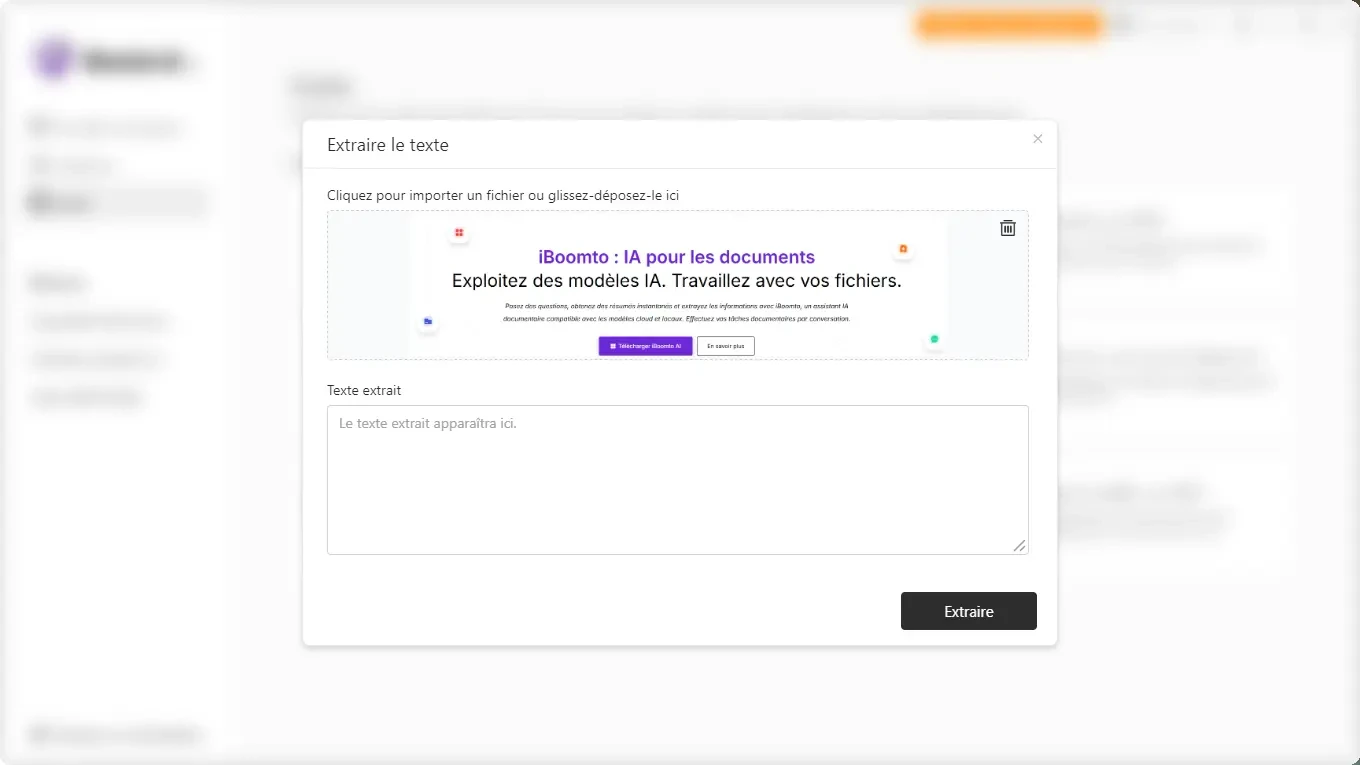
Étape 3 : Importer le fichier et lancer l'extraction
Importez votre document. L'outil prend en charge les fichiers PDF ainsi que les formats d'image standards (PNG, JPG, JPEG, WEBP). Cliquez ensuite sur le bouton Extraire pour démarrer la reconnaissance optique.
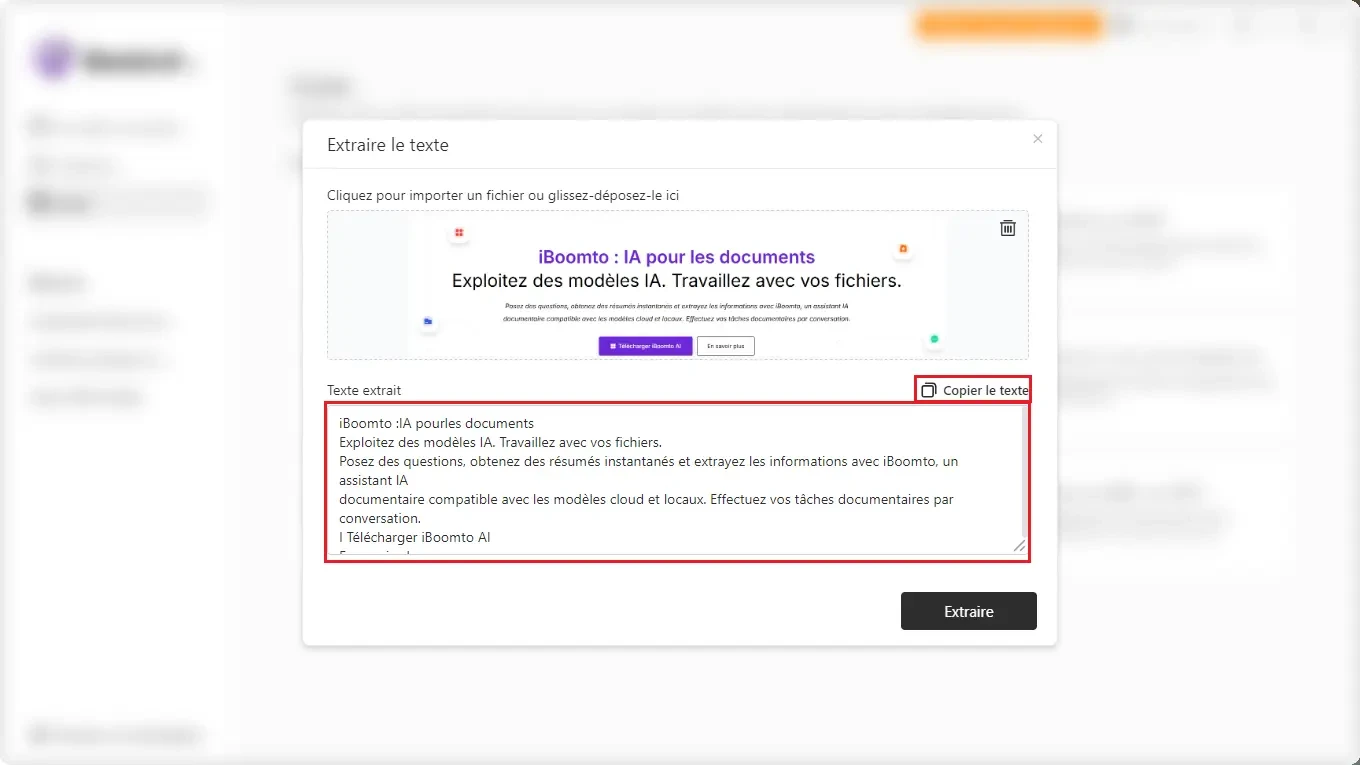
Étape 4 : Vérifier et exporter le texte reconnu
Le texte extrait s'affiche immédiatement dans l'interface. Bien que la précision de l'OCR soit très élevée, une relecture rapide reste recommandée pour vérifier : Les données chiffrées et montants comptables. Les termes techniques ou noms propres spécifiques. La continuité et la cohérence de la mise en page. Si nécessaire, effectuez vos corrections directement dans l'éditeur, puis copiez le contenu final pour l'exporter selon vos besoins.
Conseils pour améliorer les résultats de l’OCR
La qualité du texte extrait dépend en grande partie de celle du PDF d’origine. Ces réglages peuvent faire la différence :
Une résolution d’au moins 300 DPI : plus l’image numérisée est nette, mieux l’OCR reconnaît les caractères.
Une orientation correcte : vérifiez qu’aucune page n’est tournée. La plupart des outils ne corrigent pas automatiquement l’orientation.
La bonne langue : un texte en français traité comme s’il était en anglais générera des erreurs inutiles. Sélectionnez la langue du document avant de lancer la reconnaissance.
Pas de filigrane ni de texte superposé : les éléments visuels qui recouvrent le texte compliquent la reconnaissance et peuvent produire un résultat confus.
Relisez le résultat : l’OCR peut confondre des caractères similaires — comme « l », « 1 » et « I » , surtout si le document est de mauvaise qualité. Une relecture rapide permet d’éviter les erreurs dans le texte final.
Comment extraire le texte d’un PDF depuis un téléphone
Pour un PDF modifiable, la procédure sur téléphone est aussi simple que sur ordinateur : ouvrez le fichier, maintenez votre doigt appuyé sur le texte, ajustez la sélection et touchez Copier. La difficulté apparaît lorsque le PDF est numérisé.
Extraire le texte d’un PDF sur iPhone
Prenez une photo du document avec l’appareil photo ou ouvrez l’image dans l’app Photos. Touchez l’icône de texte qui apparaît dans le coin inférieur droit : il s’agit de la fonction Texte en direct (Live Text). Sélectionnez le texte reconnu et copiez-le. Cette fonction est compatible avec l’iPhone XS et les modèles ultérieurs.
Extraire le texte d’un PDF sur Android
Ouvrez Google Lens, disponible sur la plupart des appareils Android depuis l’appareil photo ou le widget Google, pointez l’appareil vers le document ou sélectionnez une image enregistrée, puis copiez le texte reconnu.
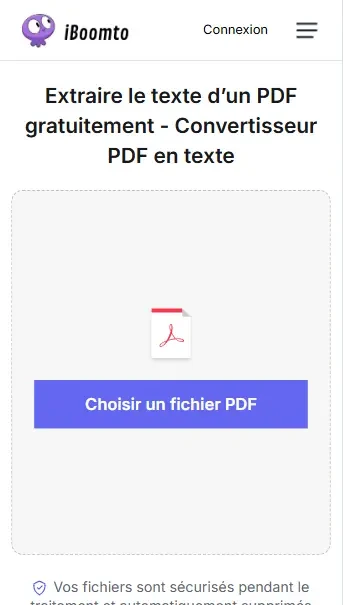
Si votre fichier ne fonctionne correctement avec aucune de ces options, ouvrez l’outil d’extraction de texte PDF d’iBoomto dans le navigateur de votre téléphone, sans rien installer.
Questions fréquentes sur l’extraction du texte d’un PDF
Les PDF scannés enregistrent leur contenu sous forme d’image. Le texte ne peut donc pas être sélectionné directement. Pour l’extraire, vous avez besoin d’un outil OCR qui analyse l’image et convertit les caractères en texte modifiable. Dans iBoomto AI, l’outil intégré « Extraire le texte » vous permet d’effectuer cette opération sans inscription.
Ouvrez le PDF dans votre navigateur ou votre lecteur habituel, puis utilisez le raccourci Ctrl + A (ou Cmd + A sur Mac) pour tout sélectionner. Copiez ensuite le texte avec Ctrl + C et collez-le à l’endroit voulu. Cette méthode fonctionne uniquement avec les PDF modifiables. Si le texte ne peut pas être sélectionné, consultez la réponse précédente.
Oui. Sur iPhone (iOS 15 ou version ultérieure), la fonction Texte en direct de l’app Photos reconnaît et copie le texte des documents et des images, sans installation. Sur Android, Google Lens propose une fonction similaire depuis l’appareil photo. Pour les PDF plus complexes ou scannés, vous pouvez utiliser l’outil OCR de votre choix depuis votre téléphone.
Cela dépend de l’outil utilisé et de la façon dont il traite les fichiers. Dans iBoomto AI, vous pouvez utiliser l’outil intégré « Extraire le texte » pour traiter vos PDF depuis votre ordinateur. Consultez les informations de confidentialité d’iBoomto AI pour savoir comment vos fichiers sont traités et conservés.
Si le curseur ne réagit pas lorsque vous essayez de sélectionner le texte, votre PDF est probablement un document numérisé ou créé à partir d’une image. Le contenu visible n’est pas composé de lettres reconnues comme du texte, mais d’une image de ces lettres. La solution consiste à utiliser un outil OCR. Vous trouverez les étapes détaillées dans la section « Comment extraire le texte d’un PDF numérisé » de ce guide.
Conclusion
Pour extraire le texte d’un PDF, il suffit de choisir la méthode adaptée au type de document. Si le PDF est modifiable, quelques raccourcis clavier permettent de copier le texte en quelques secondes. S’il est numérisé, l’OCR peut s’en charger. Sur téléphone, l’iPhone et Android proposent également des fonctions intégrées qui ne nécessitent aucune installation.
Pour extraire le texte d’un PDF, vous pouvez utiliser l’outil intégré « Extraire le texte » dans le logiciel iBoomto AI. Cette solution vous permet de traiter vos PDF depuis votre ordinateur, selon les fonctionnalités disponibles dans le logiciel.
Un agent IA pour simplifier votre flux de travail documentaire
Discutez avec vos documents, extrayez l'essentiel et créez rapports, slides et bien plus encore, au sein d'un même flux.
Ariane Bellanger est membre de l’équipe éditoriale d’iBoomto et rédige des guides sur les outils d’IA, les utilitaires en ligne et la gestion des documents.
Sur cette page
Pourquoi ne pouvez-vous parfois pas copier le texte d’un PDF ?
Comment copier le texte d’un PDF modifiable
Conseils pour améliorer les résultats de l’OCR
Comment extraire le texte d’un PDF depuis un téléphone
Questions fréquentes sur l’extraction du texte d’un PDF


 Télécharger gratuitement