
Connexion
Connexion
Pas de superflu. Juste du neuf et du gratuit. (Démos, crédits, mises à jour et nos coups de cœur)
Merci pour votre abonnement ! Restez à l'écoute pour découvrir nos démos, crédits et mises à jour.
Craignez-vous que vos PDF soient modifiés ou copiés sans autorisation, ou que des documents contenant des informations sensibles soient consultés par des personnes non autorisées ? En protégeant vos PDF avec un mot de passe, vous pouvez mieux contrôler l'accès à vos informations. Ce guide vous explique pas à pas comment verrouiller vos fichiers PDF, qu'il s'agisse de contrôler leur ouverture ou de restreindre leur modification, leur copie et leur impression.

Verrouiller un PDF consiste à appliquer des mesures de protection pour contrôler l'accès au document et limiter certaines actions, comme sa modification, son impression ou la copie de son contenu. Selon vos besoins, il est possible notamment d'exiger un mot de passe pour ouvrir le fichier ou définir des restrictions concernant les opérations autorisées. Cela peut être utile pour protéger des documents contenant des informations personnelles, professionnelles ou confidentielles avant de les partager.
La méthode la plus simple pour verrouiller un PDF est de définir un « mot de passe d'ouverture ». Ce code sera exigé pour accéder au document. Sans le mot de passe correct, le contenu du PDF ne peut être consulté. Cette solution convient aux documents confidentiels que vous souhaitez partager uniquement avec des destinataires autorisés.
Il est possible de verrouiller un fichier PDF pour empêcher toute modification non autorisée, sans empêcher sa lecture. Cette option convient aux contrats, factures, rapports ou autres documents dont le contenu doit rester inchangé. Certains outils vous offrent la possibilité de définir des autorisations afin de limiter la modification, l'annotation ou d'autres opérations sur le fichier.
Vous pouvez également interdire la copie et l'impression d'un PDF en le verrouillant. Cette fonctionnalité permet de limiter la copie du texte et des images, ainsi que l'impression du document. Ces restrictions sont particulièrement utiles pour les documents internes, les contenus protégés par le droit d'auteur ou les informations que vous souhaitez protéger contre la copie.
En résumé, verrouiller un PDF ne se limite pas à ajouter un mot de passe. Il peut s'agir d'exiger un mot de passe pour ouvrir le document ou de définir des restrictions concernant sa modification, son impression et la copie de son contenu. Le niveau de protection à choisir dépend donc de vos besoins en matière de confidentialité et de contrôle du document.
Avant de verrouiller votre fichier, passez par ces vérifications :
Voyons maintenant comment verrouiller un PDF étape par étape sur Windows, avec un outil en ligne, sur Mac ou depuis un appareil mobile.
L'un des avantages d'utiliser un outil installé sous Windows est de pouvoir traiter et enregistrer vos fichiers localement, sans avoir à les téléverser vers un service en ligne. Cette approche peut contribuer à réduire les risques liés au transfert de données, notamment lorsque vos documents contiennent des informations personnelles ou confidentielles. Dans cette section, découvrez comment protéger un PDF par mot de passe sous Windows à l'aide de trois solutions.

iBoomto AI est un agent d'IA local qui se télécharge sur votre ordinateur : il traite vos fichiers directement sur votre ordinateur, repère les informations utiles et exécute vos instructions. Vous pouvez utiliser iBoomto AI pour mettre un mot de passe sur un PDF. Une fois le mot de passe défini, vous devrez le saisir à chaque ouverture du fichier.
Voici les étapes de fonctionnement :
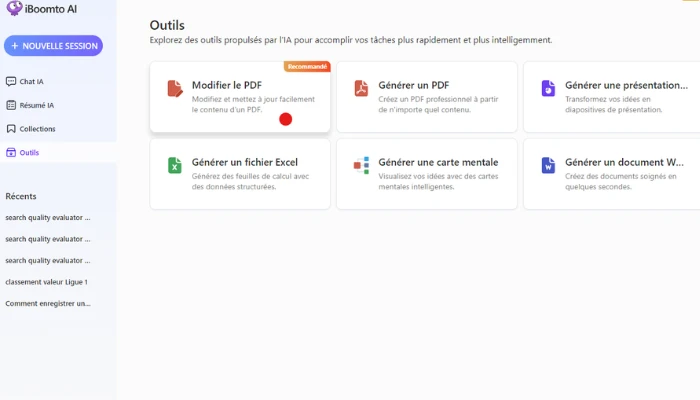
1. Sur la page d'accueil d'iBoomto AI, dans la section « Outils », sélectionnez « Modifier le PDF ».
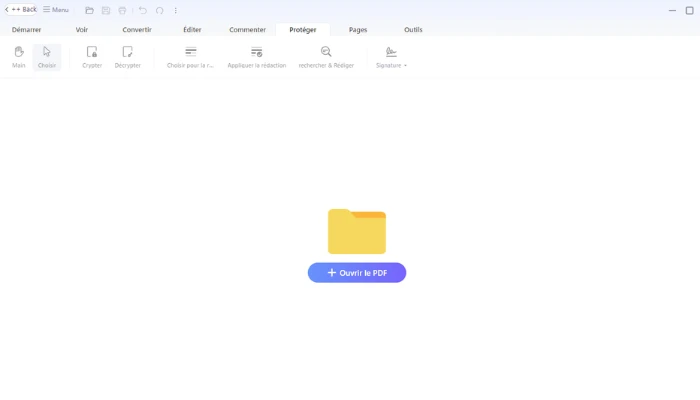
2. Cliquez sur « Protéger » et ajoutez le fichier que vous souhaitez verrouiller.
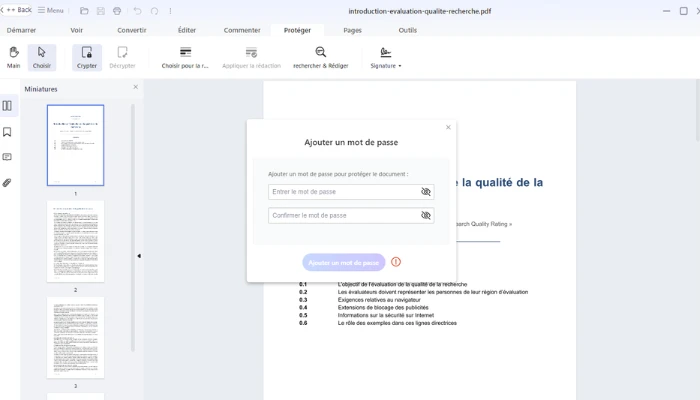
3. Cliquez sur « Crypter » dans la section ci-dessus, définissez et confirmez le mot de passe.
4. Une fois que tout sera prêt, vous devrez saisir un mot de passe pour consulter ce fichier la prochaine fois que vous l'ouvrirez.
Note : Contrairement aux outils PDF traditionnels, iBoomto protège directement votre fichier PDF d'origine par mot de passe, sans créer une nouvelle copie protégée à télécharger. Le fichier reste ainsi le même : il vous suffit de saisir le mot de passe pour y accéder lors de sa prochaine ouverture. De plus, le mot de passe que vous définissez sert uniquement à déverrouiller le fichier ; vous ne pouvez pas en définir un pour empêcher d'autres personnes de le modifier.


PDF24 est un outil PDF gratuit offrant diverses fonctionnalités telles que l'édition, la conversion, la fusion, la compression et la protection des fichiers PDF. Sa fonction de protection sert à définir un mot de passe qui contrôle l'accès aux fichiers PDF et limite certaines modifications.
Voici comment procéder :
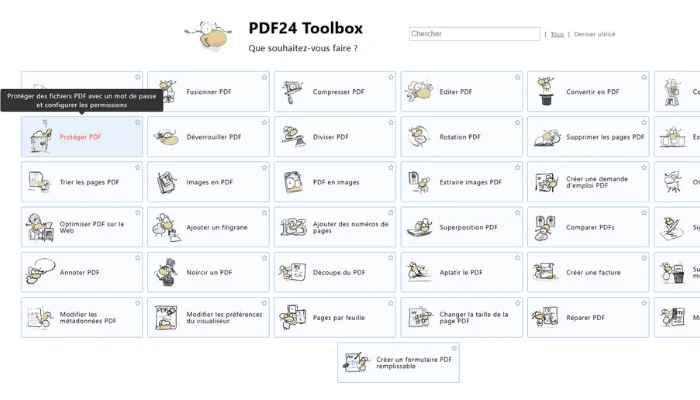
1.Téléchargez PDF24 Toolbox sur le bureau de votre ordinateur, ouvrez-le et sélectionnez « Protéger PDF ».
2. Importez le fichier PDF que vous souhaitez verrouiller.
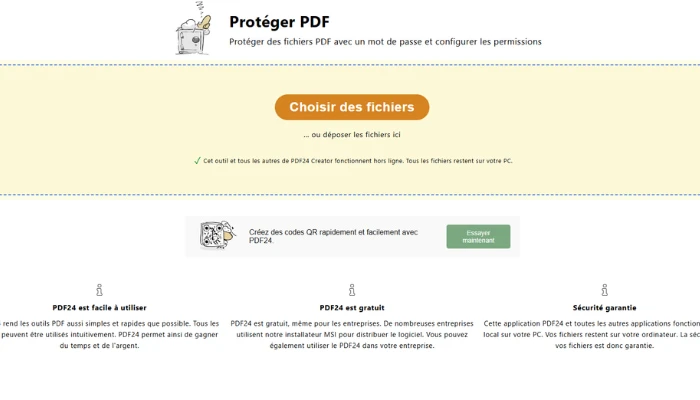
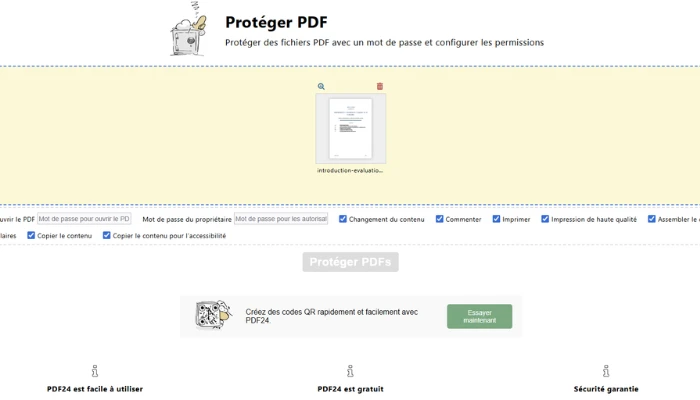
3. Définissez un mot de passe d'ouverture et, si nécessaire, un mot de passe d'autorisation distinct. Sélectionnez ensuite les actions que les autres utilisateurs seront autorisés à effectuer, comme l'impression, la modification ou la copie du contenu.
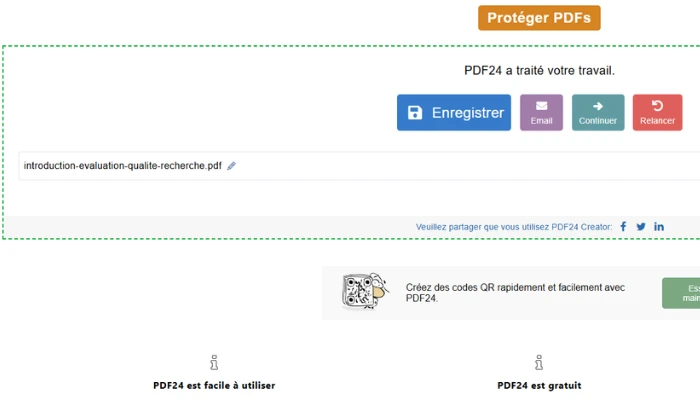
4. Après l'avoir configuré, enregistrez le document verrouillé sur votre ordinateur.
Note : Lors de la définition des mots de passe d'autorisation, les options sélectionnées correspondent aux actions autorisées. Pour limiter une opération, il suffit donc de désactiver l'autorisation correspondante.
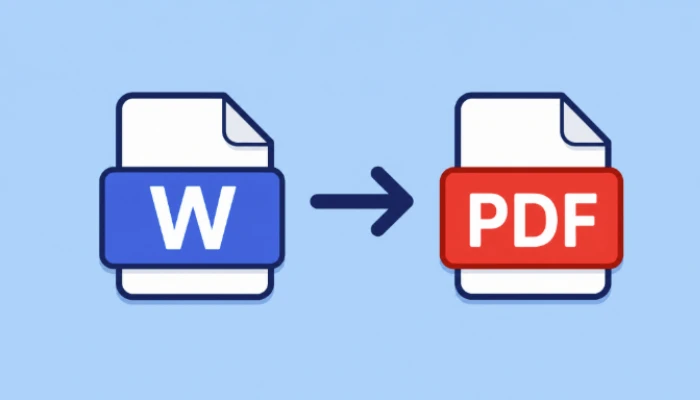
Contrairement aux deux solutions précédentes, l'utilisation de Microsoft Word ne verrouille pas le document PDF existant. Avec Word, vous pouvez, selon les options disponibles, protéger par mot de passe le PDF généré à partir de votre document.
Procédez comme suit :
1. Ouvrez le document Word que vous souhaitez convertir en PDF protégé, sélectionnez « Fichier », cliquez sur « Exporter », puis choisissez « PDF/XPS ».
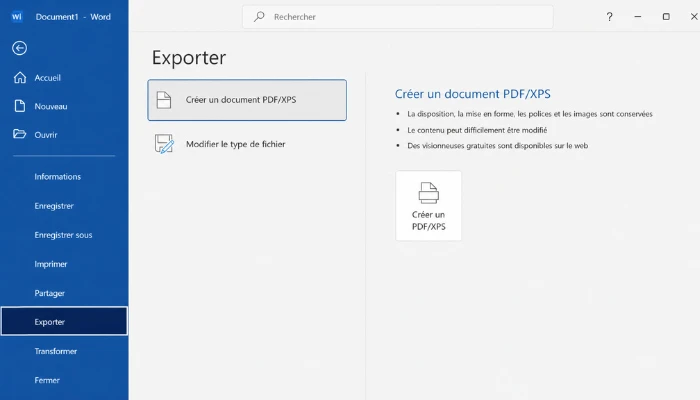
2. Cliquez sur « Options », puis sélectionnez « Chiffrer le document avec un mot de passe » en bas de la fenêtre contextuelle.
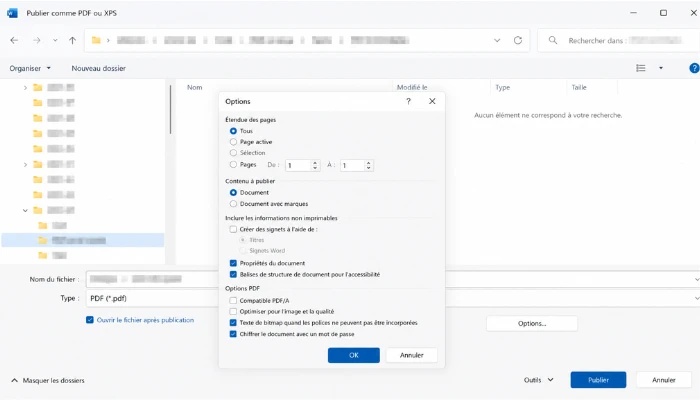
3. Après avoir défini le mot de passe, exportez le document.
Note : Cette approche offre uniquement la possibilité de définir un mot de passe pour interdire l'accès. Si vous souhaitez définir un mot de passe pour modifier les autorisations, vous devrez utiliser des outils supplémentaires.
Les outils en ligne peuvent vous aider à protéger un PDF sans installer de logiciel. En revanche, votre fichier doit être envoyé au service utilisé ; vérifiez donc sa politique de confidentialité avant de traiter des documents sensibles. Cette section présente trois outils pour vous aider à verrouiller un PDF en ligne.
iLovePDF est une plateforme en ligne qui propose de nombreux outils PDF pour fusionner, diviser, compresser, convertir et modifier des fichiers. Grâce à ces fonctionnalités, vous pouvez également protéger vos PDF en ligne sans installer de logiciel. Avant de téléverser des documents sensibles, pensez toutefois à vérifier les conditions de traitement des fichiers.
Suivez ces étapes :
1. Sur la page de l'outil en ligne iLovePDF, sélectionnez « Sécurité PDF » et cliquez sur « Protéger PDF ».
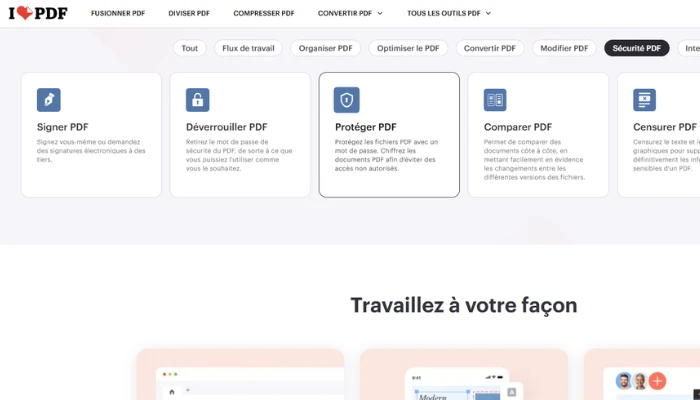
2. Téléversez le fichier que vous souhaitez protéger par mot de passe.
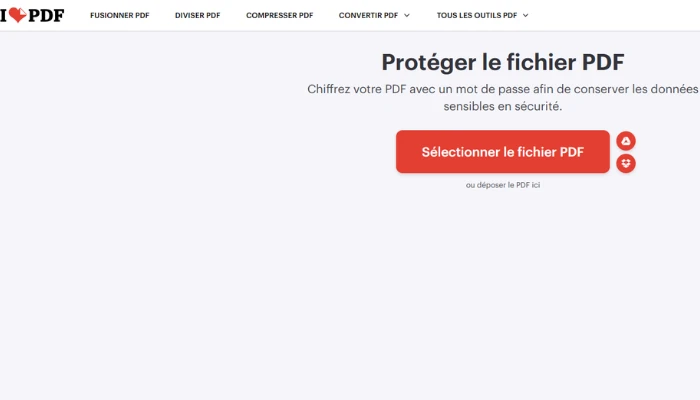
3. Saisissez et confirmez le mot de passe, puis cliquez sur « Protéger PDF ».
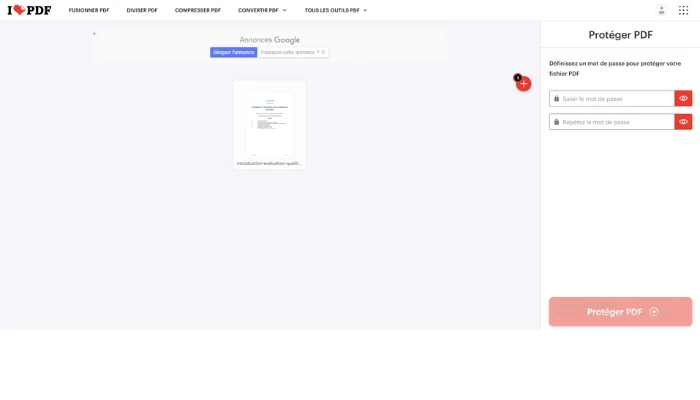
4. Téléchargez le fichier PDF verrouillé sur votre ordinateur.
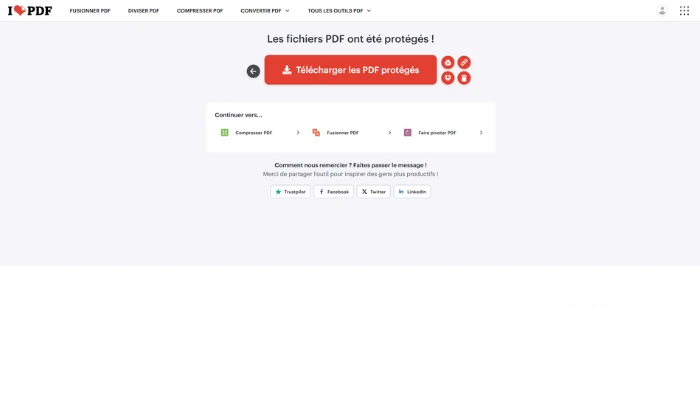
Note : iLovePDF ne peut générer que des mots de passe qui restreignent l'accès.
Avec la fonction « Protéger un PDF » de Smallpdf, vous pouvez protéger un document par mot de passe afin d'en bloquer l'accès. Simple et rapide à utiliser, elle facilite la sécurisation d'un PDF directement en ligne, sans installer de logiciel.
La procédure est simple :
1. Activez la fonction « Protéger un PDF » de Smallpdf et importez le fichier que vous souhaitez verrouiller.
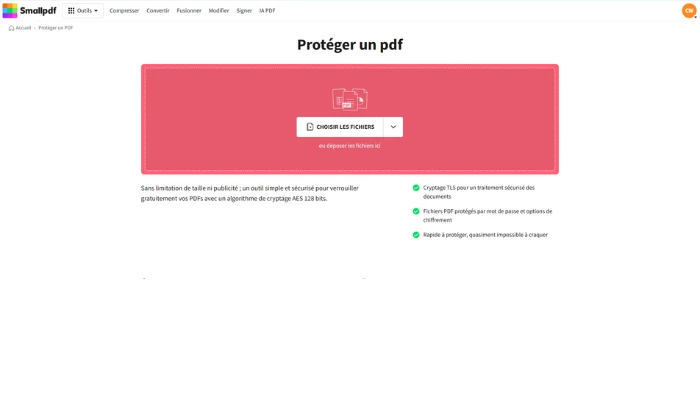
2. Après avoir défini un mot de passe, cliquez sur « Protéger ».
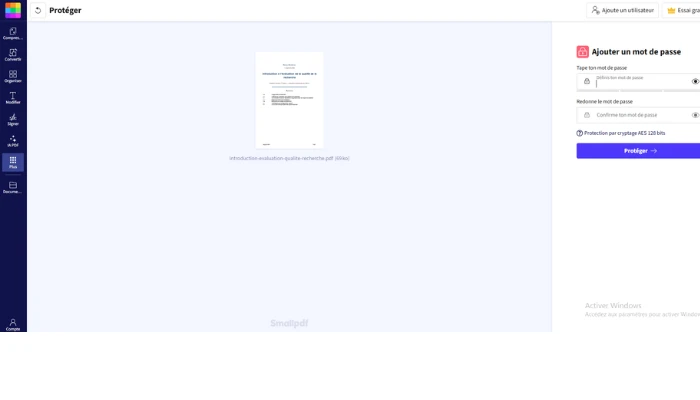
3. Téléchargez le fichier PDF verrouillé sur votre ordinateur.
Note : Smallpdf ne peut générer que des mots de passe qui restreignent l'accès.
PDF2Go est une plateforme en ligne d'outils PDF offrant diverses fonctionnalités, dont la protection des fichiers PDF. Cette fonctionnalité vous donne la possibilité de définir un mot de passe et, selon les options disponibles, de bloquer l'ouverture, la modification, la copie ou l'impression du PDF.
Sa fonction de rastérisation convertit les pages PDF en images, rendant le contenu plus difficile à modifier tout en préservant les mises en page complexes et les effets visuels.
Voici les étapes de fonctionnement :
1. Activez la fonction « Protéger un PDF » de PDF2Go et importez le document PDF que vous souhaitez protéger par mot de passe.
2. Définissez un mot de passe d'ouverture.
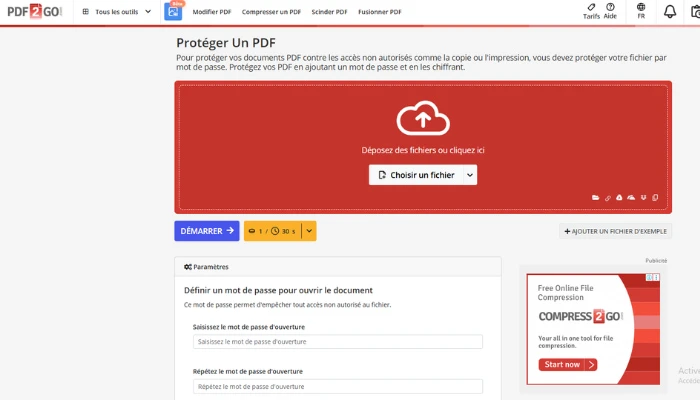
3. Définissez un mot de passe pour limiter l'accès et sélectionnez les actions que vous souhaitez interdire, comme la modification, la copie ou l'impression.
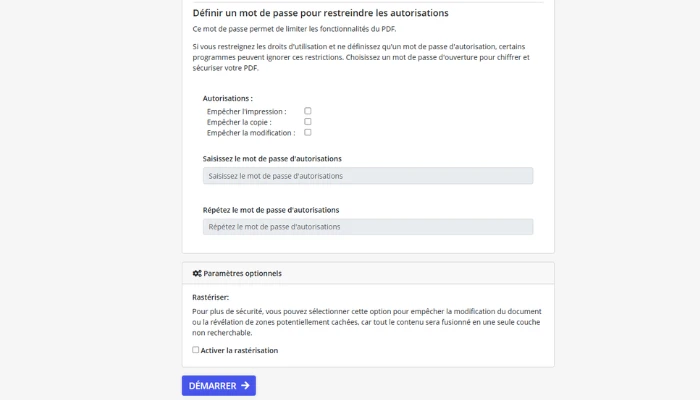
4. Choisissez si vous souhaitez activer la rastérisation, puis cliquez sur « Démarrer ».
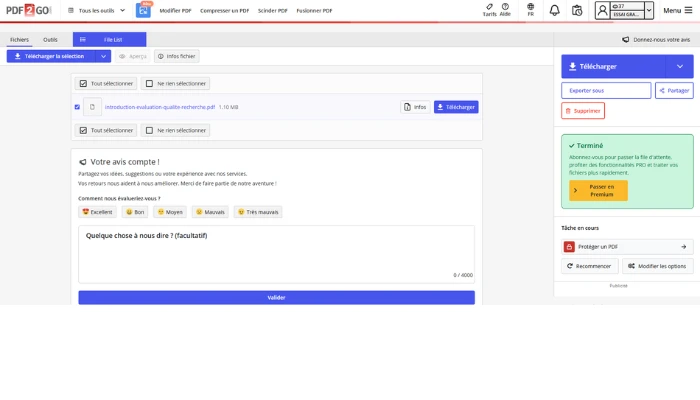
5. Téléchargez le fichier PDF verrouillé sur votre ordinateur.
Sur Mac, l'application Aperçu aide à protéger un PDF par mot de passe et à définir certaines autorisations. Cette fonction peut contrôler l'ouverture du document et, selon la version de macOS, limiter certaines actions comme l'impression ou la modification.
Suivez ces étapes :
1. Ouvrez le fichier PDF à verrouiller en utilisant « Aperçu ».
2. Cliquez sur « Fichier » dans la barre de menu supérieure, puis sélectionnez « Exporter ».
3. Sélectionnez « Autorisations » pour accéder aux paramètres de sécurité du PDF et cochez « Mot de passe requis pour ouvrir le document ».
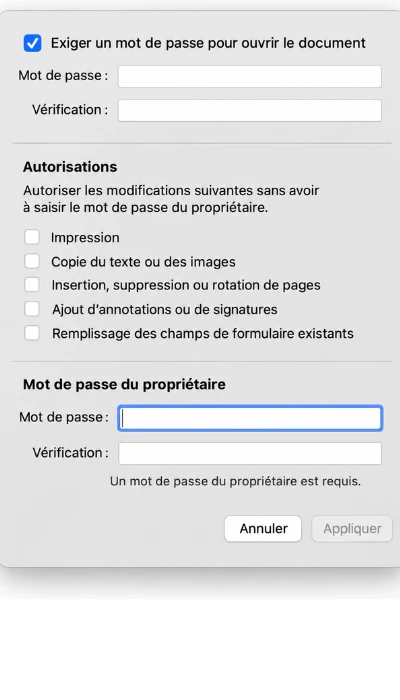
4. Cochez les actions à interdire.
5. Définissez le mot de passe propriétaire, puis enregistrez le fichier.
Autres solutions pour verrouiller un PDF sur Mac
Il existe une autre option pour verrouiller les fichiers PDF sur Mac, toujours via l'application « Aperçu ». Cependant, cette solution empêche principalement la modification ou la suppression du fichier, mais ne protège pas son ouverture par un mot de passe ; elle n'empêche pas les autres de le consulter. Voici comment procéder :
1. Ouvrez le fichier PDF à verrouiller dans « Aperçu ».
2. Repérez le nom du fichier en haut de la fenêtre.
3. Cliquez sur la flèche à côté du nom du fichier.
4. Sélectionnez « Verrouiller ».
Note : Cette fonctionnalité est compatible avec macOS Monterey 12 et versions ultérieures.
Si vous souhaitez verrouiller des fichiers PDF directement depuis votre smartphone, la solution dépend de votre système d'exploitation. Sur iPhone, l'application « Aperçu » intégrée à iOS 26 vous aide à définir gratuitement un mot de passe pour vos PDF, sans installer d'application supplémentaire.
Sur Android, il n'existe actuellement aucune fonction système native aide à ajouter directement un mot de passe aux PDF. Cependant, il est possible d'utiliser des applications dédiées, telles que PDF Toolkit, pour définir gratuitement un mot de passe pour vos PDF directement sur votre téléphone.
À partir d'iOS 26, Apple propose l'application « Aperçu » sur iPhone. Cette application offre les fonctions suivantes : ouvrir, modifier, annoter et protéger par mot de passe les fichiers PDF. Si vous souhaitez verrouiller gratuitement des PDF sur votre iPhone sans installer d'application tierce, c'est une solution pratique.
La procédure est simple :
1. Ouvrez le fichier PDF avec l'application « Aperçu ».
2. Touchez le bouton d'action à côté du nom du fichier, puis sélectionnez « Verrouiller ».
3. Définissez un mot de passe.
4. Enregistrez le fichier verrouillé.
Contrairement à iOS, Android ne propose pas de fonctionnalité système native telle que « Aperçu » pour protéger directement les fichiers PDF par mot de passe. Si vous souhaitez verrouiller des fichiers PDF sur votre téléphone Android, vous devez utiliser une application PDF dédiée.
Par exemple, PDF Toolkit est un outil gratuit qui protège les PDF par mot de passe et prend en charge le traitement local des fichiers PDF sur votre appareil.
Voici les étapes de fonctionnement :
1. Dans l'application, sélectionnez le fichier PDF à protéger.
2. Sélectionnez « Verrouiller le PDF » dans la barre d'outils.
3. Définissez un mot de passe.
4. Générez le fichier protégé.
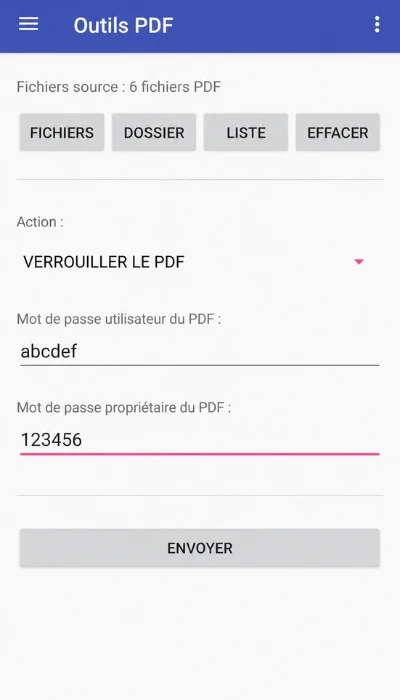
Les approches ci-dessus peuvent protéger par mot de passe vos fichiers PDF sur votre téléphone portable. Avant de les utiliser, veuillez vérifier si votre système prend en charge cette fonctionnalité.
C'est important de choisir un mot de passe robuste pour protéger vos fichiers PDF. Tout d'abord, il faut éviter d'utiliser des codes simples ou faciles à deviner, comme « 123456 », votre date de naissance ou votre nom. Un mot de passe sécurisé doit combiner des lettres majuscules et minuscules, des chiffres et des caractères spéciaux.
Si votre outil offre la possibilité de choisir le niveau de chiffrement, privilégiez un niveau élevé, tel que « AES-256 » lorsque cette option est disponible. Pour vos documents les plus sensibles, utilisez un mot de passe unique par fichier.
Enfin, il est recommandé de stocker votre code dans un gestionnaire de mots de passe et de ne pas le transmettre avec les fichiers PDF protégés.
Voici plusieurs façons de rendre votre fichier PDF non modifiable. Choisissez la méthode qui vous convient le mieux :
1. Protection par mot de passe : Cette approche, décrite dans l'article, consiste à ouvrir le fichier PDF avec un outil dédié, accéder aux options de sécurité et définir un mot de passe d'autorisation (différent du mot de passe d'ouverture). C'est la technique la plus courante qui restreint la modification, la copie et l'impression sans altérer la lisibilité du document.
2. Conversion au format PDF aplati : Si votre document contient des formulaires ou du contenu interactif, essayez de convertir le document en PDF aplati. Ce format fusionne tous les éléments en une seule couche visuelle, rendant la modification directe du contenu plus difficile.
Cet article décrit différentes méthodes pour verrouiller vos fichiers PDF par mot de passe, en limitant leur ouverture, leur modification, leur copie ou leur impression, afin de mieux protéger vos documents et informations confidentielles.
Après avoir protégé le fichier, vérifiez que le mot de passe et les restrictions fonctionnent correctement. Si l'outil crée une nouvelle copie, conservez le fichier original. Ouvrez ensuite la copie protégée pour vérifier que le mot de passe et les restrictions fonctionnent comme prévu. Avant l'envoi, veillez à ce que le destinataire autorisé reçoive le mot de passe par un moyen différent de celui utilisé pour le fichier. Si vous devez ultérieurement déverrouiller des fichiers PDF protégés par mot de passe ou supprimer certaines restrictions de sécurité, vous pouvez utiliser un outil de déverrouillage de fichiers.
