Connexion
Connexion
Pas de superflu. Juste du neuf et du gratuit. (Démos, crédits, mises à jour et nos coups de cœur)
Merci pour votre abonnement ! Restez à l'écoute pour découvrir nos démos, crédits et mises à jour.
Insérer PDF dans Word semble simple, mais en pratique, c'est loin d'être le cas. Le fichier peut ne pas s'afficher correctement, la mise en forme peut être altérée, ou vous pouvez tout simplement ne pas savoir par où commencer.
La raison est simple : Word ne propose pas de méthode unique pour insérer un PDF. La méthode à utiliser dépend de votre objectif : afficher le PDF ou modifier son contenu. Si le document est protégé, assurez-vous toutefois que vous êtes autorisé à le modifier ou à le déverrouiller avant toute intervention. Cet article vous explique quelle méthode privilégier selon votre situation.
Le PDF peut être inséré dans Word sous forme d'objet ou d'image. Le contenu original du document restera inchangé.
Convertissez vos fichiers PDF en texte modifiable pour pouvoir les modifier directement dans le document.
Si vous avez de nombreuses tâches à gérer, l'Agent IA d'iBoomto peut vous aider à simplifier votre flux de travail. Que vous souhaitiez insérer un PDF dans un document Word, résumer son contenu ou effectuer d'autres opérations sur vos fichiers, il vous aide à effectuer différentes opérations sur vos documents. Avec iBoomto, vous pouvez centraliser vos tâches documentaires et vous concentrer davantage sur l'essentiel.
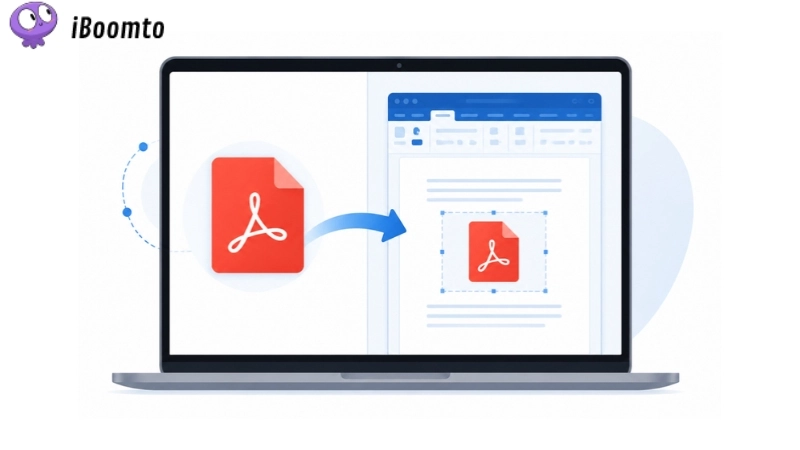
Oui, c'est tout à fait possible. Mais un détail est crucial : Word ouvre les fichiers PDF différemment des fichiers .docx. Il analyse les fichiers PDF et, selon l'utilisation que vous en faites, les résultats seront très différents.
Aucune méthode n'est meilleure dans tous les cas. La meilleure méthode dépend surtout de ce que vous souhaitez faire avec le PDF.
Note
Si votre fichier PDF comporte plusieurs pages, sachez que lors de son insertion dans Word, seule la première page s'affichera. Nous expliquerons comment résoudre ce problème ultérieurement.
Pour intégrer un PDF à un document Word sans en convertir le contenu, vous pouvez l'incorporer en tant qu'objet. Le contenu du document reste inchangé (il ne peut pas être modifié directement dans Word), tandis que le fichier PDF est incorporé au document Word et transmis avec celui-ci lors du partage. Si l'ouverture du fichier PDF incorporé nécessite un mot de passe et que Word ne peut pas le déverrouiller, il est possible d'utiliser des outils pour déverrouiller le document PDF en ligne avant de l'incorporer dans Word.
Procédure sous Windows :
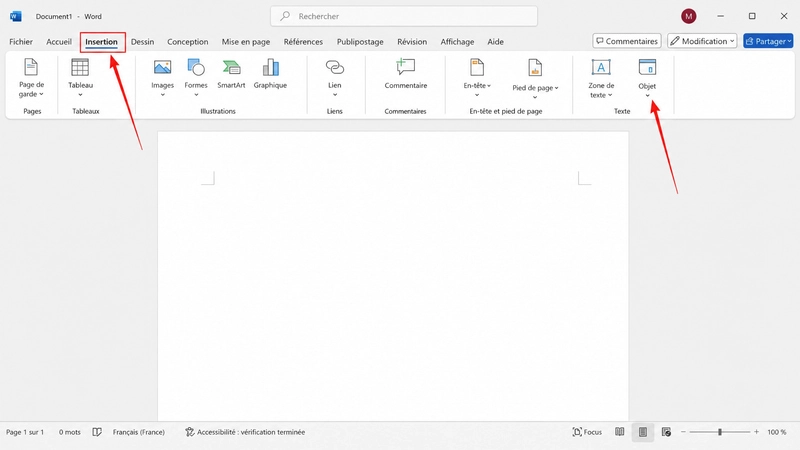
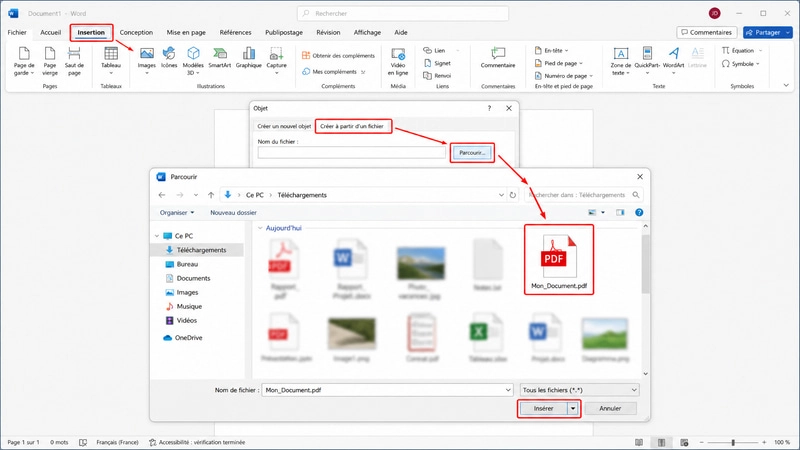
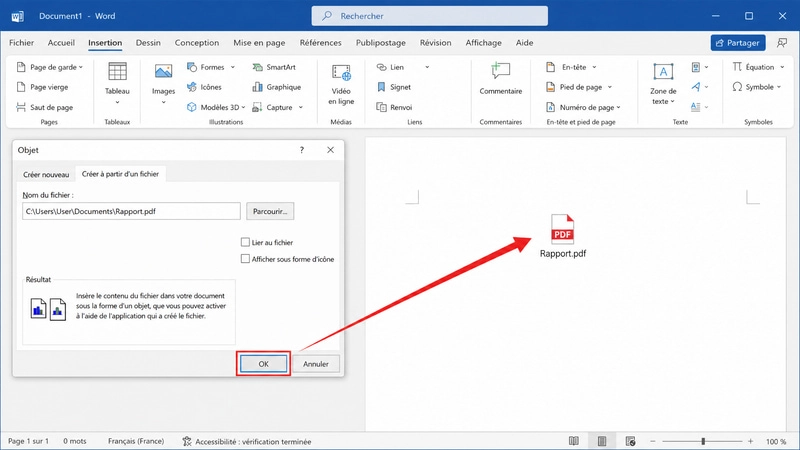
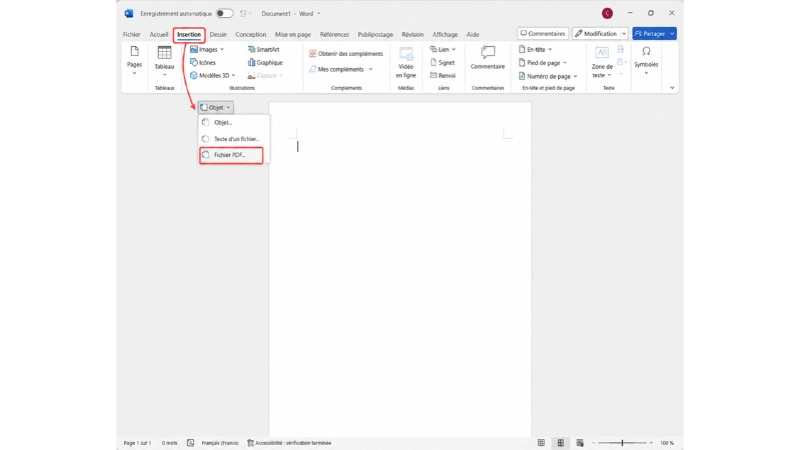
Procédure sur Mac :
Ensuite, le fichier PDF apparaîtra dans le document sous forme d'icône ou d'aperçu de la première page. Vous pourrez le déplacer, le redimensionner et ajouter des titres si nécessaire, mais vous ne pourrez pas modifier directement son contenu dans Word.
Important
Lorsque vous insérez un fichier PDF dans Word de cette manière, seule la première page sera affichée, même si le fichier contient plusieurs pages. Si vous souhaitez afficher toutes les pages, consultez la section « Comment insérer un PDF multipage dans Word ».
Lors de l'insertion d'un fichier PDF dans Word, deux options apparemment similaires sont proposées : incorporer ou lier. Cependant, la différence entre les deux est bien plus importante qu'il n'y paraît : un mauvais choix peut entraîner la disparition du fichier PDF lors du partage du document.
Word n'enregistre pas directement le fichier PDF dans le document ; il crée plutôt un lien vers le fichier original sur votre ordinateur. Cela réduit la taille du document Word, mais l'inconvénient est que si vous déplacez, renommez ou supprimez le fichier PDF original, le lien sera rompu et le fichier PDF ne sera plus accessible depuis le document Word.
Lequel devriez-vous utiliser ?
| Intégrer | Lier | |
|---|---|---|
| Le PDF est enregistré dans le document | ✅ | ❌ |
| Fonctionne lorsque le document est envoyé à d'autres personnes | ✅ | ❌ (elles doivent avoir accès au PDF d'origine) |
| Le document occupe moins d'espace | ❌ | ✅ |
| Se met à jour lorsque le PDF d'origine est modifié | ❌ | ✅ |
| Recommandé pour le partage | ✅ | ❌ |
| Recommandé pour un usage personnel ou local | ✅ | ✅ |
Dans la plupart des cas, l'intégration est l'option la plus sûre, notamment pour le partage de documents. La création d'un lien est surtout utile lorsque le fichier PDF reste accessible à son emplacement d'origine.
Pour activer l'option de lien : à l'étape « Insérer comme objet », avant de cliquer sur « OK », cochez la case « Lier au fichier ». Si aucune case n'est cochée, Word insérera le PDF dans le texte par défaut.
Si vous souhaitez que le contenu du PDF soit identique à l'original et que vous n'avez pas besoin de le modifier, vous pouvez l'insérer sous forme d'image. Cette méthode est particulièrement utile lorsque le PDF contient des graphiques, des tableaux complexes ou des éléments visuels difficiles à convertir en texte.
Le processus se déroule en deux étapes : convertir le PDF en image, puis l'insérer dans un document Word.
En fonction des outils dont vous disposez, vous avez les options suivantes :
Sous Windows : ouvrez le PDF dans un convertisseur PDF vers image, puis exportez les pages au format JPG ou PNG. Vous pouvez également effectuer une capture d'écran avec « Win + Shift + S », mais cette méthode est moins adaptée si vous devez conserver une qualité élevée.
Sur Mac : ouvrez le fichier PDF dans Aperçu, allez dans « Fichier » et « Exporter », puis sélectionnez le format JPG ou PNG.
Des outils en ligne gratuits : grâce à des outils PDF en ligne, vous pouvez convertir un PDF en image sans installer de logiciel.
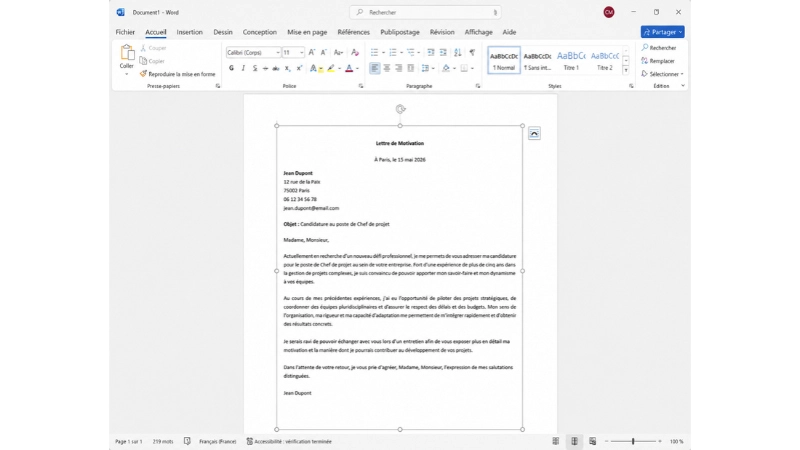
Conseils pour préserver la qualité visuelle :
Note
Avec cette méthode, le contenu sera enregistré sous forme d'image fixe. Vous ne pourrez ni sélectionner ni copier le texte qu'elle contient dans Word.
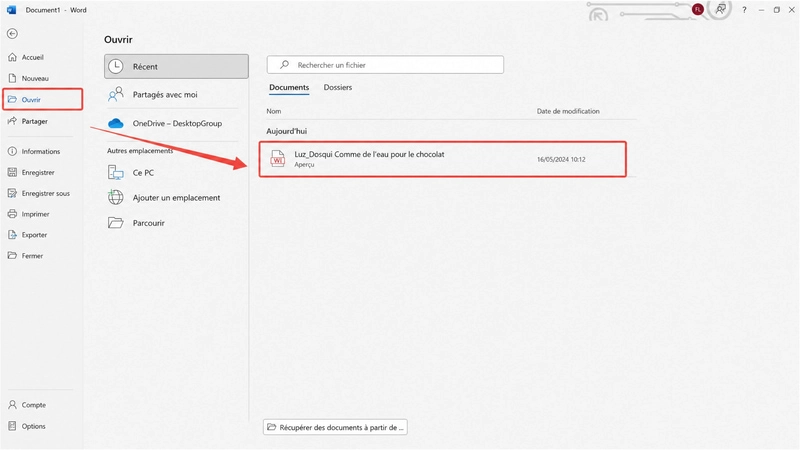
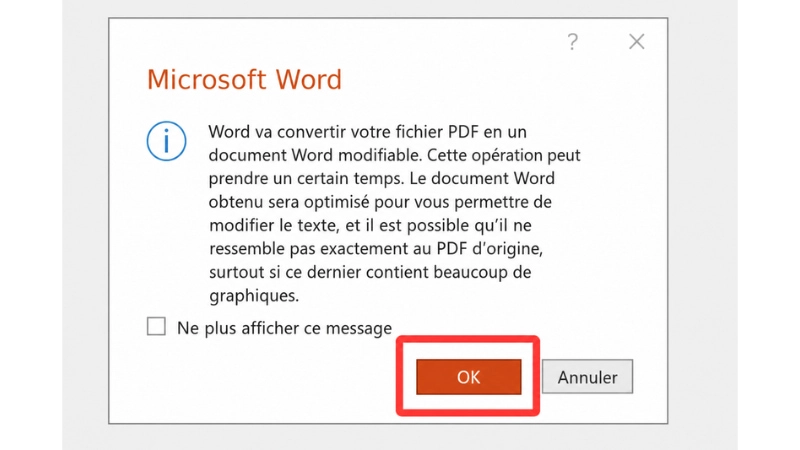
Cette méthode est particulièrement efficace pour travailler avec du contenu PDF (correction, mise en forme ou intégration dans un document). L'ouverture du PDF dans Word convertit son contenu en un document Word modifiable, que vous pouvez ensuite modifier comme n'importe quel autre document Word. Le PDF original reste intact.
Ce processus nécessite simplement d'ouvrir le fichier PDF dans Word. Aucun autre outil n'est requis.
Étapes pour Windows et Mac :
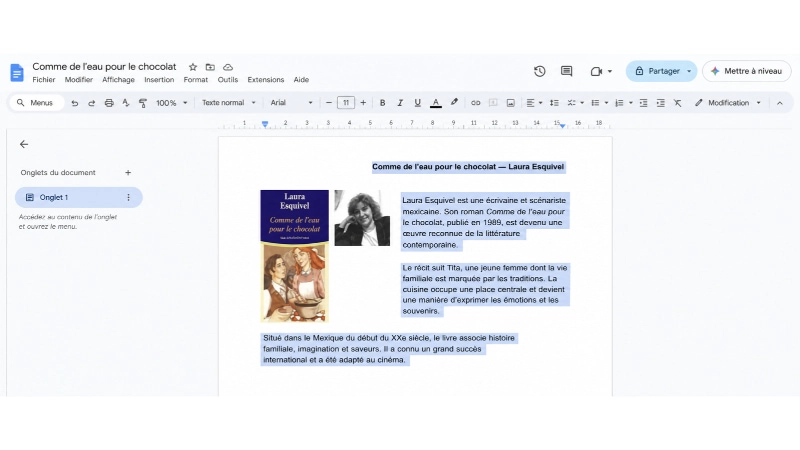
Si la conversion directe depuis Word ne donne pas les résultats escomptés, Google Docs peut constituer une autre option pour convertir le contenu d'un PDF, selon le type de document.
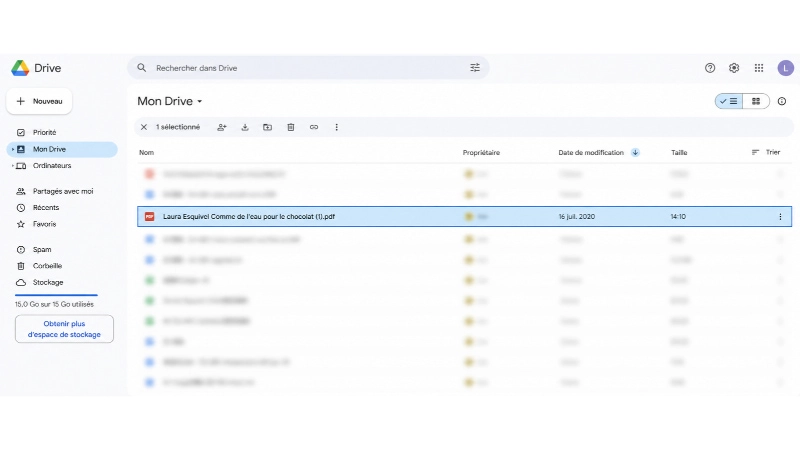
Selon la structure du PDF, Google Docs peut constituer une alternative à Word. Le résultat dépend toutefois de la complexité de la mise en page. Bien que non parfait, il offre généralement un point de départ plus clair pour la conversion.
La procédure est simple :
Note
Vous devez posséder un compte Google pour utiliser cette option. Google Docs constitue une solution alternative pour convertir un PDF en document modifiable. Toutefois, il est préférable de vérifier le document final avant de le coller dans Word, surtout s'il contient des tableaux ou des images.
C'est l'un des aspects les plus déroutants. Lorsque vous insérez un fichier PDF comme objet dans un document Word, seule la première page s'affiche ; le reste du document demeure masqué. Il ne s'agit pas d'un bug : c'est ainsi que Word gère les fichiers incorporés.
Si vous souhaitez afficher toutes les pages, trois options s'offrent à vous :
Il s'agit de la méthode la plus intuitive et celle qui préserve le mieux la mise en page originale. Les étapes sont identiques à celles décrites dans la section « Insérer des images », mais doivent être effectuées page par page. Si le fichier PDF ne comporte que quelques pages, cette méthode est parfaitement adaptée. En revanche, si le fichier PDF en compte vingt, l'opération peut rapidement devenir fastidieuse.
Pour les besoins plus réguliers, iBoomto AI, l'agent IA pour les documents sous Windows, permet notamment de convertir des PDF en Word ou en images et de traiter plusieurs fichiers dans un même environnement.
Si vous n'avez besoin que du contenu et non de la mise en page, suivez les étapes de la section « Ajouter le PDF comme texte modifiable » pour convertir l'intégralité du fichier PDF en document Word. Word traitera toutes les pages simultanément et générera un document modifiable contenant tout le contenu du PDF.
Au lieu d'intégrer directement le contenu, vous pouvez utiliser des outils comme iBoomto AI, Smallpdf ou PDF2Go pour diviser le fichier PDF en plusieurs fichiers d'une seule page, puis insérer chaque page comme un objet distinct. Ainsi, vous pouvez choisir la mise en page du contenu.
| Conserve la mise en page | Contenu modifiable | Vitesse | |
|---|---|---|---|
| Image par page | ✅ | ❌ | Lente s'il y a beaucoup de pages |
| Convertir en Word | ❌ Peut varier | ✅ | Rapide |
| Diviser et insérer | ✅ | ❌ | Moyenne |
Conseil
Si votre fichier PDF comporte de nombreuses pages et que vous devez en modifier le contenu, la conversion en document Word peut être plus pratique.

 Télécharger gratuitement
Même en suivant les étapes, vous pouvez rencontrer certains problèmes. Vous trouverez ci-dessous les problèmes les plus courants rencontrés lors de l'insertion de fichiers PDF dans Word, ainsi que leurs solutions.
Cela se produit lorsque Word ne parvient pas à générer un aperçu du fichier. Le contenu n'est pas affecté (le fichier PDF existe toujours), mais son apparence peut être différente de celle attendue.
Solution : double-cliquez sur l'icône pour ouvrir le fichier PDF et vérifiez qu'il est correctement incorporé. Si vous souhaitez l'afficher comme une image plutôt que comme une icône, utilisez plutôt l'option « Insérer comme image ».
Comme indiqué précédemment, il s'agit du comportement normal de Word lors de l'insertion de fichiers PDF, et non d'une erreur du programme.
Solution : consultez la section « Comment insérer un PDF multipage dans Word » pour obtenir des options adaptées à votre situation.
Si vous rencontrez des problèmes d'alignement (paragraphes, colonnes, polices) après la conversion d'un PDF en texte modifiable, cela est dû à la complexité de la mise en page d'origine.
Solutions : ajustez manuellement la mise en page dans Word ou utilisez un outil de conversion en ligne, parfois plus performant pour les documents complexes. Si la mise en page d'origine est essentielle, envisagez d'utiliser l'option « Insérer comme image ».
Si vous insérez un fichier PDF en tant qu'objet ou image, c'est normal : le contenu lui-même n'est pas modifiable.
Solution : si vous devez modifier le texte, vous devez utiliser la méthode « Ajouter le PDF comme texte modifiable » dès le départ.
Ce problème survient généralement lorsque le fichier image exporté a une faible résolution ou lorsque Word redimensionne l'image lors de son insertion.
Solution : lors de l'exportation de PDF en tant qu'images, choisissez toujours la résolution la plus élevée (300 ppp ou plus). Si le problème persiste après l'insertion, évitez d'agrandir l'image au-delà de sa taille d'origine dans Word.
Word online propose moins de fonctionnalités que l'application de bureau Word. Il est impossible d'insérer des objets dans cette version.
Solution : téléchargez le document, puis ouvrez-le dans l'application Word de bureau pour effectuer l'insertion. Après l'enregistrement, si vous souhaitez continuer à travailler dans le cloud, vous pouvez le charger à nouveau sur OneDrive.
Selon le type de protection appliqué, Word peut ne pas réussir à ouvrir ou à convertir le fichier PDF.
Solution : commencez par utiliser un outil en ligne (tel que Smallpdf, iLovePDF ou PDF2Go, qui proposent tous des outils gratuits de suppression de mot de passe) pour supprimer la protection du mot de passe du fichier PDF, puis réessayez l'insertion.
Dans certaines versions de Word pour Mac, un PDF incorporé peut ne pas s'afficher correctement.
Solution : fermez le document et rouvrez-le. Si le problème persiste, essayez d'exporter le fichier PDF sous forme d'image depuis l'aperçu, puis de l'insérer comme image.
Insérer PDF dans Word n'est pas compliqué, à condition de choisir la méthode adaptée à votre objectif. L'essentiel est de choisir la bonne méthode : pour visualiser le contenu sans le modifier, incorporez-le comme un objet ou une image ; pour éditer le texte, convertissez-le en document Word ; et sur un appareil mobile, des solutions directes existent.
Ce guide rassemble toutes les méthodes, astuces et solutions aux erreurs courantes. La prochaine fois que vous ouvrirez simultanément un PDF et un document Word, vous saurez comment procéder.
Télécharger gratuitement