Connexion
Connexion
Pas de superflu. Juste du neuf et du gratuit. (Démos, crédits, mises à jour et nos coups de cœur)
Merci pour votre abonnement ! Restez à l'écoute pour découvrir nos démos, crédits et mises à jour.
Vous cherchez comment convertir des fichiers PDF en Word gratuitement pour modifier un texte, corriger une erreur ou réutiliser le contenu d'un document existant ? Le format PDF est pratique pour partager des fichiers en conservant leur présentation, mais il est moins flexible lorsqu'il faut apporter des modifications.Le format Word, en revanche, offre davantage de flexibilité pour modifier le texte, les images et la mise en page.
Si vous souhaitez savoir comment convertir des fichiers PDF en Word sans installer de logiciel payant, plusieurs solutions existent. Vous pouvez utiliser Microsoft Word, passer par un convertisseur en ligne ou recourir à la reconnaissance optique de caractères (OCR) pour les documents numérisés. Le choix dépend principalement du type de PDF, du résultat attendu et du niveau de confidentialité du document.
Dans ce guide, découvrez cinq méthodes pour transformer un PDF en Word gratuitement, ainsi que des conseils pratiques pour limiter les problèmes de mise en page et obtenir un document réellement modifiable.
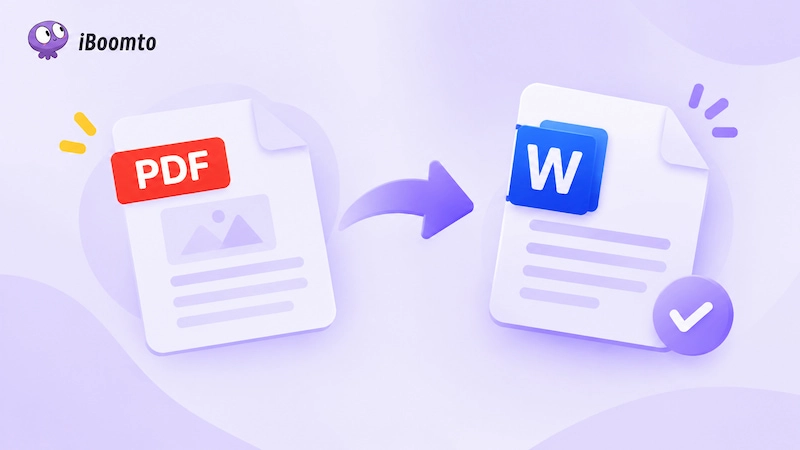
La raison pour laquelle on convertit des fichiers PDF en Word est double soit pour modifier le texte provenant du fichier PDF soit pour le réutiliser ailleurs. Il y a beaucoup plus de polyvalence qui vient avec le fichier Word.
Vous vous demandez comment modifier un PDF en Word lorsque le document d'origine n'est pas directement modifiable ? Vous pouvez notamment avoir besoin de corriger une faute dans un contrat, de mettre à jour des informations dans un rapport ou de modifier une date dans un formulaire.
Un fichier PDF typique va conserver la mise en page d'un document peu importe l'appareil qui l'ouvre.Cette fonctionnalité est très pratique pour la visualisation ou la distribution d'un document mais elle rend toute modification difficile. Si un fichier PDF ne comporte pas de zones modifiables alors la conversion en un document Word est un meilleur choix. Après la conversion d'un document au format DOCX vous pourrez :
Il faut noter cependant que la conversion ne donne pas toujours un résultat identique au document original.
Vous n'avez pas toujours besoin de modifier l'ensemble d'un PDF. Il peut simplement s'agir de récupérer quelques paragraphes, des données chiffrées ou des informations contenues dans un rapport.
Dans ce cas, transformer un document PDF en Word permet de récupérer plus facilement son contenu et de l'intégrer dans un autre document. Vous pouvez ensuite réorganiser les informations, ajouter vos propres commentaires ou adapter le texte à un nouveau contexte.
Cette solution est particulièrement utile pour préparer un rapport à partir de plusieurs sources, reprendre le contenu d'un ancien document ou travailler sur un texte dont vous ne possédez plus la version originale.
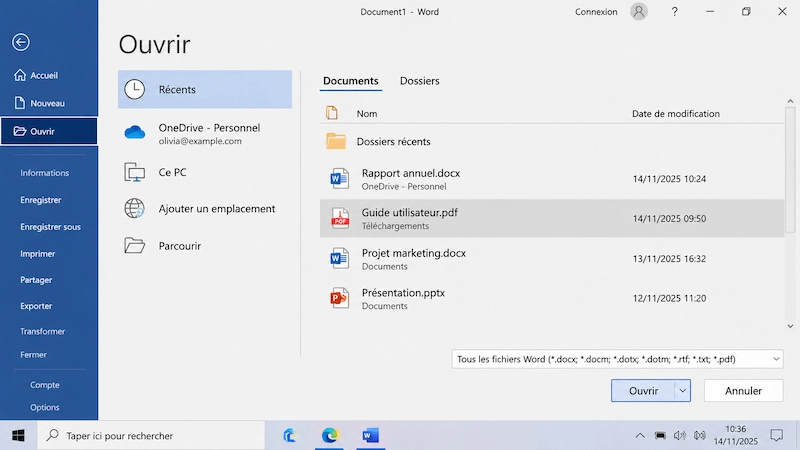
Si vous voulez savoir comment vous pouvez changer un fichier PDF en Word en utilisant une application logicielle existante, Microsoft Word pourrait être l'une de vos meilleures options.Ceci car Microsoft Word offre une fonctionnalité qui vous permet d'ouvrir un fichier PDF et de le convertir automatiquement en un fichier modifiable. Il est donc inutile de télécharger un convertisseur. Cette méthode est applicable lorsque le fichier PDF contient un texte sélectionnable. Cela dépendra du type de document, plus le fichier est simple plus il sera facile de le convertir.
Sur ordinateur avec Microsoft Word :
Maintenant votre PDF est converti en un document Word. Vous êtes en mesure de le modifier.
Avec Word pour le Web :
Si vous utilisez Microsoft Word via votre navigateur web vous pouvez également travailler avec des documents PDF,en fonction des fonctionnalités dont vous disposez dans votre suite Microsoft 365.
Les options de conversion peuvent différer en fonction de la version de Word, du compte que vous avez utilisé et de la nature du document. Dans le cas où le document PDF ne peut pas être converti dans votre Word en ligne essayez d'utiliser Microsoft Word installé sur un PC ou tout autre convertisseur.
Note :
Microsoft Word est un outil pratique pour convertir un PDF qui contient principalement du texte. Cependant si votre document est numérisé, protégé ou a un design complexe une autre approche devrait être adoptée.
Pour savoir comment convertir des fichiers PDF en Word sans installer de logiciel, vous pouvez utiliser différents outils en ligne. Leur fonctionnement est généralement similaire : il suffit d'ouvrir le service, d'importer votre fichier PDF, de lancer le traitement et de récupérer le résultat.
Voici quatre solutions à considérer, selon que vous souhaitez convertir l'ensemble du document ou simplement récupérer son contenu textuel.
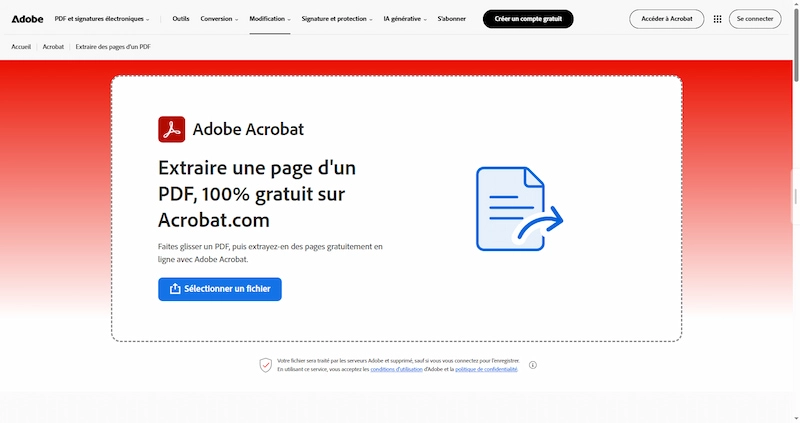
Un autre produit Adobe qui peut être utilisé pour convertir un PDF en Word est Adobe Acrobat Online.Il est particulièrement recommandé aux personnes qui ont besoin de convertir des documents PDF en documents Word sans avoir à installer un autre programme.
Pour utiliser ce service il vous faudra lancer le convertisseur PDF vers Word d'Adobe Acrobat et charger le fichier à convertir.
Certaines des fonctionnalités de cette application peuvent varier en fonction du type d'abonnement que vous avez.
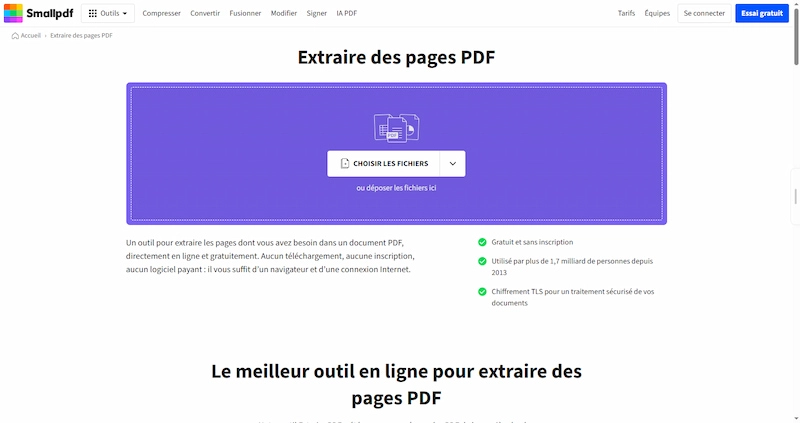
Smallpdf vous offre un autre convertisseur en ligne PDF vers Word facilement accessible via votre navigateur web. Son interface simple vous permet de réaliser la conversion en quelques étapes seulement. Il vous suffit de télécharger votre fichier PDF sur le convertisseur, de lancer le processus de conversion puis de télécharger simplement le fichier Word.
Mais rappelez-vous que certaines fonctionnalités de l'outil comme la reconnaissance optique de caractères (OCR) et la conversion intensive peuvent être restreintes ou suivre une certaine formule.
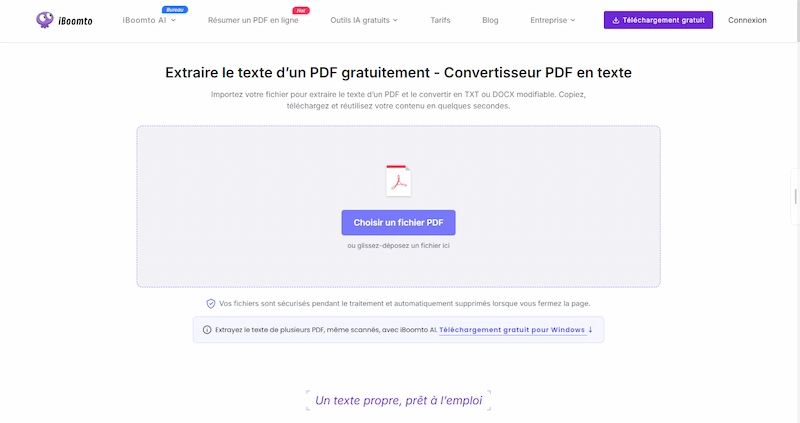
Extracteur de texte PDF d'iBoomto est une solution intéressante pour convertir un PDF en document Word modifiable, notamment lorsque le fichier contient du texte difficile à extraire ou des pages numérisées.
Contrairement à un simple outil de copie de texte, cet outil utilise une technologie d'extraction assistée par IA et prend en charge la reconnaissance optique de caractères (OCR). Il peut ainsi reconnaître le texte présent dans les pages scannées et le convertir en contenu exploitable.
Son utilisation est simple :
L'un de ses avantages est donc de pouvoir traiter aussi bien les PDF contenant du texte sélectionnable que les documents numérisés nécessitant une reconnaissance OCR. Le fichier DOCX obtenu peut ensuite être modifié et réutilisé, même si la mise en page originale, les tableaux ou certains éléments graphiques peuvent nécessiter des ajustements.
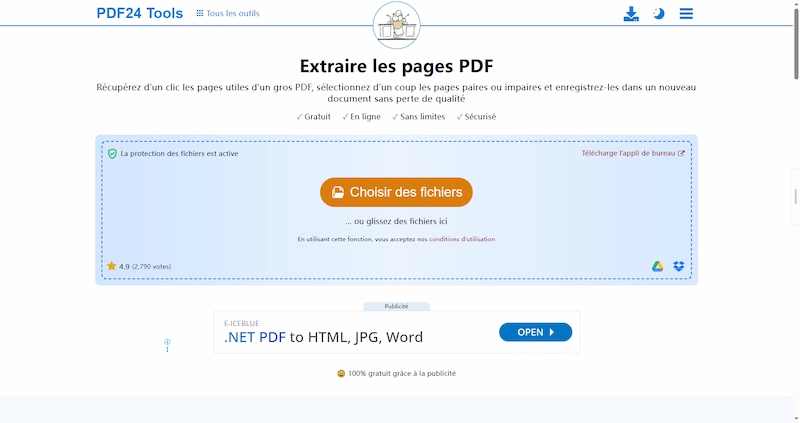
PDF24 Tools propose également un convertisseur en ligne pour transformer des fichiers PDF en documents Word. Il constitue une autre option pour effectuer une conversion directement depuis votre navigateur.
Comme avec Adobe Acrobat et Smallpdf, ouvrez l'outil PDF en Word, sélectionnez votre fichier, démarrez le traitement et téléchargez le résultat proposé. Avant de convertir un document important, vérifiez les formats disponibles et les conditions d'utilisation du service.
| Outil | Fonction principale | Prise en charge de l'OCR | Résultat |
|---|---|---|---|
| Adobe Acrobat | Conversion PDF vers Word | Selon l'outil et l'offre utilisés | DOCX |
| Smallpdf | Conversion PDF vers Word | Selon les fonctionnalités disponibles | DOCX |
| iBoomto | Extraction de texte PDF vers DOCX ou TXT | Oui, pour les PDF scannés | DOCX ou TXT |
| PDF24 Tools | Conversion PDF vers Word | Selon l'outil utilisé | DOCX |
Un PDF scanné ne se comporte pas comme un PDF classique. Il peut être constitué uniquement d'images de pages, même si le texte semble lisible à l'écran. Dans ce cas, un convertisseur classique ne peut pas toujours récupérer directement les mots contenus dans le document.
Pour convertir un PDF en document Word modifiable, vous devez généralement utiliser une technologie appelée OCR (anglais : Optical Character Recognition), ou reconnaissance optique de caractères.
Avant de choisir un outil, il est important de savoir quel type de PDF vous souhaitez convertir.
Un PDF contenant du texte sélectionnable
Avec de tels types de documents le texte est déjà stocké sous forme d'information textuelle. Il est généralement possible de mettre en évidence une phrase avec la souris, de la copier et de la coller dans un autre document.La conversion en Word n'est donc pas difficile car le programme va simplement recréer l'apparence du texte.
Un PDF numérisé ou constitué d'images
Les pages du document papier seraient normalement converties en images dans le PDF numérisé.Même si elles sont parfaitement lisibles en termes de netteté de la vue cela ne veut pas dire que l'ordinateur puisse reconnaître le texte.
Le logiciel doit d'abord être capable de reconnaître les caractères grâce à la reconnaissance optique de caractères (OCR).Ce que l'OCR est capable de faire c'est de reconnaître les caractères sur la page numérisée et de les convertir en texte.
Comment reconnaître un PDF scanné ?
Vous pouvez effectuer un test rapide :
Quel outil utiliser pour convertir un PDF scanné ?
Comme expliqué précédemment, iBoomto prend en charge la reconnaissance OCR. Vous pouvez donc essayer cet outil pour extraire le texte d'un PDF numérisé et l'exporter au format DOCX.
Gardez toutefois à l'esprit que l'OCR ne garantit pas une reconnaissance parfaite. Les caractères peu lisibles, les pages inclinées ou les documents de mauvaise qualité peuvent entraîner des erreurs. Pensez à vérifier les chiffres, les noms propres, les accents et les données importantes après la conversion.
Cette vérification reste indispensable pour obtenir un document Word fiable et réellement exploitable.
Lorsqu'on cherche comment passer un PDF en Word, l'un des principaux défis concerne la mise en page. En effet, savoir comment passer du PDF à Word ne consiste pas seulement à récupérer le texte : il faut également éviter les paragraphes décalés, les tableaux déformés ou les images déplacées après la conversion.
Cela s'explique par la différence entre les deux formats. Le PDF est conçu pour figer la présentation d'une page, tandis que Word organise le contenu à partir d'éléments modifiables. Le logiciel doit donc interpréter la structure du PDF pour la reconstruire dans un document Word.
Pour limiter les différences, voici quelques précautions utiles :
Que faire si la mise en page est déformée après la conversion ?
Si le document Word obtenu ne ressemble pas au PDF d'origine, commencez par identifier les éléments qui posent problème.
| Problème rencontré | Solution possible |
|---|---|
| Les paragraphes sont mal alignés | Ajustez les marges, les retraits et les espacements |
| Les tableaux sont déformés | Vérifiez la largeur des colonnes et les cellules fusionnées |
| Les images ont changé de position | Modifiez les options d'habillage et d'alignement |
| Les caractères sont illisibles | Vérifiez la police utilisée ou relancez la conversion avec un autre outil |
| Le texte est incomplet | Vérifiez si le PDF est scanné et utilisez un outil OCR |
| La conversion échoue | Essayez un fichier moins volumineux ou un autre convertisseur |
Il est également conseillé de comparer le document Word avec le PDF original avant de l'utiliser. Même lorsqu'un outil annonce une conversion réussie, certains éléments peuvent avoir été modifiés ou supprimés.
L'objectif n'est donc pas seulement de convertir le fichier, mais d'obtenir un document suffisamment fidèle et facile à modifier pour votre usage.
La conversion en ligne est pratique, mais elle implique généralement de transférer votre fichier vers un service externe. Si votre PDF contient des données personnelles, des informations financières, des contrats ou des documents professionnels confidentiels, cette étape mérite une attention particulière.
Avant d'importer un fichier sur un convertisseur, vérifiez notamment :
Évitez de considérer tous les convertisseurs en ligne comme équivalents en matière de confidentialité. Les conditions de traitement peuvent varier d'un fournisseur à l'autre.Il est également possible de convertir un PDF en Word tout en limitant les transferts de données : dans ce cas, examinez les possibilités de traitement local avant de choisir votre logiciel.
Dans les cas où il y a des informations sensibles dans les documents que vous manipulez l'envoi des fichiers de documents à un convertisseur en ligne ou un convertisseur basé sur le cloud devient un problème de confidentialité même si certaines sociétés promettent la sécurité des données.
Cela est dû au fait que vous n'aurez pas toujours un contrôle total sur les données pendant qu'elles sont traitées et stockées par l'entreprise.Une alternative pourrait être d'avoir un logiciel qui puisse traiter les documents sans utiliser un autre serveur.
Par exemple, iBoomto AI permet de travailler avec des documents dans un environnement utilisant des modèles d'IA locaux. Vous pouvez notamment convertir un fichier PDF en document Word, puis exploiter son contenu pour effectuer différentes tâches avec l'IA, comme l'analyse de documents, l'extraction d'informations ou la synthèse de leur contenu.

D'un meilleur intérêt que cette manière de faire est de pouvoir enchaîner plusieurs traitements sur un même document : convertir un PDF en document modifiable, analyser son contenu, en extraire les informations pertinentes et produire un résumé par exemple au lieu d’être obligé de passer à chaque fois par plusieurs services en ligne.
Le traitement local peut donc constituer effectivement une alternative intéressante pour les utilisateurs qui travaillent souvent avec des documents sensibles, mais il n'assure pas à lui seul la confidentialité, les échanges de données dépendant des fonctionnalités mobilisées, des options retenues, des services auxquels on se connecte éventuellement. Avant de traiter des documents confidentiels vérifier donc quelle chaîne de traitement pourrait être réellement utilisée par votre appareil et quelles options mobilisent des services externes.
Vous savez désormais comment convertir des fichiers PDF en Word gratuitement selon vos besoins. Microsoft Word convient aux PDF contenant du texte sélectionnable, tandis que les convertisseurs en ligne offrent une solution rapide sans installation. Pour les documents numérisés, privilégiez un outil intégrant la reconnaissance OCR.
Avant de choisir une méthode, pensez également à vérifier la mise en page du fichier obtenu et à protéger vos informations personnelles si votre document contient des données sensibles. Vous pourrez ainsi modifier et réutiliser vos PDF plus facilement, tout en conservant un résultat aussi fidèle que possible au document original.
 Télécharger gratuitement