
Connexion
Connexion
Pas de superflu. Juste du neuf et du gratuit. (Démos, crédits, mises à jour et nos coups de cœur)
Merci pour votre abonnement ! Restez à l'écoute pour découvrir nos démos, crédits et mises à jour.
C'est une situation très courante : vous venez de rédiger un document important sous Word, ou un collègue vous l'a envoyé, et vous devez le partager. L'objectif est qu'il s'affiche exactement de la même façon, quel que soit l'appareil ou le logiciel utilisé par le destinataire. Savoir comment mettre un fichier Word en PDF peut sembler simple à première vue, mais on se heurte souvent à de mauvaises surprises : marges décalées, images déplacées ou polices altérées.
Dans ce guide, nous vous expliquons comment convertir vos documents Word en PDF étape par étape. De la fonction native de Word aux logiciels de bureau en passant par les outils en ligne, nous passerons en revue plusieurs méthodes, en incluant les réponses définitives aux erreurs de mise en forme les plus fréquentes.
Une mise en page qui ne bouge jamais
Le PDF fige l’apparence du document : polices, images, tableaux, interlignes, marges — tout reste identique, quel que soit l’appareil ou le système utilisé pour l’ouvrir. Un fichier Word, lui, peut se retrouver complètement décalé si la police n’est pas installée sur l’ordinateur du destinataire ou si la version de Word diffère. Avec le PDF, ce problème n’existe tout simplement pas.
Une compatibilité universelle
Le PDF est un format standard reconnu partout : Windows, macOS, Linux, Android, iOS. Pas besoin d’un logiciel payant pour le consulter, un navigateur ou une visionneuse gratuite suffit. Résultat : votre fichier s’ouvre sans accroc chez n’importe quel destinataire, sans dépendre de la présence (ou non) de Word sur son poste.
Sécurité et protection du contenu
Le PDF propose plusieurs niveaux de protection : mot de passe à l’ouverture, restriction de modification, blocage de la copie ou de l’impression. Il permet aussi d’ajouter une signature électronique ou un filigrane. Des fonctions précieuses pour les contrats, devis, documents juridiques ou toute information confidentielle.
Un fichier plus léger
La conversion Word en PDF compresse généralement le contenu, en particulier les images haute résolution. Le fichier obtenu est donc souvent plus léger que l’original, sans perte de qualité visible. Pratique pour l’envoyer par e-mail, le stocker sur le cloud ou le partager rapidement.
Un rendu plus professionnel
Le PDF a ce côté “version finale” qui inspire davantage confiance et sérieux. CV, propositions commerciales, rapports, supports de présentation : le PDF s’impose naturellement. Contrairement à un Word que l’on peut modifier à volonté, il envoie un signal clair : ce document est arrêté, définitif.
Un contenu figé, protégé de toute modification
Une fois converti, le contenu du PDF ne peut plus être facilement altéré. Le destinataire reçoit donc exactement la version que vous avez validée, sans risque de modification accidentelle ou intentionnelle. Une fiabilité essentielle pour les contrats, mémoires universitaires ou documents administratifs.
Il existe plusieurs façons de convertir un fichier DOCX en pdf, et la meilleure dépend des outils dont vous disposez déjà. Voici comment mettre un document Word en pdf avec les trois méthodes les plus courantes.
Microsoft Word est quasiment incontournable sur tous les ordinateurs de bureau. Si vous l'avez déjà installé, voici comment convertir votre fichier en quelques clics.
Étape 1 : Ouvrez le document dans Word.
Étape 2 : Allez dans Fichier > Choisissez Enregistrer sous.
Étape 3 : Dans le menu déroulant du format, sélectionnez PDF.
Étape 4 : Cliquez sur Enregistrer.
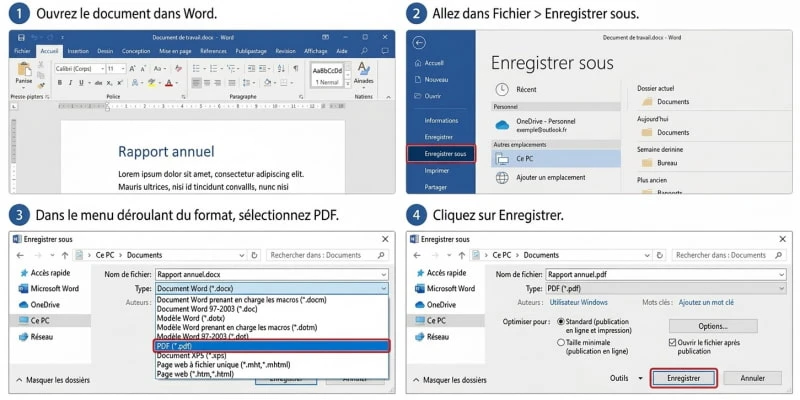
Cette méthode reste la plus fiable pour préserver la structure d'origine lors de la conversion de fichier DOCX en pdf, puisque tout le traitement se fait localement sur votre ordinateur, sans dépendre de serveurs externes ni d'une connexion internet.
Note :
Dans Word, deux chemins mènent à un PDF, mais ils ne donnent pas exactement le même résultat. Par défaut, utilisez Enregistrer sous : c'est la méthode la plus complète, elle conserve les liens hypertexte, les signets, la table des matières interactive, ainsi que les propriétés du fichier (auteur, titre, mots-clés). Avec Imprimer en PDF, ces éléments disparaissent généralement et le fichier obtenu est plus volumineux — à réserver aux cas où l'option d'export PDF native n'est pas disponible.
Si vous n'avez pas installé Word, un convertisseur docx to pdf en ligne comme iLovePDF résout le problème en quelques secondes :
Étape 1 : Importez votre fichier Word sur l'outil choisi.
Étape 2 : Patientez quelques secondes le temps du traitement.
Étape 3 : Téléchargez le PDF obtenu.
Avant de choisir un outil, vérifiez trois points :
C'est, en général, la solution la plus rapide quand on cherche comment mettre un document Word en pdf gratuitement, sans rien installer sur sa machine.
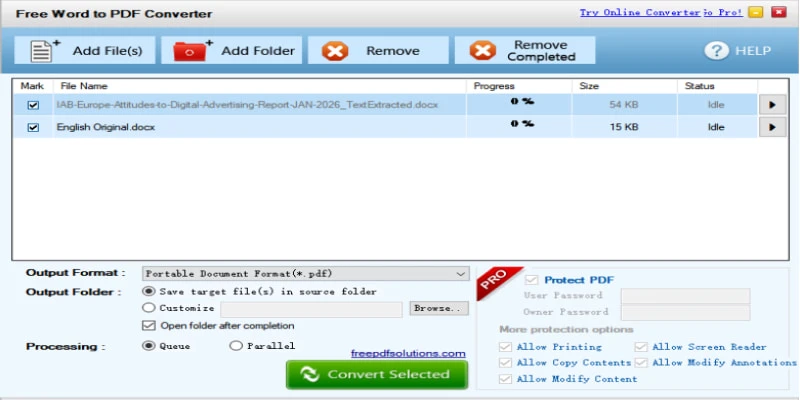
Plusieurs fichiers à convertir, et l'idée de les téléverser un par un vous décourage déjà ? Essayez Free Word to PDF Converter, un outil entièrement gratuit et d'une simplicité redoutable.
Étape 1 : Téléchargez le logiciel et installez-le sur votre ordinateur Windows.
Étape 2 : Cliquez sur Add File pour importer vos fichiers, il vous autorisé à téléverser plusieurs fichiers.
Étape 3 : Cliquez sur Convert Selected
Dans la majorité des cas, non. Si le document utilise des polices et des styles standards, convertir un docx en pdf conserve une mise en forme quasiment identique à l'original. Le PDF est justement conçu pour cela : « figer » le document tel qu'il apparaît à l'écran.
Il existe malgré tout des situations précises où quelque chose peut se décaler :
Pour éviter ces problèmes lors de la conversion de .docx en pdf, il est conseillé de :
Même quand on sait comment mettre un document word en pdf, il n'est pas rare de rencontrer un imprévu. Voici les situations les plus fréquentes et comment les résoudre :
Le fichier Word est protégé avant l'export : retirez le mot de passe dans Word (Fichier > Informations > Protéger le document), effectuez la conversion en PDF, puis reprotégez le PDF obtenu si nécessaire.
Le PDF est déjà verrouillé et vous n'avez pas le fichier Word d'origine : la grande majorité des convertisseurs en ligne ne peuvent pas traiter un fichier déjà chiffré. Il faut d'abord le déverrouiller avec un outil dédié avant de pouvoir le rouvrir, le modifier ou le reconvertir.
Pour un usage occasionnel, savoir comment mettre un document Word en PDF gratuitement ne nécessite aucun abonnement payant : toutes les méthodes présentées plus haut permettent de réaliser cette conversion sans frais. La différence se fait surtout lorsque les conversions deviennent régulières. Convertir un seul fichier ne prend que quelques secondes. En revanche, si vous devez traiter plusieurs documents à la fois — par exemple plusieurs devoirs pour un étudiant, ou une quinzaine de contrats pour une équipe RH — effectuer la conversion fichier après fichier peut rapidement devenir fastidieux.
Dans ce cas, privilégiez un convertisseur en ligne comme Free Word to PDF Converter ou iLovePDF, qui permet d'importer plusieurs fichiers simultanément au lieu de répéter la procédure pour chaque document. Pensez également à donner des noms clairs et cohérents à vos fichiers avant de les importer afin de conserver facilement leur ordre lorsque vous téléchargez les PDF convertis.
Un juriste qui reçoit dix contrats convertis dans la même journée, ou une équipe RH qui doit valider un dossier complet (lettre d'engagement, règlement intérieur, formulaires) n'a pas le temps de relire chaque PDF en entier. C’est précisément là qu’un résumé PDF IA devient indispensable, ce qui vous aide à repérer en quelques secondes les clauses ou informations clés avant une lecture plus approfondie si nécessaire.
iBoomto AI est un agent IA local pour les documents qui est capable d'obtenir les points clés ainsi que les références aux sources et de générer un résumé structuré, facile à comprendre et à vérifier par rapport au texte original en quelques secondes. Vous ne devrez pas demander de passer du temps à rédiger des prompts. Importez simplement votre PDF et iBoomto AI analyse sa structure, identifie les informations essentielles et résume automatiquement votre PDF avec IA.
Comme indiqué sur leur page confidentialité, vos fichiers et les différentes données que vous soumettez ne sont conservés que temporairement, le temps nécessaire au traitement par l'IA. Sauf si vous activez explicitement la fonction de stockage cloud, aucun fichier ni résultat n'est conservé de façon permanente sur les serveurs : tout reste stocké sur votre appareil local. Une garantie efficace contre toute fuite de vos données sensibles.
Étape 1 : Installez iBoomto AI sur votre ordinateur et lancez-le sans inscription..
Étape 2 : Démarrez Résumé IA et importez le PDF
Étape 3 : iBoomto analyse et lit votre fichier et génère automatiquement un résumé selon le fichier original. Vous pouvez continuer à communiquer avec l’IA afin d’acquérir votre résultat.
Vous savez désormais comment mettre en pdf un document Word selon votre situation : la fonction native de Word est la plus rapide si vous avez déjà Office installé, les convertisseurs en ligne vous dépannent sans rien installer. Si vous avez plusieurs fichiers à traiter simultanément, les outils en ligne et les outils tiers peuvent indubitablement accroître l'efficacité.
Mais obtenir le PDF n'est souvent que la moitié du travail. Une fois vos contrats, dossiers d'intégration ou rapports convertis, reste à les lire, les vérifier, en extraire l'essentiel — et c'est généralement là que le temps passe réellement. Plutôt que de rouvrir chaque fichier un par un, iBoomto AI vous aide à importer directement vos PDF fraîchement convertis et d'en obtenir un résumé structuré en quelques secondes, sans configuration ni prompt à rédiger. De quoi transformer une pile de documents en informations exploitables, sans jamais quitter votre poste de travail.

