Connexion
Connexion
Pas de superflu. Juste du neuf et du gratuit. (Démos, crédits, mises à jour et nos coups de cœur)
Merci pour votre abonnement ! Restez à l'écoute pour découvrir nos démos, crédits et mises à jour.
Pour des raisons telles que la consultation, l’envoi à d’autres personnes, la réutilisation dans d’autres documents et plus encore, vous pouvez avoir besoin d’extraire séparément une ou plusieurs pages d’un PDF. Par exemple, un contrat de plusieurs dizaines de pages, un rapport volumineux ou un dossier administratif ne nécessitent pas toujours d'être partagés dans leur intégralité.
Mais comment extraire une page d'un PDF ? Dans la suite de cet article, nous allons vous présenter plusieurs façons de procéder, avec des étapes simples à suivre pour récupérer facilement les pages qui vous intéressent.
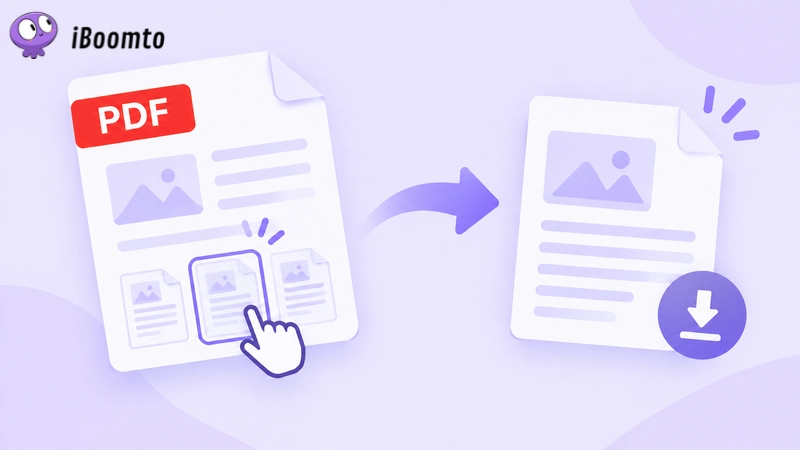
Pour une extraction ponctuelle, un outil gratuit en ligne permet d‘extraire un page d'un PDF est une solution simple et efficace. Cette méthode évite d'installer un programme, et certains affichent les pages sous forme de miniatures et les numéros de page, ce qui permet de les repérer directement dans le PDF. En général, il suffit d'importer le PDF, de sélectionner les pages à conserver, puis de télécharger le nouveau fichier.
Par exemple, l'outil pour diviser un PDF d'iBoomto permet d’extraire une page d’un PDF en ligne en le séparant sans inscription, vous pouvez choisir une page ou plusieurs pages en fonction de vos besoins, et il peut numéroter automatiquement les pages du PDF et les afficher sous forme de vignettes, ce qui facilite la sélection dans les documents volumineux. Le fichier obtenu est distinct du PDF d'origine.
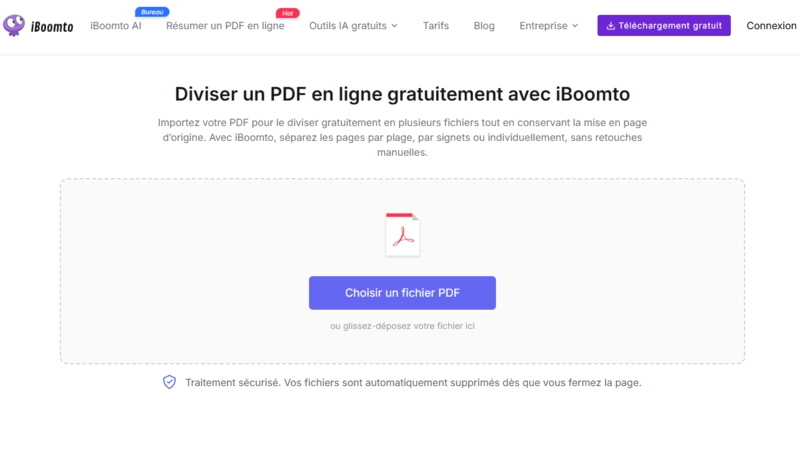
1. Importez le PDF que vous voulez extraire des pages sur l’outil d’iBoomto.
2. Prévisualisez les pages du PDF et saisissez le numéro de la page ou des pages à extraire.
3. Cliquez sur Diviser maintenant pour obtenir les pages extraites.
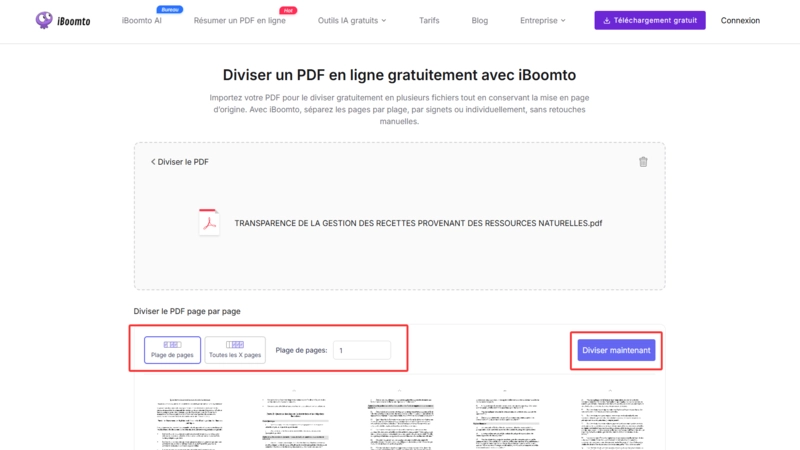
4. Téléchargez le nouveau PDF contenant uniquement les pages sélectionnées.
Cet outil propose un nombre défini d’utilisations gratuites par jour, ce qui est généralement suffisant si vous n’avez pas besoin de traiter des documents très souvent.
Si votre document PDF contient des informations sensibles ou si vous prévoyez d’effectuer d’autres opérations sur les pages extraites, extraire des pages d’un PDF en local avec un logiciel peut être une solution plus adaptée. Voici deux exemples de logiciels permettant également d’effectuer d’autres tâches liées au traitement de documents.
Adobe Acrobat Reader est un logiciel largement utilisé pour consulter, modifier et organiser des documents PDF. Il propose notamment une fonction d'organisation des pages qui permet de sélectionner celles à extraire d'un document, puis de les enregistrer dans un nouveau fichier.
Ce logiciel convient davantage aux utilisateurs qui utilisent déjà d'autres produits Adobe ou qui ont besoin d'effectuer différentes opérations sur leurs PDF. Ses fonctionnalités gratuites restent limitées et se concentrent principalement sur l'affichage, la lecture et l'impression de PDF, ainsi que sur certaines fonctions d'annotation et de signature. L'extraction de pages PDF, la modification de documents et la conversion de fichiers vers d'autres formats font partie des fonctionnalités avancées qui nécessitent un abonnement payant.
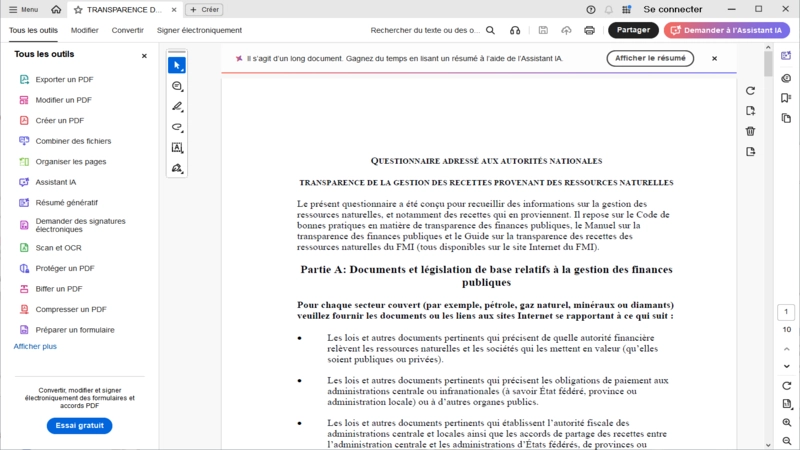
Comment extraire une page d'un PDF avec Adobe Acrobat ?
Pour extraire une page ou plusieurs pages avec Adobe Acrobat, procédez comme suit :
1. Ouvrez votre fichier PDF dans Adobe Acrobat.
2. Dans le panneau des outils, recherchez la fonction « Extraire des pages ».
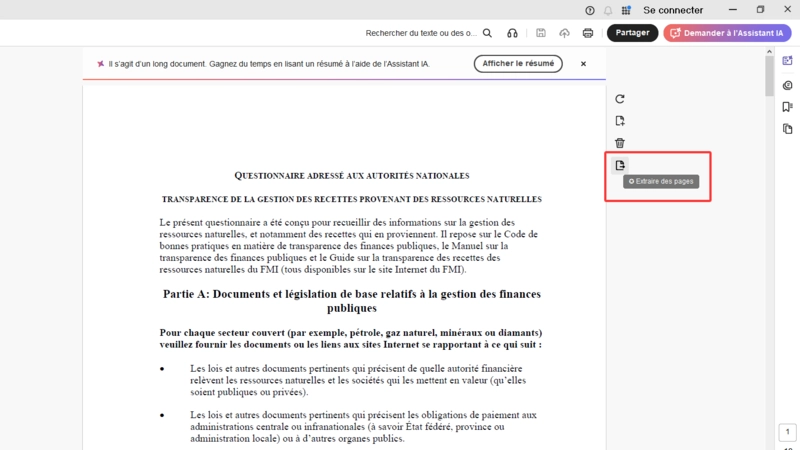
3. Parcourez les miniatures et sélectionnez la page ou les pages à extraire.
4. Cliquez sur l'option Extraire dans la barre d'outils.
5. Si nécessaire, choisissez de supprimer les pages du document d'origine ou de les conserver. Vous pouvez également activer l'option permettant d'enregistrer les pages séparément, selon vos besoins.
6. Enregistrez le nouveau fichier PDF dans le dossier de votre choix.
Cette méthode est intéressante si vous utilisez déjà Acrobat pour gérer vos documents et souhaitez disposer de plusieurs options d'organisation. En revanche, pour une extraction ponctuelle, les fonctionnalités gratuites d'un outil en ligne ou celles de votre ordinateur peuvent suffire.
Extraire quelques pages d'un PDF n'est pas toujours la seule opération à effectuer. Vous pouvez, par exemple, avoir besoin de récupérer un passage d'un rapport, de résumer un dossier ou de rechercher des informations dans plusieurs documents. Dans ce cas, un outil consacré uniquement à la gestion des pages PDF peut rapidement montrer ses limites.
Dans ce cas, il est conseillé de choisir un agent IA pour traiter toutes les tâches dans un même espace, cela permet de gagner en efficacité et évite de devoir basculer entre différents outils. Par exemple, iBoomto AI constitue une solution de ce type. Il intègre une fonction d'extraction de pages PDF, ainsi que d'autres possibilités pour travailler avec vos fichiers : discuter avec un PDF, résumer son contenu, analyser des documents et extraire des informations. Le logiciel prend également en charge différents formats, dont Word, Excel et PowerPoint.
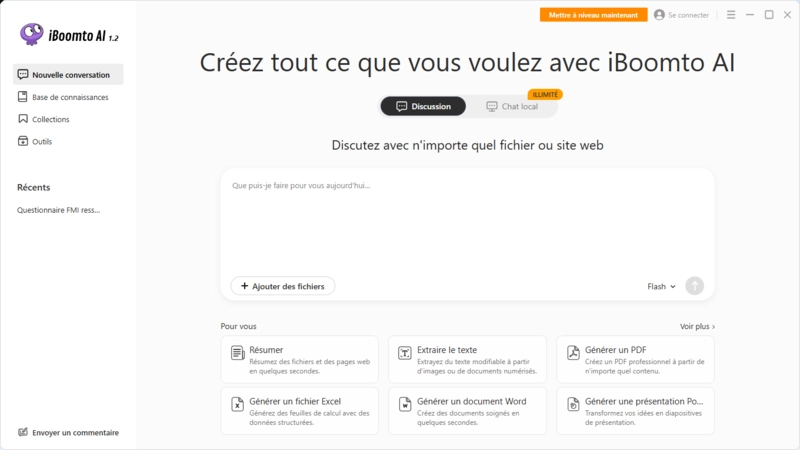
De plus, ce logiciel permet d'installer et d'utiliser différents modèles d'IA locaux gratuits. Une fois téléchargés, ces modèles peuvent fonctionner hors ligne, à condition que votre ordinateur dispose des ressources matérielles nécessaires. Il est également possible d'utiliser des modèles en ligne pour les fonctionnalités qui s'appuient sur ces services.
Cette distinction est importante pour les documents confidentiels. En choisissant les fonctionnalités reposant sur des modèles locaux, vous pouvez traiter vos fichiers sur votre ordinateur sans avoir à les transférer vers un service d'IA en ligne.

 Télécharger gratuitement
Comment extraire une page d'un PDF avec iBoomto AI ?
1. Téléchargez et installez iBoomto AI sur votre PC Windows.
2. Ouvrez-le et importez le document que vous souhaitez traiter dans Discussion. Si votre PDF comprenant les informations sensitifs, il est recommandé de télécharger des modèles locaux gratuits au sein de Chat Local ; cela garantit que vos fichiers sont traités localement, offrant ainsi une sécurité accrue.
3. Saisissez la page que vous voulez extraire et le format exporté.
Exemple : Extraire le page 2, alors générer un nouveau PDF
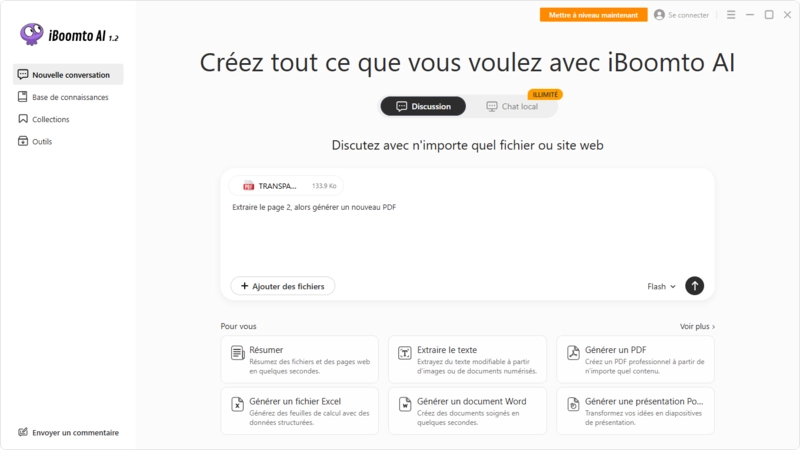
4. Appuyez sur Entrée pour obtenir le PDF extrait.
5. Cliquez sur le fichier PDF contenant la page que vous souhaitez extraire. ; il sera automatiquement téléchargé vers l’emplacement de téléchargement que vous avez défini et apparaîtra dans ce dossier.
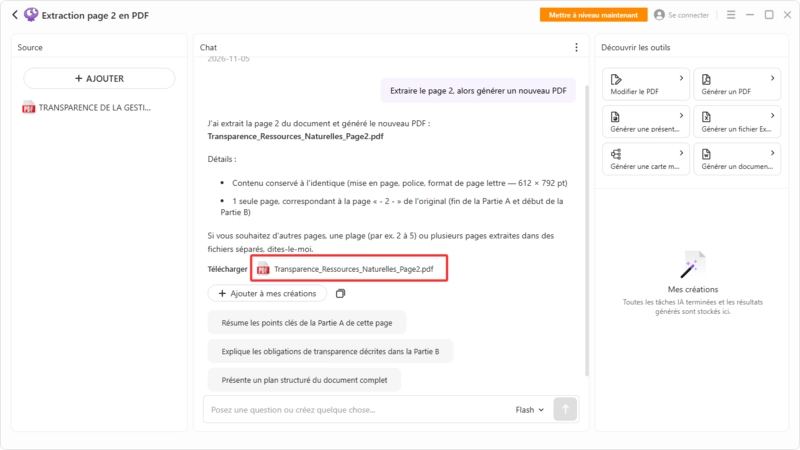
Si vous voulez extraire plusieurs pages, vous pouvez concevoir des prompts en fonction de vos besoins. Si vous souhaitez résumer le document généré, rechercher des informations précises ou utiliser son contenu pour d’autres tâches, vous pouvez poursuivre en saisissant vos besoins dans la zone de dialogue.
Si vous préférez ne pas utiliser d’outils en ligne ou de logiciels tiers, Windows et macOS disposent déjà de fonctionnalités permettant d’extraire des pages d’un PDF gratuitement, à l'aide d'un navigateur ou d'une application intégrée au système.
Google Chrome et Mozilla Firefox intègrent tous deux un lecteur PDF qui permet de consulter des documents directement dans le navigateur. Même si ces lecteurs ne proposent pas les mêmes fonctions qu'un logiciel PDF dédié, leur fonctionnalité d'impression permet de récupérer les pages souhaitées sans installer d'outil supplémentaire. En suivant les étapes appropriées, vous pouvez l’utiliser comme extracteur de page de PDF.
Cette solution est particulièrement pratique pour extraire rapidement une page d'un document sans installer de logiciel. Elle repose toutefois sur une réimpression du contenu. Certains éléments du PDF d'origine, comme les liens hypertextes, les annotations ou les formulaires interactifs, peuvent donc ne pas être conservés de la même manière qu'avec une extraction directe.
Comment extraire une page d'un PDF avec Google Chrome et Mozilla Firefox ?
La méthode repose sur l'impression virtuelle : au lieu d'envoyer le document vers une imprimante physique, vous l'enregistrez sous la forme d'un nouveau PDF.
1. Ouvrez Google Chrome ou Mozilla Firefox, puis faites glisser votre fichier PDF dans la fenêtre du navigateur.
2. Une fois le document affiché, utilisez le raccourci Ctrl + P ou accédez à la fonction « Imprimer ».
3. Dans les paramètres d'impression, recherchez l'option permettant de choisir les pages. Sélectionnez Personnalisé sur Google/Firefox.
4. Saisissez le numéro de la page à conserver. Pour plusieurs pages, vous pouvez généralement indiquer plusieurs numéros séparés par des virgules, par exemple 2, 5, 8, ou une plage continue comme 2-5.
5. Dans la destination ou la liste des imprimantes, choisissez Enregistrer au format PDF ou Microsoft Print to PDF, selon votre besoin.
6. Cliquez sur Enregistrer/Imprimer, puis choisissez l'emplacement du nouveau fichier.
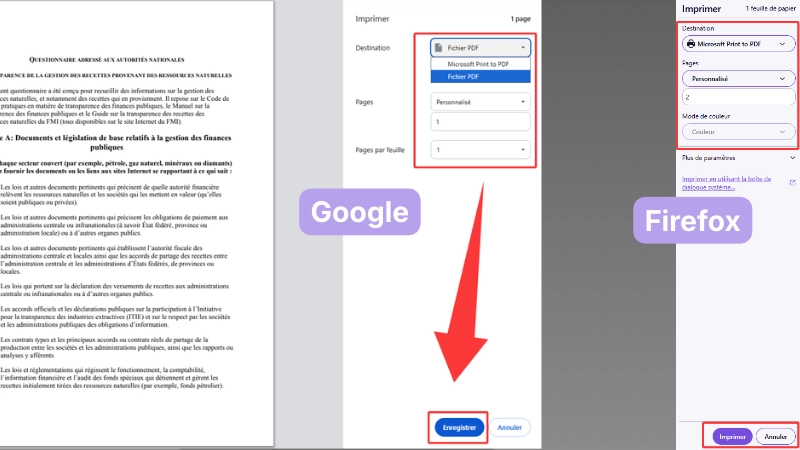
Les interfaces des deux navigateurs présentent quelques différences, mais le principe reste le même : vous définissez les pages à conserver avant de créer un nouveau PDF.
Sur macOS, l'application Aperçu est déjà intégrée au système. Elle permet de consulter des fichiers PDF et de gérer leurs pages sans installer de logiciel supplémentaire. Si vous souhaitez récupérer une page précise d'un rapport ou d'un document administratif, vous pouvez utiliser les vignettes pour sélectionner le contenu à conserver.
Cette méthode permet d'extraire facilement une ou plusieurs pages d'un PDF, mais elle reste limitée à une sélection manuelle des pages. Si vous devez extraire un grand nombre de pages ou traiter plusieurs fichiers PDF, la manipulation des miniatures peut devenir fastidieuse. Par ailleurs, Aperçu ne propose pas de fonction dédiée à l'extraction par lots de pages à partir de plusieurs documents.
Comment extraire une page d'un PDF avec Aperçu sur Mac ?
1. Ouvrez le fichier PDF avec l'application Aperçu.
2. Dans le menu Présentation, activez l'affichage des vignettes pour faire apparaître les pages dans la barre latérale.
3. Sélectionnez la page à extraire. Pour en choisir plusieurs, maintenez la touche Commande enfoncée pendant la sélection.
4. Faites glisser les miniatures sélectionnées sur le bureau ou dans un dossier. Un nouveau fichier PDF contenant les pages choisies est alors créé.
5. Renommez le fichier et déplacez-le dans le dossier souhaité si nécessaire.
Si vous avez un besoin urgent d’extraire des pages d’un fichier PDF mais que vous n’avez pas accès à un ordinateur, vous pouvez également utiliser les méthodes présentées précédemment pour extraire des pages d'un PDF. Deux possibilités s'offrent à vous selon vos préférences et les applications disponibles sur votre appareil :
Utiliser une application PDF : si vous disposez déjà d'un lecteur ou d'un éditeur PDF sur votre appareil, vérifiez s'il propose une fonction d'extraction de pages. Vous pourrez ainsi sélectionner les pages souhaitées et les enregistrer dans un nouveau fichier.
Passer par un outil en ligne : si vous ne souhaitez pas installer d'application supplémentaire, vous pouvez accéder directement à un outil d'extraction PDF depuis le navigateur de votre téléphone ou tablette.
Une fois la page extraite, vous pouvez l'utiliser telle quelle ou effectuer d'autres opérations selon vos besoins. Voici quelques opérations courantes qui peuvent compléter l'extraction.
Modifier le contenu de la page extraite
La page extraite reste au format PDF. Si vous souhaitez modifier son texte, apporter des corrections ou réutiliser son contenu dans un autre document, vous pouvez envisager de convertir le PDF en Word. Le résultat dépend notamment de la mise en page et de la nature du document d'origine.
Retrouver rapidement les informations importantes
Si vous avez extrait une page d'un rapport, d'un support de cours ou d'un document technique, vous pouvez en organiser les informations pour faciliter leur consultation. Par exemple, un résumé permet d'en dégager les idées principales, tandis que l'extraction du texte ou des tableaux facilite la récupération des données pour une analyse ou une réutilisation ultérieure.
Résumer et organiser plusieurs pages extraites
Si vous avez extrait plusieurs pages d'un rapport, d'un support de cours ou d'un document technique volumineux, vous pouvez en regrouper les informations essentielles. Cela permet de dégager les idées principales, de préparer une synthèse ou de créer des notes thématiques plus faciles à consulter par la suite. Pour gagner du temps, vous pouvez également utiliser un outil de résumé PDF en ligne afin d'obtenir rapidement une vue d'ensemble du contenu, de repérer les idées principales et de retrouver plus facilement les informations importantes.
Les besoins varient selon votre profil et votre environnement de travail. Voici quelques conseils pratiques pour extraire et utiliser des pages PDF dans différentes situations :
Étudiants
Après avoir extrait les pages importantes d'un cours, d'un mémoire ou d'un manuel, vous pouvez les intégrer à vos notes de révision. Si nécessaire, convertissez-les en Word pour les modifier ou résumez plusieurs pages pour retenir plus facilement les notions essentielles.
Professionnels manipulant des documents confidentiels
Si les pages contiennent des informations sur des clients, des contrats ou des documents internes, privilégiez le traitement local afin de limiter l'envoi de fichiers vers des services en ligne tiers.
Utilisateurs de postes Windows soumis à des restrictions
Si vous ne pouvez pas installer de logiciels supplémentaires sur votre ordinateur, privilégiez les fonctionnalités déjà disponibles dans le lecteur PDF ou le navigateur, sans avoir besoin de droits d'administrateur.
Utilisateurs en mobilité
Si vous devez extraire, consulter ou partager rapidement des pages PDF depuis votre téléphone, vous pouvez utiliser un outil PDF en ligne accessible depuis le navigateur mobile ou une application PDF déjà installée sur votre appareil.
Les méthodes présentées répondent à des besoins différents. Pour vous aider à choisir, de manière plus intuitive, la solution qui répond le mieux à vos besoins, voici un tableau comparatif pour vous aider à choisir :
| Critères | Outils en ligne | Logiciels PDF de bureau | Fonctionnalités |
|---|---|---|---|
| Installation nécessaire | Non | Oui | Non |
| Téléversement du fichier | Généralement nécessaire | Non, le traitement en local | Non |
| Facilité d'utilisation | Généralement simple | Variable selon le logiciel | Simple pour une extraction ponctuelle |
| Sélection de pages | Selon les fonctionnalités de l'outil | Généralement plus complète | Limitée aux fonctions disponibles |
| Conservation des éléments du PDF | Variable selon l'outil | Généralement meilleure avec une extraction directe | Peut être altérée en cas de réimpression |
| Cas d'utilisation | Extraction rapide sans installation | Utilisation régulière et gestion avancée des PDF | Extraction occasionnelle de quelques pages |
Extraire une page d'un PDF ne nécessite pas toujours un logiciel spécialisé. Les outils en ligne permettent de sélectionner rapidement les pages à récupérer, tandis que les logiciels de bureau offrent davantage de possibilités pour gérer les documents. Les fonctions intégrées à Windows et macOS conviennent également aux extractions occasionnelles. Le choix dépend surtout de la fréquence d'utilisation, du niveau de contrôle nécessaire et de la manière dont vous souhaitez traiter vos fichiers.