Iniciar Sesión
Iniciar Sesión
Nada de correos innecesarios. Solo demos, créditos y novedades que te interesan.
¡Gracias por suscribirte! Pronto te contaremos todo lo nuevo que estamos preparando en iBoomto.
Es la noche antes de entregar tu trabajo, o estás a punto de salir de viaje, y justo ahora necesitas ese artículo, esa factura o ese tutorial que encontraste hace un rato. Abres el enlace y la página ha cambiado, pide suscripción o simplemente ya no está. Si alguna vez te ha pasado, sabes lo frustrante que es perder información útil por no haberla guardado a tiempo.
Para evitarlo, puedes guardar las páginas que te interesan como PDF y tenerlas a mano cuando quieras volver a consultarlas. Puedes hacerlo tanto desde el ordenador como desde el móvil, sin complicarte demasiado. En esta guía te mostramos cómo guardar una página web como PDF para que puedas conservar la información que necesitas, leerla sin conexión o compartirla cuando te venga bien.
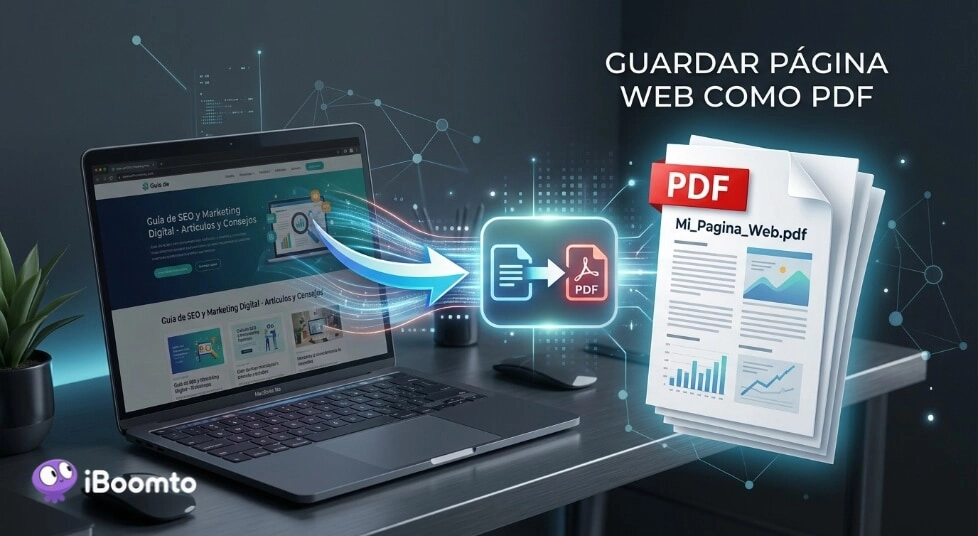
Hay buenas noticias: no necesitas instalar nada. Los navegadores de Windows y macOS incluyen una función de impresión que permite guardar una página web en PDF de forma totalmente gratuita. Veamos cómo usarla en los navegadores más habituales.
Empezamos por Google Chrome, uno de los navegadores más utilizados, donde el proceso es muy sencillo.
Paso 1. Abre la página que quieres guardar y pulsa Ctrl + P para abrir la ventana de impresión. También puedes hacer clic con el botón derecho del ratón y elegir “Imprimir”.
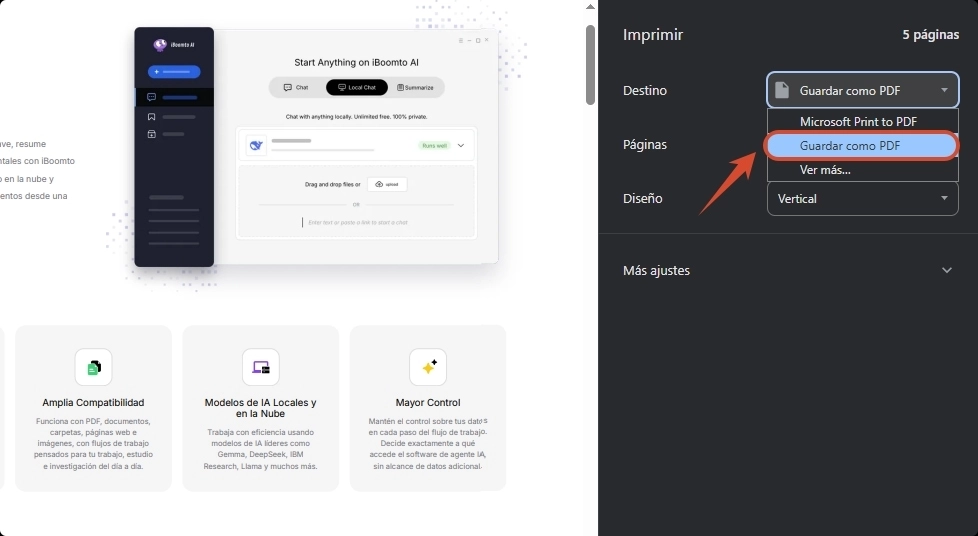
Paso 2. En el campo “Destino”, selecciona “Guardar como PDF”. Aquí también puedes decidir si guardar todas las páginas, solo las pares o solo las impares, o personalizar el intervalo que te interesa. Si lo prefieres, cambia la orientación a horizontal o vertical.
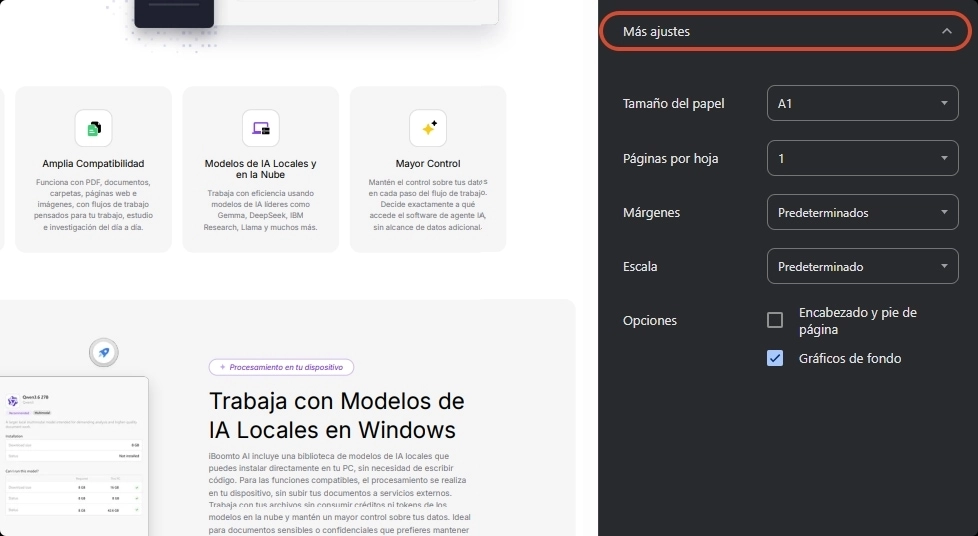
Paso 3. ¿Necesitas más control sobre el tamaño del papel, las páginas por hoja o los márgenes? Despliega “Más ajustes”. Cuando todo esté a tu gusto, haz clic en “Guardar”.
Paso 4. Elige la carpeta donde quieres guardar el archivo, preferiblemente una que te resulte fácil de encontrar, y cambia el nombre del PDF si lo deseas. Vuelve a pulsar “Guardar” y listo: ya puedes compartir la página o abrirla sin conexión.
Estos navegadores funcionan prácticamente igual que Chrome: pulsa Ctrl + P para abrir el cuadro de impresión, elige la opción de guardar como PDF y confirma. Los nombres de los botones pueden variar un poco de uno a otro, pero la lógica es la misma, así que usa el navegador con el que te sientas más cómodo.
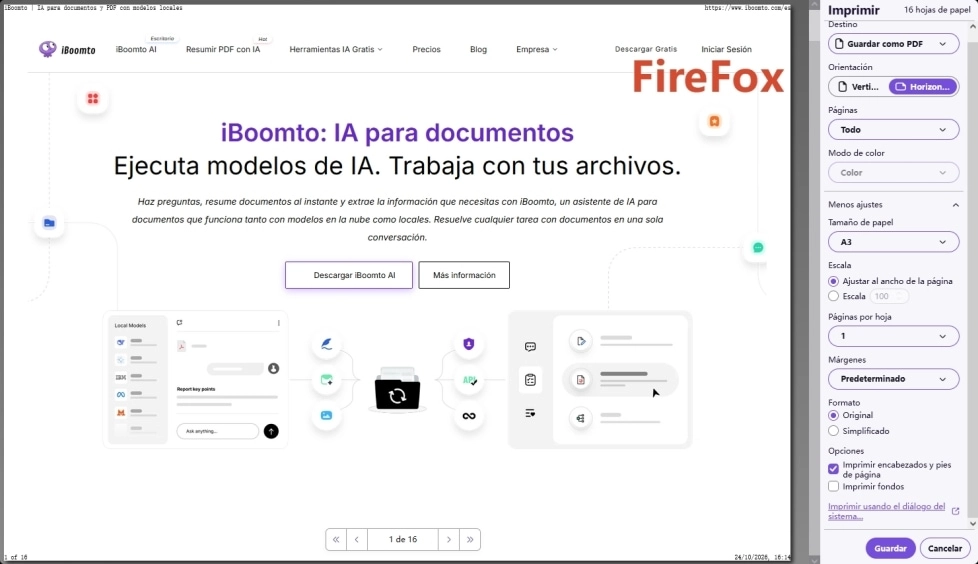
En Mac, puedes guardar una página web como PDF directamente desde el cuadro de diálogo de impresión:
Nota:
Este método también permite guardar otros documentos imprimibles, como recibos e imágenes, en formato PDF.

En el móvil el proceso cambia según el sistema operativo, pero también es muy rápido. Te explicamos cómo hacerlo en iPhone y en Android.
iOS y iPadOS incorporan una función que convierte cualquier página web en PDF sin necesidad de instalar nada. Hemos comprobado estos pasos en iOS 26.6.2, aunque la función existe desde hace años y debería funcionar de forma muy parecida en versiones anteriores.
Paso 1. Visita en Safari la página que quieras guardar como PDF y pulsa el botón “Compartir”.
Paso 2. Pulsa el botón “Opciones”, selecciona “PDF” en el apartado “Enviar como” y confirma con el botón de verificación. Así le indicas a iOS que trate la página web como un PDF.
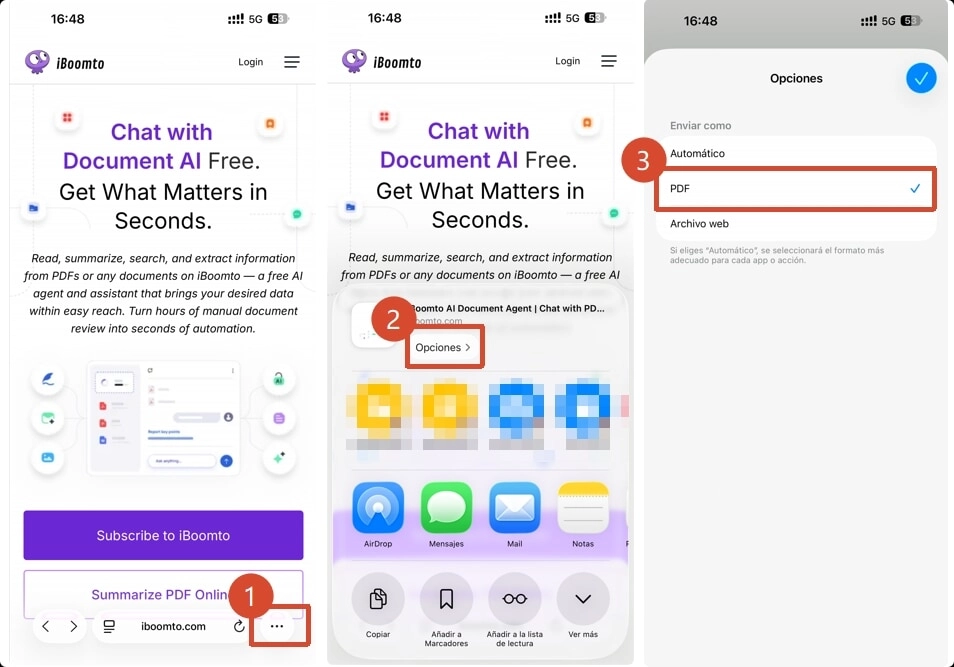
Paso 3. Vuelve a la hoja de compartir y elige “Guardar en Archivos”. Escoge la carpeta donde quieres guardarlo y pulsa “Guardar”. Más tarde encontrarás el PDF en la aplicación “Archivos”.
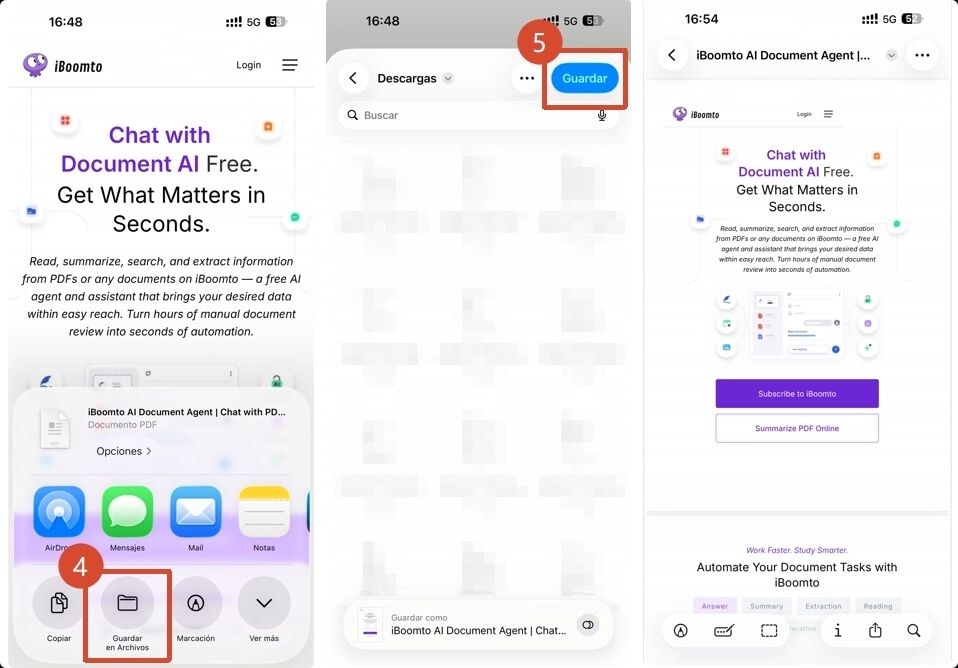
Android también usa la función de impresión para guardar páginas web como PDF, así que el proceso se parece mucho al del ordenador. Estos son los pasos en Chrome:
Estos métodos funcionan bien casi siempre, pero no son infalibles. Al descargar una página web como PDF con la función de impresión del navegador, puede que parte del contenido quede cortado, que falten imágenes o que el diseño no se parezca al original. Son problemas habituales y tienen solución.
1. ¿Por qué se corta el contenido al guardar una página web como PDF?
Al imprimir, el navegador adapta la página al tamaño del papel. Si algún elemento tiene un ancho fijo, puede sobrepasar el área imprimible y quedar cortado. Para solucionarlo, prueba a cambiar la orientación a horizontal, reducir la escala o ajustar los márgenes y el tamaño del papel.
2. ¿Por qué faltan imágenes en el PDF guardado?
Muchas webs utilizan la carga diferida (lazy loading): las imágenes solo se cargan a medida que te desplazas por la página. Si imprimes antes de que terminen de cargarse, no aparecerán en el PDF. Para evitarlo, baja hasta el final de la página, espera a que se carguen todas las imágenes y vuelve a abrir el cuadro de impresión.
3. ¿Por qué no aparecen las imágenes de fondo en el PDF?
Algunos navegadores las omiten por defecto al imprimir. Para conservarlas, abre “Más ajustes” en el cuadro de impresión y activa la opción “Gráficos de fondo”, si está disponible.
Si, después de ajustar la configuración, la impresión del navegador sigue sin guardar la página completa o altera su diseño, es el momento de recurrir a otras herramientas. Si te preguntas cómo descargar una página web en PDF cuando el navegador no basta, tienes dos opciones: una extensión o un convertidor de página web a PDF online.
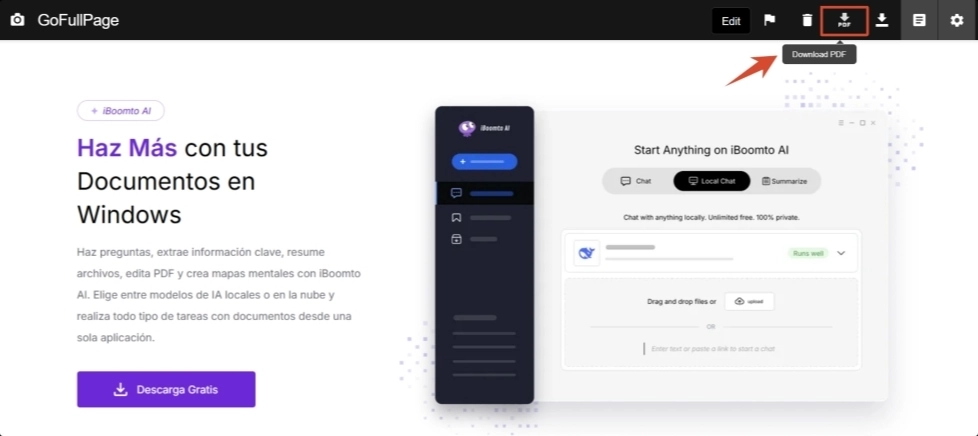
Una extensión que recomiendo es GoFullPage, una herramienta de Chrome que utilizo con frecuencia para guardar páginas web completas. Basta con abrir la página y hacer clic en el icono de la extensión: esta se desplaza automáticamente por el contenido, captura cada sección y las une en una única imagen de página completa. Después, se abre una nueva pestaña desde la que puedes descargar la captura como imagen o exportarla a PDF.
En mi experiencia, funciona especialmente bien con páginas estáticas que contienen mucho texto e imágenes, ya que conserva bastante bien el diseño original. La utilizo a diario para guardar páginas web en PDF y su versión gratuita me resulta más que suficiente para este uso.
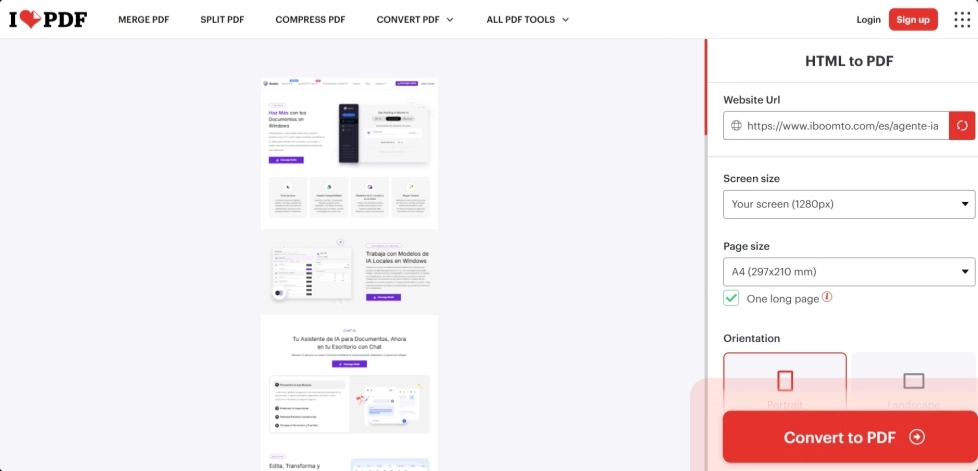
Hemos probado varias herramientas, como WebToPDF, PDFNoodle, PDF24 e iLovePDF. Son muy prácticas: basta con pegar la URL de la página para pasar un enlace a PDF, sin instalar ningún programa. Algunas permiten ajustar la orientación y los márgenes, o previsualizar el resultado antes de descargarlo. También es habitual encontrar una opción llamada “HTML a PDF”, que convierte el código de la página en un documento y sirve igualmente para transformar HTML a PDF.
De todas, nuestra favorita es iLovePDF: permite previsualizar el documento y personalizar algunos ajustes, es gratuita y no exige registro. Ofrece buenos resultados y resulta una opción muy cómoda para guardar páginas web como PDF.
Guardar el PDF suele ser solo el primer paso. Es probable que después quieras anotarlo, corregir un texto, reorganizar sus páginas, reducir su tamaño o encontrar un dato concreto en un documento largo. Para todo eso puedes usar el agente IA de iBoomto, una aplicación de escritorio para Windows que reúne en un mismo lugar la edición de PDF y el trabajo con el contenido de tus documentos. No tienes que saltar de un programa a otro: abres el archivo, le indicas qué necesitas y revisas el resultado.
También conviene saber cómo trata tus archivos. Con los modelos locales, los documentos se procesan en tu propio ordenador y no se suben a ningún servidor. Si prefieres un modelo en la nube, los datos se envían a un servicio online, así que es mejor revisar su política de privacidad antes de usar documentos con información sensible.

 Descargar gratis ahora
Guardar una página web como PDF es sencillo; solo tienes que elegir el método que mejor se adapte a tus necesidades. Una vez guardado el archivo, puedes utilizar iBoomto para añadir anotaciones, editarlo, firmarlo o combinarlo con otros documentos. Así podrás conservar la información que necesitas y consultarla incluso si la página web original deja de estar disponible.