Iniciar Sesión
Iniciar Sesión
Nada de correos innecesarios. Solo demos, créditos y novedades que te interesan.
¡Gracias por suscribirte! Pronto te contaremos todo lo nuevo que estamos preparando en iBoomto.
¿Y si alguien pudiera abrir tus archivos con solo acceder a tu ordenador? Fotos privadas, documentos de trabajo o datos personales pueden quedar expuestos más fácilmente de lo que parece, sobre todo si compartes el equipo con otras personas o si lo pierdes fuera de casa. Cuando una carpeta contiene información que no quieres compartir, dejarla sin protección no siempre es buena idea.
La buena noticia es que no hace falta ser un experto para añadir una barrera de seguridad extra. Aprender "cómo poner contraseña a una carpeta" te permite reducir el riesgo de accesos no autorizados y mantener tus archivos bajo control. En esta guía verás cómo proteger una carpeta con contraseña en Windows y en Mac, cómo cifrar archivos sueltos de Word, Excel o PDF, y qué programas de terceros usar cuando necesitas un nivel de seguridad más alto. Todo explicado con pasos sencillos y fáciles de seguir.
A decir verdad, Windows no cuenta con una función nativa que permita poner contraseña a una carpeta de forma directa, algo que sorprende a mucha gente. Sin embargo, el sistema ofrece dos alternativas gratuitas que funcionan bien cuando no necesitas un nivel de seguridad muy estricto: cifrar la carpeta vinculándola a tu cuenta de usuario, u ocultarla para que no esté a la vista. A continuación te explicamos ambas.
En Windows 10 y 11 puedes cifrar una carpeta y vincular su acceso a tu cuenta de usuario. Esta función se llama EFS (Encrypting File System, o sistema de cifrado de archivos en español) y, en realidad, no funciona con una contraseña independiente: la protección depende de las credenciales con las que inicias sesión en Windows.
El cifrado EFS forma parte de tu cuenta de Windows. Cuando inicias sesión con tu usuario, el sistema descifra automáticamente los archivos sin que tengas que hacer nada. Si otra persona accede al mismo ordenador con una cuenta distinta, los archivos permanecerán cifrados y no podrá abrirlos.
Importante:
EFS solo está disponible en las ediciones Windows 10 y 11 Pro, Enterprise y Education; no existe en la edición Home. Si tu equipo tiene Windows Home, puedes saltar directamente al método de ocultar carpetas o a los programas de terceros que veremos más adelante..
Sigue estos pasos para activar el cifrado:
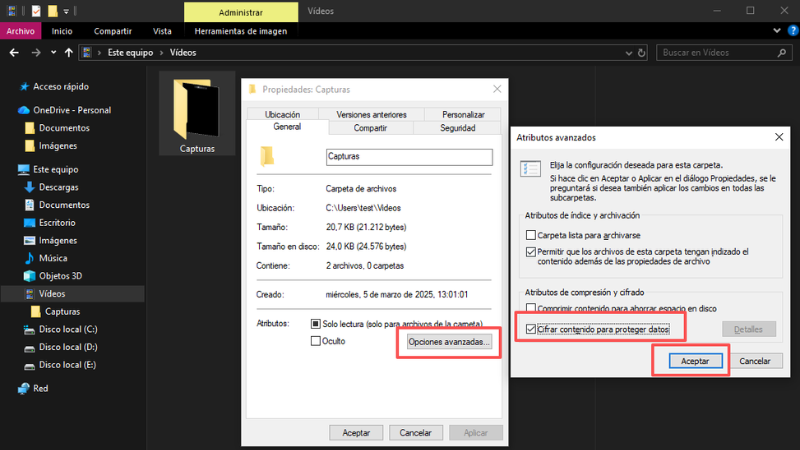
Paso 1. Haz clic con el botón derecho en la carpeta que quieres proteger y selecciona "Propiedades". Luego pulsa el botón "Opciones Avanzadas", en la pestaña "General".
Paso 2. Marca la casilla junto a "Cifrar contenido para proteger datos" y haz clic en "Aceptar" para cerrar la ventana. A continuación, selecciona "Aplicar".
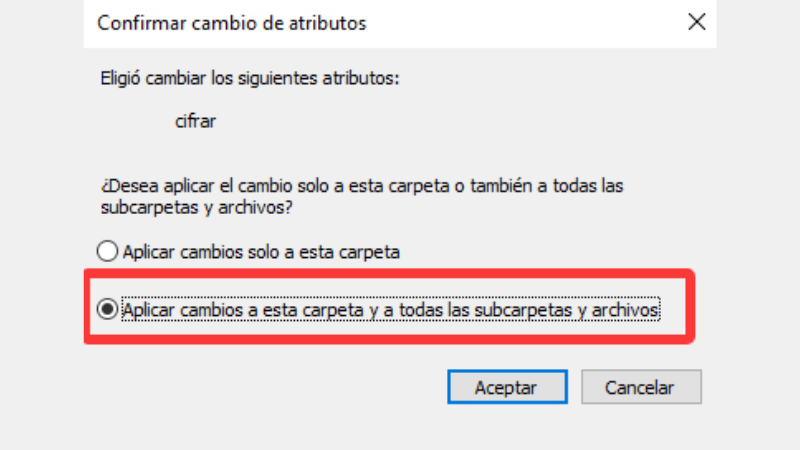
Paso 3. Aparecerá una ventana emergente preguntando si quieres cifrar solo la carpeta o también los archivos que contiene. Para mayor seguridad, elige "Aplicar cambios a esta carpeta y a todas las subcarpetas y archivos" y pulsa "Aceptar". ¡Ya está! Cualquier archivo nuevo que añadas a la carpeta se cifrará automáticamente.
Nota:
Es posible que aparezca una ventana ofreciéndote hacer una copia de seguridad de la clave de cifrado. Te recomendamos aceptarla: "Hacer una copia de seguridad ahora (recomendado)" y guardar el archivo en un lugar seguro. Si reinstalas Windows o cambias de cuenta sin esa copia, podrías perder el acceso a tus propios archivos para siempre..
Si solo necesitas resolver una situación temporal, hay otro método sencillo y directo: ocultar los archivos que no quieres que vean los demás. Es muy fácil de configurar y, además, no se puede acceder de forma remota a los archivos y carpetas ocultos. Es una opción ideal cuando el ordenador es compartido, ya que permite bloquear el acceso a una carpeta para que nadie pueda ver ni modificar lo que hay dentro. Así puedes hacer que una carpeta sea invisible en unos pocos clics:
Paso 1. Haz clic con el botón derecho sobre el archivo o la carpeta y selecciona "Propiedades".
Paso 2. Marca la casilla junto a "Oculto" y pulsa "Aplicar" y luego "Aceptar". Si es una carpeta, es posible que se te pregunte si quieres aplicar el cambio solo a ella o también a las subcarpetas y archivos que contiene; elige la opción que prefieras.
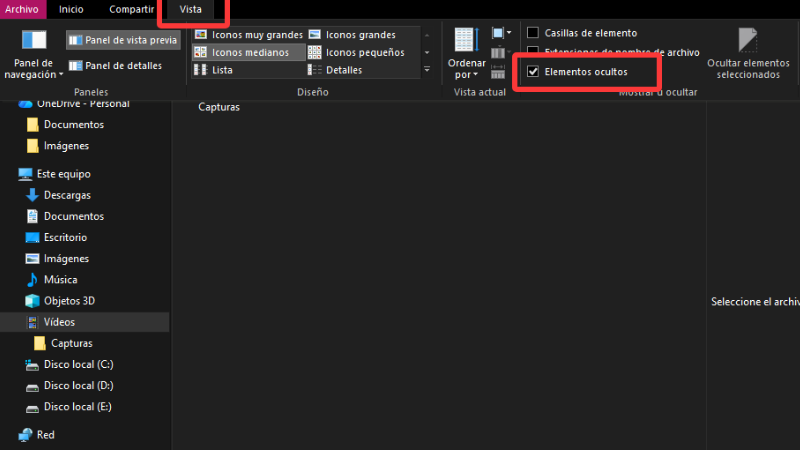
Paso 3. Pulsa las teclas Windows + E para abrir el Explorador de archivos, ve a la pestaña "Vista" y asegúrate de que la opción "Elementos ocultos" esté desactivada. Así te aseguras de que nadie más vea la carpeta oculta por accidente.
Ojo:
Este método es muy fácil de revertir, así que solo es adecuado para datos con un nivel de riesgo bajo. Si necesitas una protección real con contraseña, sigue leyendo: te lo explicamos en el apartado sobre programas de terceros, un poco más abajo..
A diferencia de Windows, macOS sí incluye una función nativa para poner contraseña a una carpeta de forma segura, sin necesidad de instalar nada: la Utilidad de Discos, lo que te permite convertir cualquier carpeta en una imagen de disco cifrada, es decir, un archivo que se comporta como una carpeta protegida por contraseña. Sigue estos pasos para crear la tuya:
Paso 1. Abre la Utilidad de Discos. Puedes encontrarla en Aplicaciones > Utilidades, o buscarla directamente con Spotlight.
Paso 2. En la barra de menú, haz clic en "Archivo", después en "Nueva imagen" y, por último, en "Imagen desde carpeta".
Paso 3. Selecciona la carpeta que quieres proteger. En el menú de cifrado, elige AES de 128 bits (más rápido) o AES de 256 bits (más seguro, recomendado si los datos son sensibles).
Paso 4. Escribe y confirma tu contraseña y guarda el archivo de imagen (.dmg).
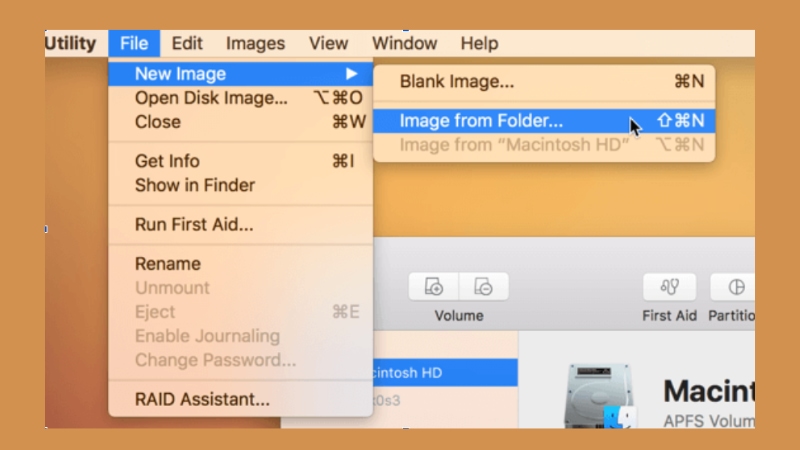
A partir de ahora, cada vez que quieras abrir la carpeta tendrás que hacer doble clic en el archivo .dmg e introducir la contraseña para montarlo.
Consejo:
Una vez comprobado que la imagen cifrada funciona correctamente, elimina la carpeta original sin proteger y vacía la papelera. De lo contrario, tus datos seguirán accesibles sin contraseña en su ubicación original.

Las opciones anteriores cifran carpetas completas, pero a veces solo necesitas proteger un archivo suelto, como un informe en PDF o una hoja de cálculo con datos confidenciales. En ese caso, lo más práctico es poner la contraseña directamente en el propio documento en lugar de en toda la carpeta que lo contiene. Así se hace en los formatos más habituales.
Paso 1. Abre el archivo de Excel al que quieres poner una contraseña, ve a "Archivo" y selecciona la pestaña "Información".
Paso 2. Haz clic en "Proteger libro" y, en el menú desplegable, selecciona "Cifrar con contraseña".
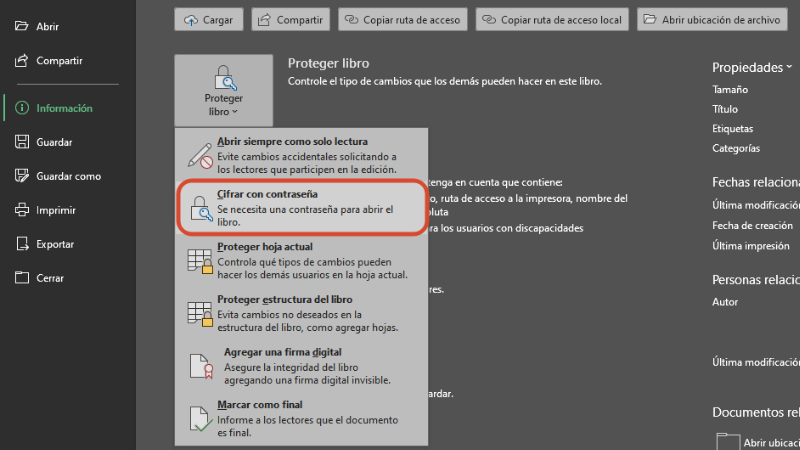
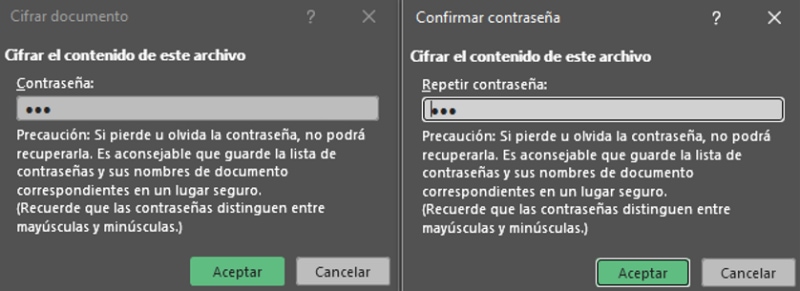
Paso 3. Introduce una contraseña segura y haz clic en "Aceptar". Se te pedirá que la repitas para confirmarla: vuelve a escribirla y pulsa "Aceptar" de nuevo.
Paso 4. Verás que la sección "Proteger libro" cambia a color amarillo y muestra el mensaje "Se requiere una contraseña para abrir este libro". Guarda el archivo (Ctrl + S) para aplicar los cambios.
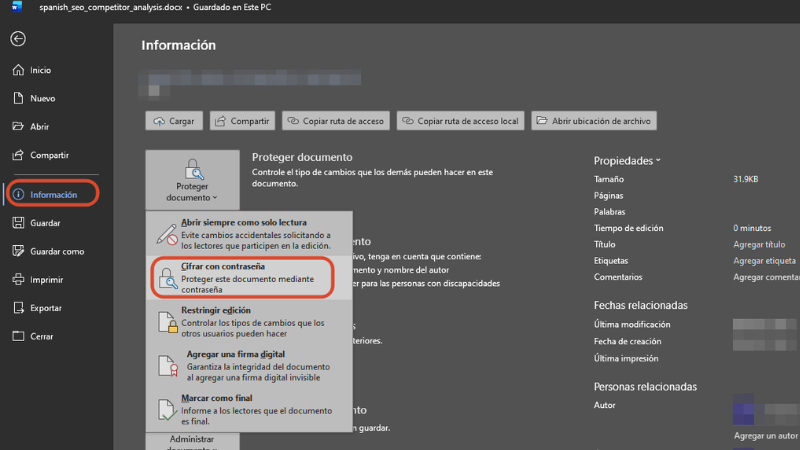
El proceso en Word es prácticamente idéntico al de Excel, ya que ambos programas forman parte de Office:
Paso 1. Abre el documento de Word al que quieres poner una contraseña.
Paso 2. Ve a "Archivo", selecciona "Información" y haz clic en "Cifrar con contraseña", dentro del menú "Proteger documento".
Paso 3. Introduce tu contraseña y repítela para confirmarla. ¡Listo!
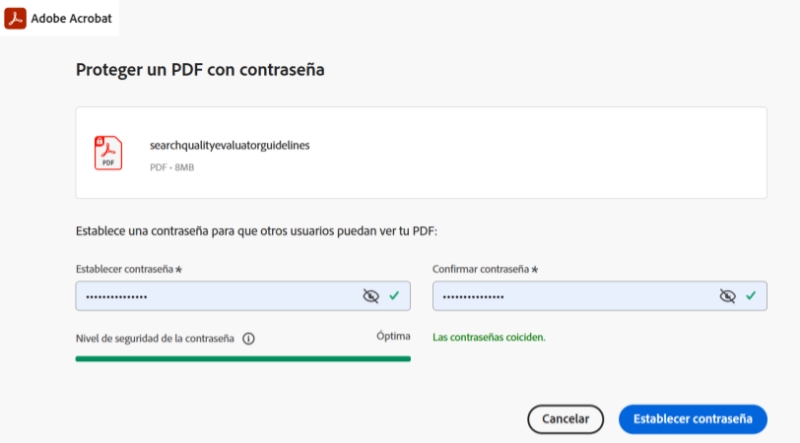
Lamentablemente, Windows no incluye una función integrada para poner contraseña a archivos PDF. Microsoft Edge permite abrir un PDF y añadir anotaciones, pero no protegerlo con contraseña. Por suerte, puedes añadir esa protección fácilmente con Adobe Acrobat, ya sea con el programa de escritorio o con su herramienta gratuita online; te explicamos cómo hacerlo paso a paso:
Paso 1. Abre en tu navegador la herramienta Proteger PDF con contraseña de Adobe Acrobat online.
Paso 2. Sube el PDF que quieres proteger y añade la contraseña que quieras usar.
Al utilizar una herramienta online, revisa siempre dónde se procesa y almacena temporalmente el archivo. En el caso de documentos especialmente sensibles, una opción local puede resultar más adecuada. Una opción es iBoomto AI, un agente de IA para documentos que funciona directamente en tu equipo y te permite trabajar con tus archivos sin depender de un procesamiento online.

Por otro lado, si lo que necesitas es revisar rápidamente el contenido de un PDF antes de archivarlo, compartirlo o trabajar con él, puedes resumir PDF con IA para obtener sus puntos principales sin tener que leer todo el documento.
Poner contraseña a una carpeta con programas
Los métodos anteriores son prácticos para el día a día, pero si necesitas un nivel de protección más alto, por ejemplo, para carpetas con información sensible, lo mejor es utilizar un software especializado. Te presentamos tres opciones fiables y fáciles de usar.
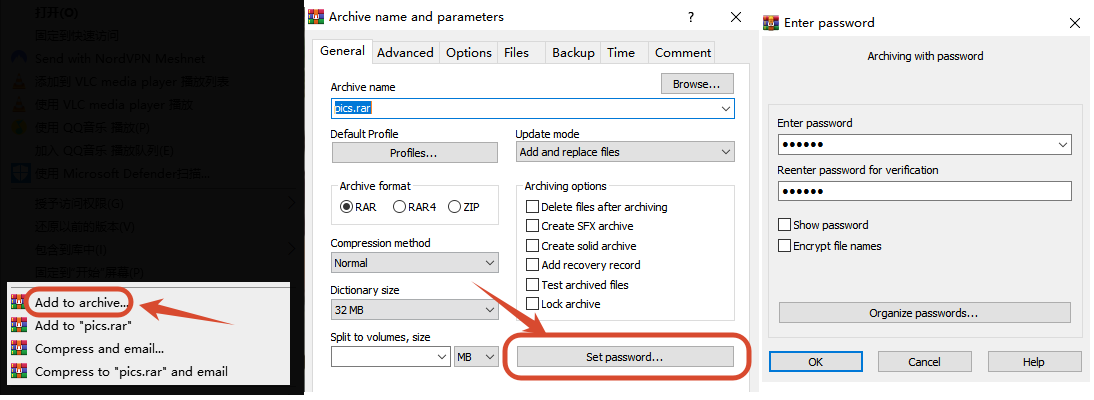
Esta es la forma más recomendada de poner contraseña a una carpeta de manera rápida y gratuita: utilizar compresores de archivos como WinRAR o 7-Zip. Ten en cuenta que este método no cifra la carpeta original, sino que crea una versión comprimida y protegida de su contenido.
Paso 1. Haz clic con el botón derecho sobre la carpeta que quieres proteger y selecciona "Añadir al archivo" (WinRAR).
Paso 2. Elige el formato RAR o ZIP y, en la ventana de opciones, pulsa "Establecer contraseña".
Paso 3. Escribe y confirma la contraseña. Si además quieres que no se vean ni los nombres de los archivos sin introducir la clave, marca la casilla "Cifrar los nombres de archivo" (disponible en WinRAR).
Paso 4. Pulsa "OK" para crear el archivo comprimido. A partir de ahora, cada vez que alguien intente abrirlo, el programa le pedirá la contraseña.
Si buscas una protección permanente y no quieres comprimir ni descomprimir archivos cada vez que los usas, la función "Carpeta segura" de IObit Advanced SystemCare es una de las mejores soluciones disponibles. Es ideal para quienes buscan cómo proteger una carpeta con contraseña de forma definitiva, sin tener que configurarla de nuevo cada vez.
Paso 1. Descarga e instala Advanced SystemCare y abre el programa. Ve a la sección "Proteger". Ahí encontrarás varias herramientas de protección que te ayudan a salvaguardar tu privacidad, tus archivos y tus datos, desde el sistema hasta el navegador.
Paso 2. Selecciona "Carpeta segura" para activarla.
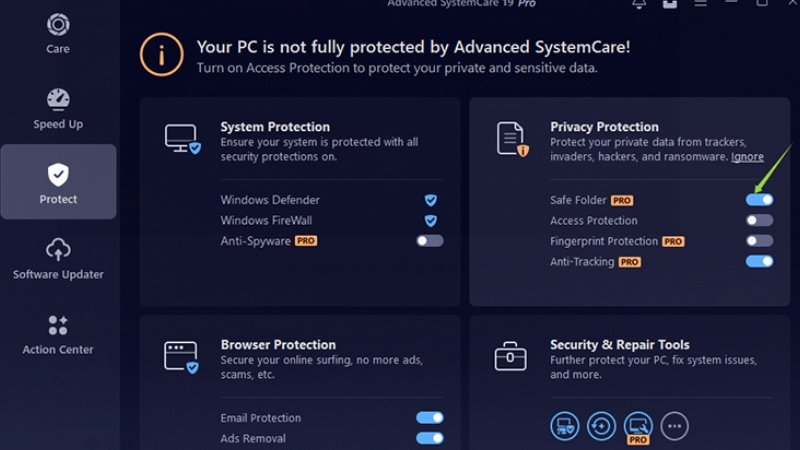
Paso 3. Añade la carpeta que quieres proteger (o arrástrala directamente al panel) y configura tu contraseña de acceso.
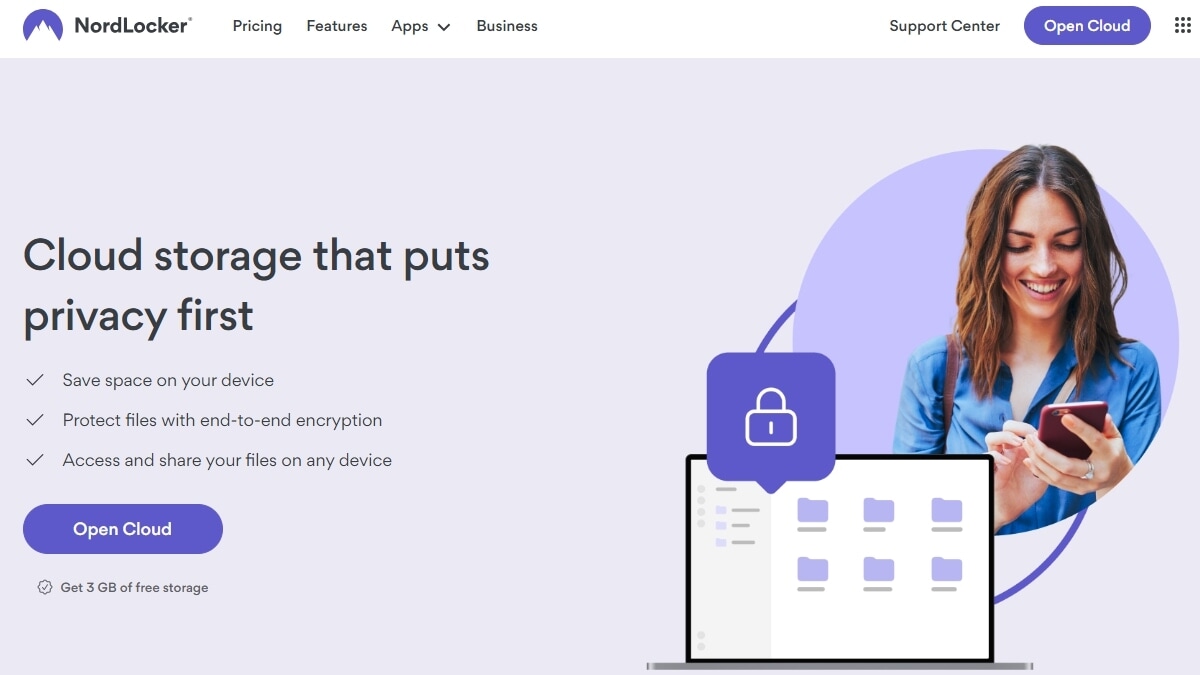
Si prefieres no instalar más programas en tu ordenador, el almacenamiento en la nube es otra alternativa válida. NordLocker guarda tus archivos en servidores cifrados en lugar de en tu disco duro y los sincroniza entre tus dispositivos, así que puedes acceder a ellos desde cualquier lugar con la misma protección. Cuenta con un plan gratuito con almacenamiento limitado y planes de pago si necesitas más capacidad.
Cada herramienta tiene un punto fuerte distinto, así que la mejor opción depende de lo que necesites:
| Programa | Mejor para | Tipo de protección | Nivel de seguridad | ¿Funciona sin conexión? |
|---|---|---|---|---|
| WinRAR / 7-Zip | Proteger carpetas puntuales antes de enviarlas o compartirlas | Compresión cifrada (AES-256) | Alto | Sí |
| IObit Advanced SystemCare | Proteger carpetas de forma permanente sin comprimirlas cada vez | Carpeta segura local | Alto, con gestión centralizada | Sí |
| NordLocker | Sincronizar y proteger archivos entre varios dispositivos | Cifrado en la nube | Alto, con copia de seguridad remota | No, necesita conexión para sincronizar |
Como has visto, aprender cómo poner contraseña a una carpeta no tiene por qué ser complicado. Windows y macOS ofrecen distintas formas de bloquear el acceso, mientras que herramientas como WinRAR, 7-Zip, IObit Advanced SystemCare o NordLocker te permiten añadir distintos niveles de protección según tus necesidades. Y si lo que quieres es proteger un archivo puntual, también puedes poner contraseña directamente a documentos de Word, Excel o PDF.
La mejor opción dependerá del nivel de seguridad que necesites: ocultar una carpeta puede ser suficiente si compartes el ordenador con otras personas, mientras que cifrarla o usar un programa especializado es más recomendable cuando contiene información privada o sensible. Sea cual sea el método que elijas, recuerda usar siempre una contraseña segura y guardarla en un lugar fiable para no arriesgarte a perder el acceso a tus propios archivos.
Una vez protegidos tus archivos, también puedes gestionar y trabajar con tus documentos desde un mismo lugar. Descubre iBoomto para encontrar herramientas que te ayuden a trabajar con PDF y otros documentos de forma más sencilla.