
Como corrigir erros de instalação do iBoomto AI?
- 1. Erros de download
- 2. Erros de compatibilidade do sistema
- 3. Avisos de segurança do Windows
- 4. Erros de permissão de instalação
- 5. Erros de espaço em disco
- 6. Erros ao iniciar o aplicativo
iBoomto AI é um software de IA para Windows que permite aos usuários conversar com documentos para melhorar a eficiência do fluxo de trabalho. Embora o processo de instalação do iBoomto AI seja simples, alguns usuários podem encontrar problemas, incluindo falhas de download, incompatibilidade do sistema e problemas ao iniciar o aplicativo. Este guia aborda erros comuns de instalação do iBoomto AI e fornece etapas práticas de solução de problemas para ajudar você a resolvê-los.
Para obter instruções detalhadas de instalação, consulte nosso guia de instalação do iBoomto AI.
Erros e soluções:
1. Erros de download
Não foi possível baixar o pacote de instalação, ele não pode ser aberto ou parece estar corrompido.
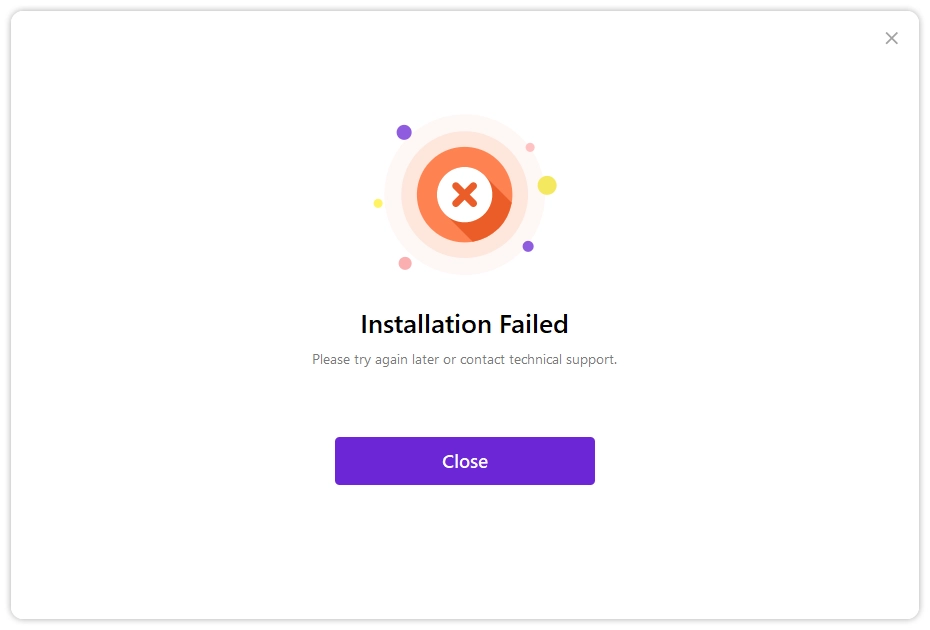
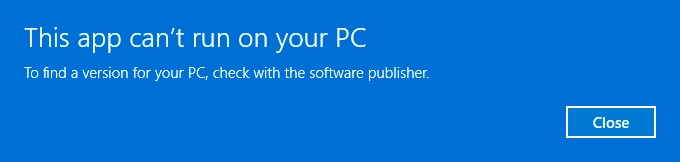
Soluções: Baixe novamente o pacote de instalação de uma fonte oficial; certifique-se de que o download esteja completo antes de executá-lo. Se o problema persistir, anote a fonte e entre em contato com o suporte ao cliente.
2. Erros de compatibilidade do sistema
Não é possível executar neste computador / Incompatibilidade do sistema
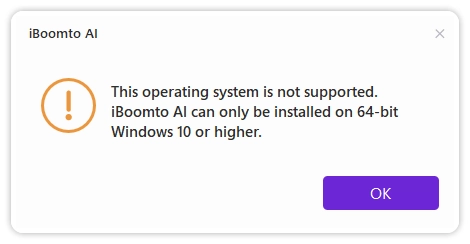
Soluções: Verifique se o seu PC está executando o Windows 10 ou posterior (64 bits), conforme exigido pelo iBoomto AI.
3. Avisos de segurança do Windows
O Windows bloqueou o aplicativo ou não foi possível verificar o fornecedor
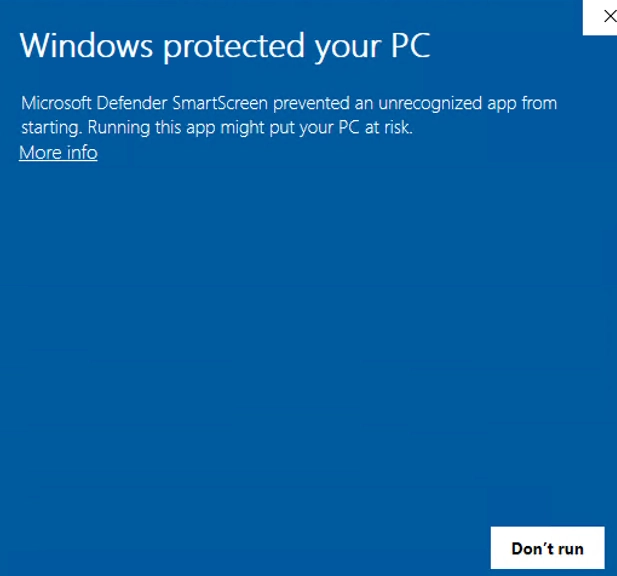
Soluções: Verifique a fonte oficial de download, a assinatura digital e o fornecedor. Em caso de dúvida, envie uma captura de tela do erro ao suporte ao cliente para uma verificação mais detalhada.
4. Erros de permissão de instalação
Acesso negado / Não foi possível criar a pasta
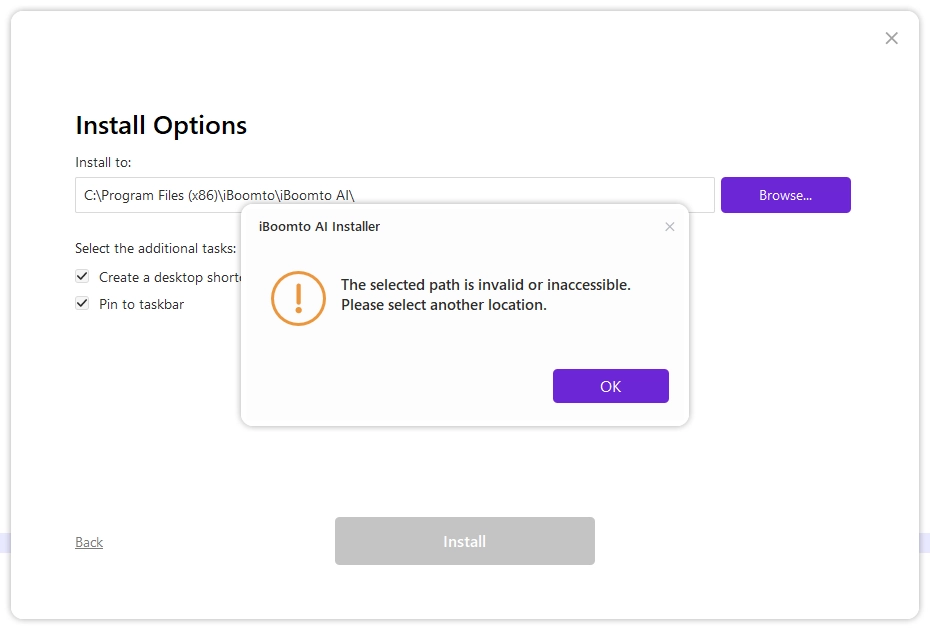
Soluções: Tente instalar o iBoomto AI no diretório de instalação padrão. Verifique se você tem permissão para acessar a pasta selecionada. Se o problema persistir, entre em contato com o suporte ao cliente.
5. Erros de espaço em disco
Espaço em disco insuficiente / Falha na extração
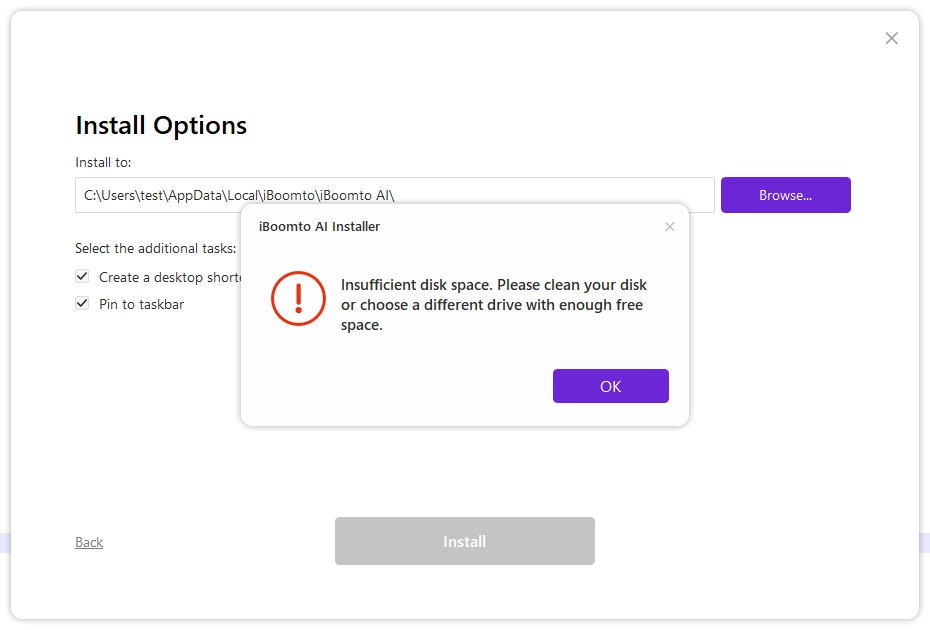
Soluções: Verifique tanto a unidade de instalação quanto a unidade do sistema. Use as configurações de Armazenamento do Windows para remover arquivos que você tem certeza de que podem ser excluídos e reserve espaço suficiente conforme solicitado durante a instalação.
6. Erros ao iniciar o aplicativo
A instalação foi concluída, mas o aplicativo não abre ou trava ao iniciar
Soluções: Baixe novamente o pacote de instalação de uma fonte oficial; certifique-se de que o download esteja completo antes de executá-lo.
Se você encontrar outros problemas, entre em contato com nossa equipe de suporte ao cliente.
Este conteúdo foi útil?
Obrigado pelo seu feedback!