
Como editar PDF no iBoomto AI?
- Etapa 1: Baixe e inicie o iBoomto AI.
- Etapa 2: Abra as ferramentas Edit PDF.
- Etapa 3: Escolha a ferramenta certa para editar PDF.
- Etapa 4: Edite e salve seu PDF
Trabalhar com PDFs muitas vezes envolve mais do que editar texto. Talvez seja necessário adicionar imagens, anotar seções importantes, reorganizar páginas, converter arquivos ou proteger informações sensíveis. iBoomto AI para Windows reúne essas tarefas em um único espaço de trabalho para desktop, ajudando você a gerenciar documentos PDF sem alternar entre várias ferramentas.
Este guia orienta você pela interface Edit PDF e explica como acessar as ferramentas necessárias para as tarefas comuns de edição de PDF.
Etapa 1: Baixe e inicie o iBoomto AI.
Clique aqui para baixar e instalar o software Windows, depois inicie o iBoomto AI.
Etapa 2: Abra as ferramentas Edit PDF.
Clique na guia Descobrir Ferramentas e vá para a guia Edit PDF.
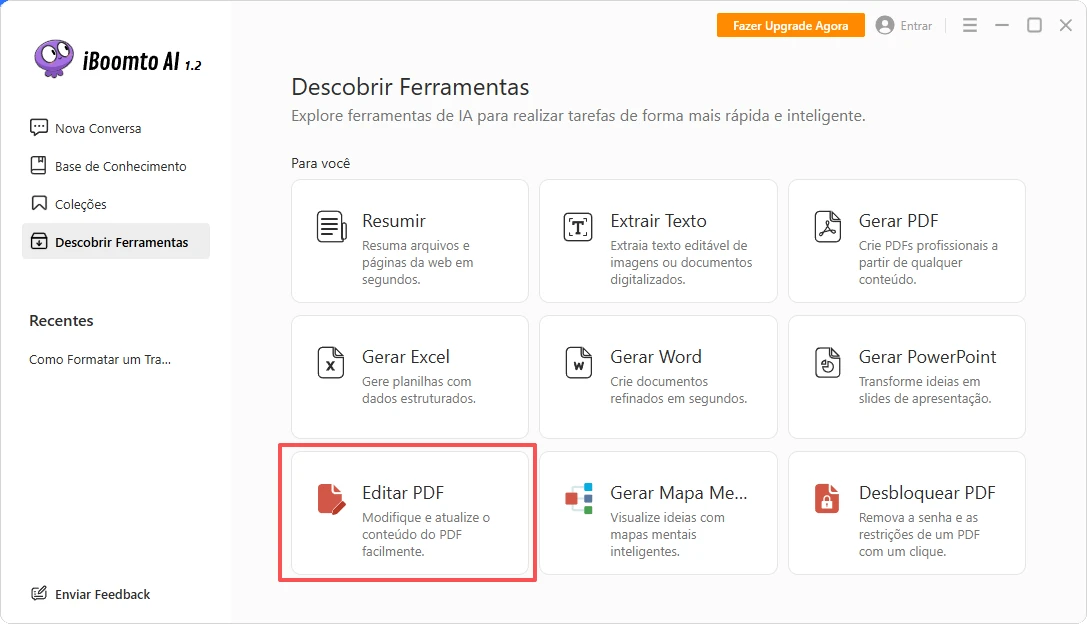
Etapa 3: Escolha a ferramenta certa para editar PDF.
Clique na guia Edit PDF para abrir o espaço de trabalho, onde as ferramentas estão organizadas nas seguintes categorias:
Início: Abrir PDFs, acessar ferramentas usadas com frequência e visualizar arquivos recentes
Visualizar: Ampliar e reduzir o zoom, girar páginas e pesquisar conteúdo de PDF
Converter: Converter PDFs de/para formatos como Word, Excel e imagens
Editar: Modificar conteúdo existente, adicionar texto e imagens e cortar páginas
Comentar: Destacar, sublinhar, adicionar anotações, inserir formas e criar caixas de texto
Proteger: Criptografar, descriptografar, redigir conteúdo e adicionar assinaturas
Páginas: Excluir, extrair, inserir, substituir, combinar e dividir páginas
Ferramentas: Acesso rápido a ferramentas comuns de PDF e à funcionalidade de OCR
Etapa 4: Edite e salve seu PDF
Abaixo estão algumas etapas de exemplo de como editar PDFs.
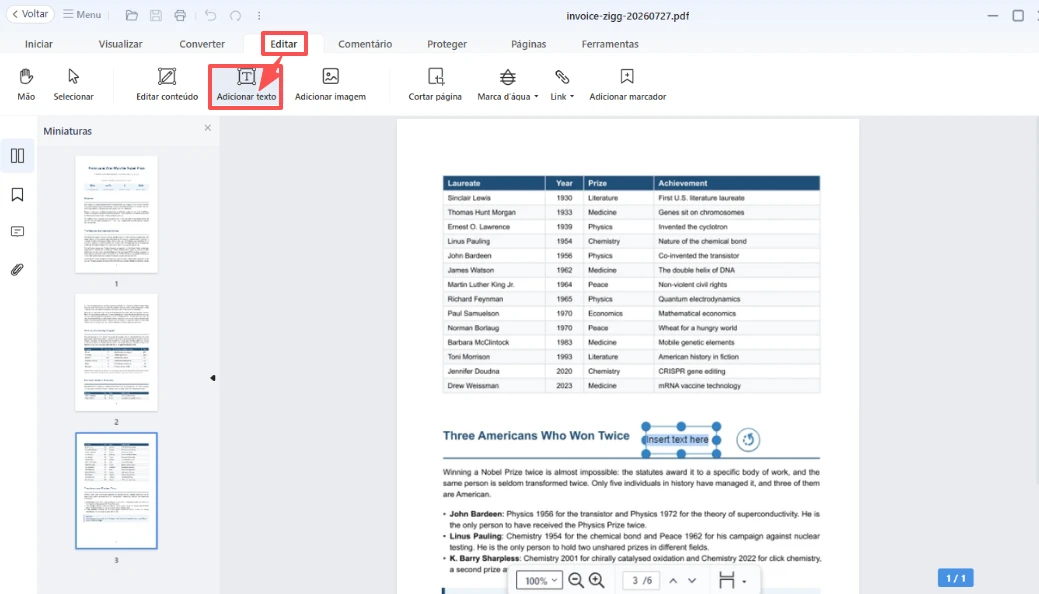
- Adicionar texto a um PDF
- Abra um PDF.
- Mude para a guia Editar.
- Clique em Adicionar texto, selecione o local desejado na página e digite seu texto. Ajuste a posição, se necessário.
- Clique no botão Salvar para salvar o PDF atualizado.
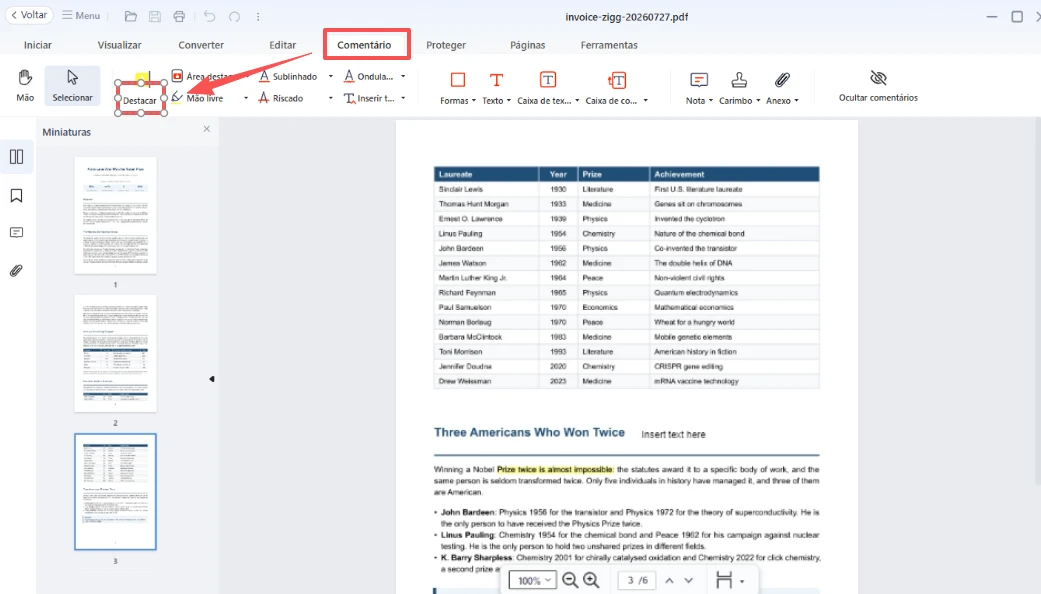
- Anotar um PDF
- Abra um PDF.
- Mude para a guia Comentário.
- Clique na ferramenta Destacar para adicionar alguns destaques ao texto que você deseja enfatizar.
- Clique no botão Salvar para salvar o PDF atualizado.
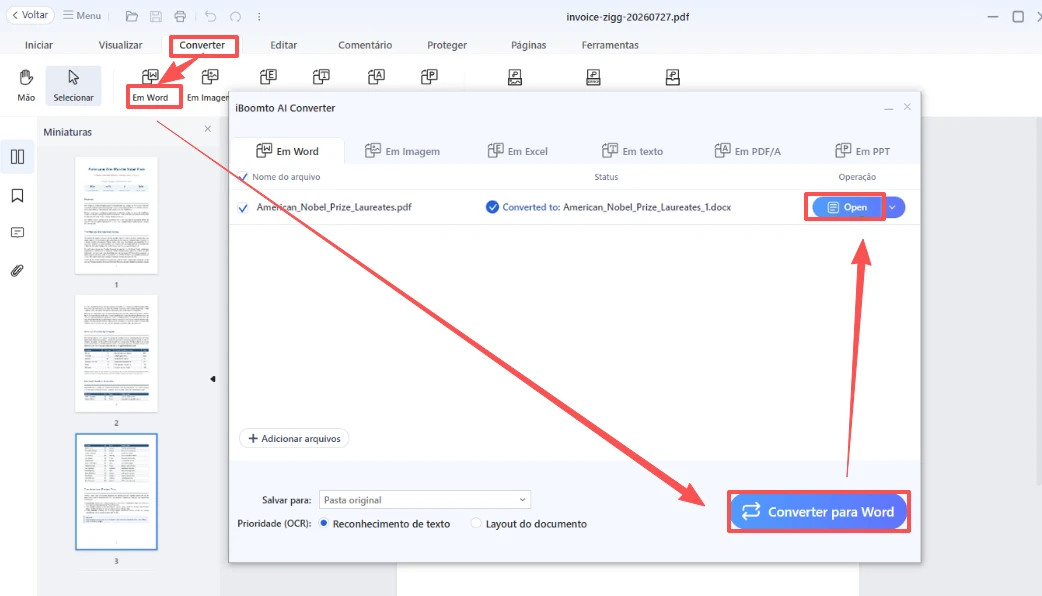
- Converter um PDF
- Abra um PDF.
- Mude para a guia Converter.
- Clique na ferramenta Em Word.
- Clique no botão Converter para Word na janela pop-up.
- Abra o documento Word convertido.
No geral, editar PDFs com iBoomto AI é simples. Quer você precise editar texto, adicionar imagens, anotar documentos ou gerenciar páginas de PDF, iBoomto AI oferece ferramentas práticas para ajudar você a concluir a tarefa. Baixe iBoomto AI para Windows hoje mesmo e comece a editar seus PDFs com facilidade.
Este conteúdo foi útil?
Obrigado pelo seu feedback!