Entrar
Entrar
Sem enrolação. Apenas novidades gratuitas. (Demos, créditos, atualizações e, de vez em quando, algo de que nos orgulhamos.)
Obrigado por se inscrever! Fique por dentro de demonstrações, créditos e novidades.
Para criar um sumário no Word, primeiro é preciso estruturar corretamente os títulos e subtítulos do documento. O Word usa os estilos de título para identificar essa estrutura e gerar automaticamente o sumário, incluindo os números das páginas.
Depois de criar o sumário, também é possível atualizá-lo quando o conteúdo ou a paginação do documento mudar.
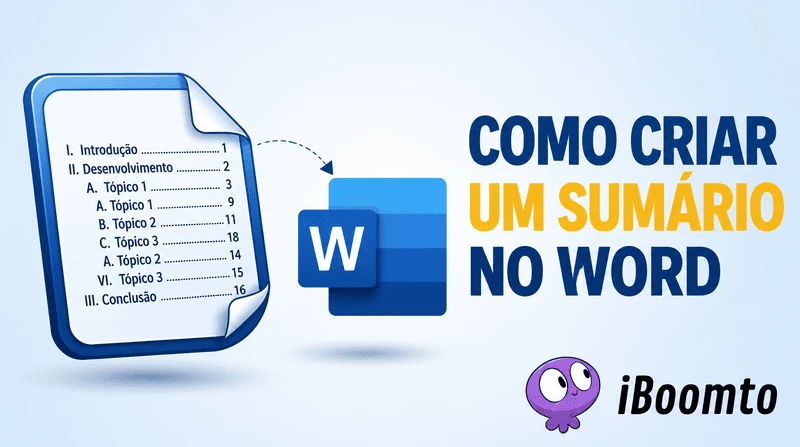
A seguir, veja como criar e atualizar um sumário automático no Word, além de outras formas de facilitar esse processo.
Antes de inserir o sumário automático, é necessário aplicar os estilos de título às seções e subtítulos do documento. É isso que permite ao Word identificar a estrutura e gerar o sumário corretamente.
Abra o documento e identifique os títulos que devem aparecer no sumário. Selecione cada título e, na guia Página Inicial, no grupo Estilos, escolha Título 1 para capítulos ou seções principais.
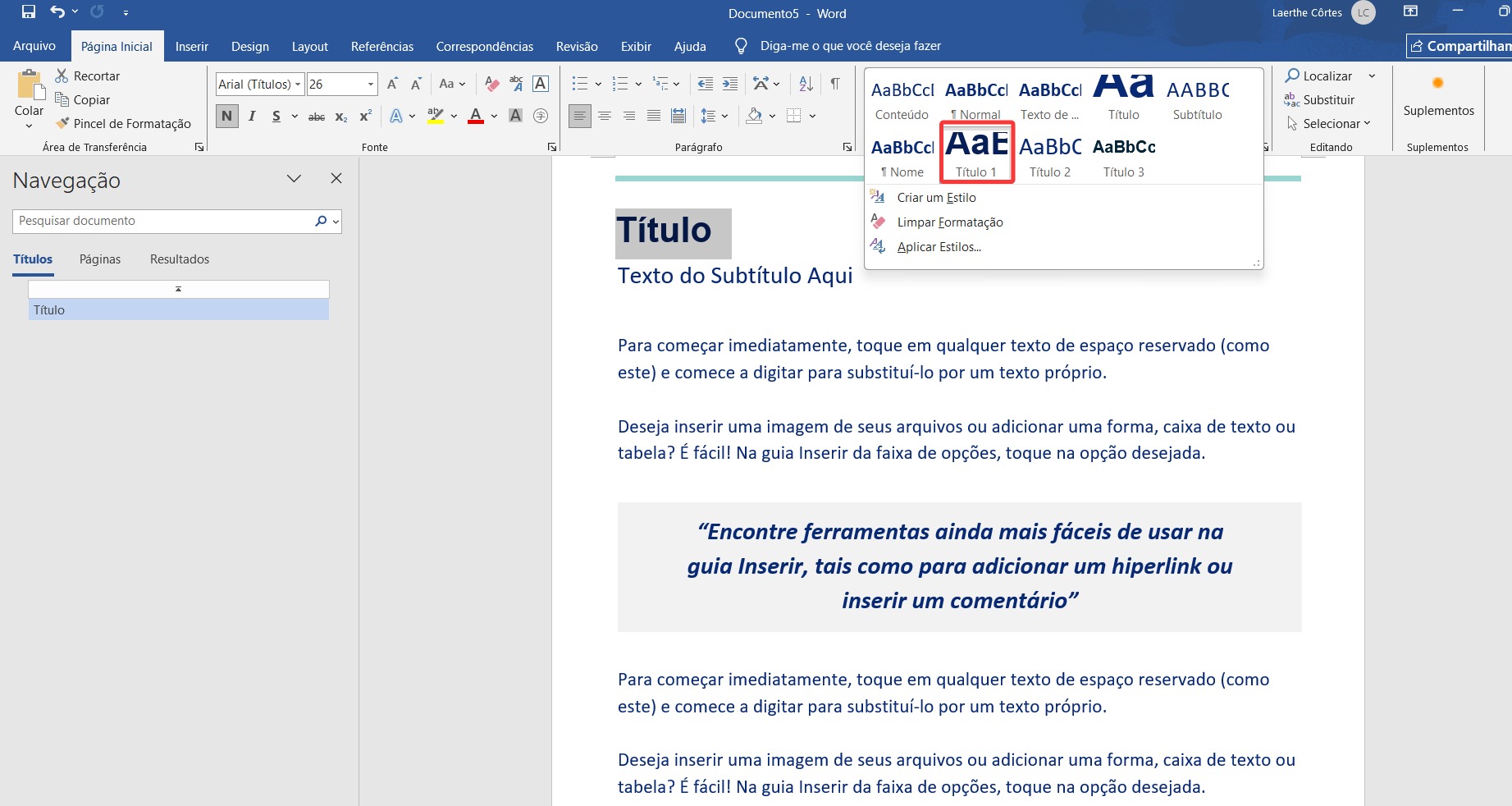
Para subtítulos, utilize Título 2. Se houver outro nível de organização, aplique Título 3.
Essa hierarquia determina como os títulos serão organizados no sumário.
Depois de aplicar os estilos, coloque o cursor no local onde deseja inserir o sumário. Na guia Referências, selecione Sumário e escolha uma das opções de sumário automático.
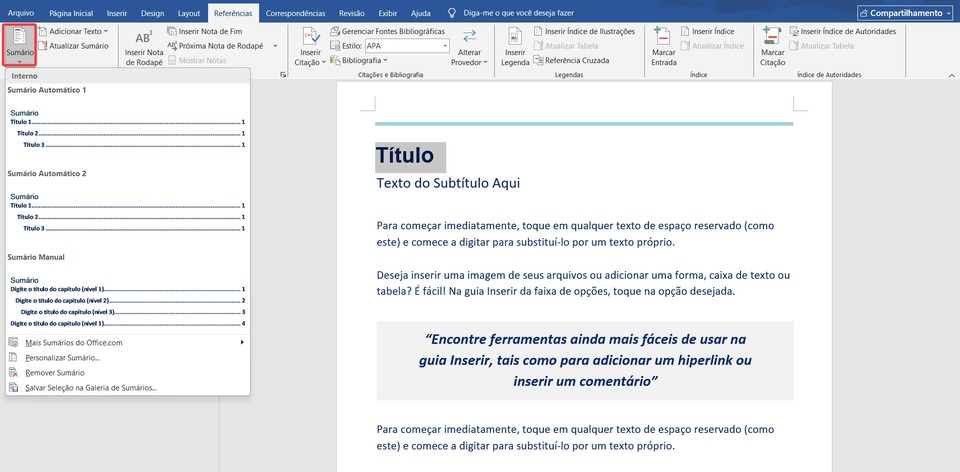
O Word usará os títulos formatados no documento para criar a estrutura e indicar as páginas correspondentes.
Verifique se todos os títulos importantes aparecem no sumário e se os níveis estão organizados corretamente.
Se um título não aparecer, confira se ele está formatado com um dos estilos reconhecidos pelo Word, como Título 1, Título 2 ou Título 3.
Se um trecho aparecer como capítulo principal quando deveria ser um subtítulo, altere o estilo aplicado para o nível correspondente.
Uma das principais vantagens do sumário automático é que você não precisa corrigir manualmente os números das páginas sempre que o documento mudar.
Depois de editar o arquivo, clique no sumário e selecione Atualizar Sumário:
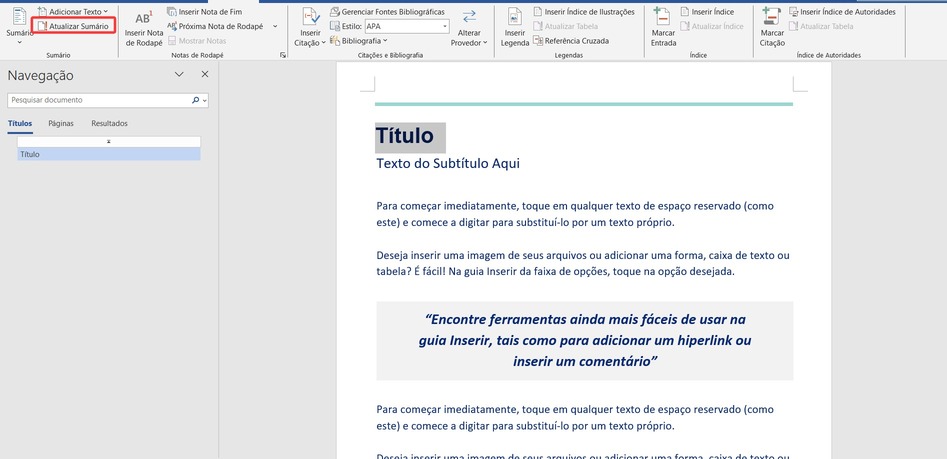
O Word permite atualizar apenas os números das páginas ou atualizar toda a tabela.
Se você adicionou, removeu ou alterou títulos, escolha Atualizar o índice inteiro para que a estrutura do sumário também seja ajustada.
Se uma seção não aparecer no sumário, verifique se o título está usando um dos estilos reconhecidos pelo Word, como Título 1, Título 2 ou Título 3.
Se a hierarquia estiver incorreta, confira os estilos aplicados. Os capítulos principais devem usar Título 1, enquanto os subtítulos devem usar Título 2 e os níveis seguintes devem seguir a mesma lógica.
Depois de alterar os títulos ou o conteúdo do documento, lembre-se de atualizar o sumário para que ele reflita as mudanças.
Também evite formatar os títulos apenas de forma manual. Usar os estilos do Word desde o início facilita a criação do sumário e mantém a estrutura do documento organizada.
O Word também permite criar um sumário manual, digitando os títulos e números de páginas diretamente no documento.
Essa opção pode ser adequada para documentos curtos ou que não passarão por alterações. Em arquivos longos, porém, qualquer mudança na estrutura ou na paginação exige ajustes manuais.
Por isso, se o documento ainda será editado, o sumário automático costuma ser mais prático.
Além do recurso de sumário automático do Word, ferramentas de IA podem ajudar a estruturar e formatar o documento antes e durante esse processo.
Um agente de IA como o iBoomto permite que você use linguagem natural para dar instruções sobre o documento. Em vez de procurar cada função manualmente, é possível escrever um prompt indicando o que você deseja fazer.
Para criar um sumário com um agente de IA:

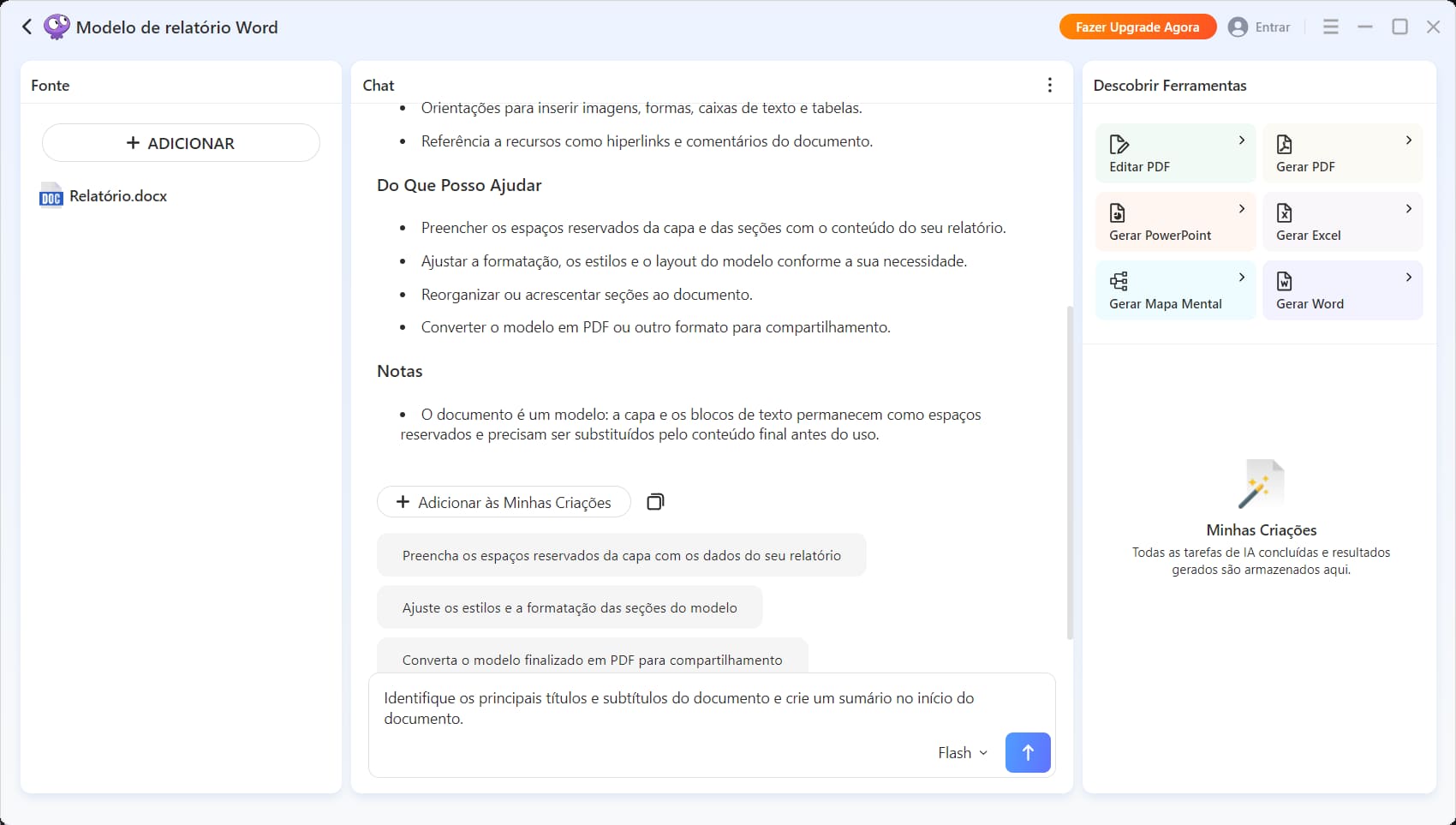
Você pode ir além disso também e pedir para o iBoomto:
Isso permite realizar diferentes etapas do processo a partir de uma mesma interface.
Ainda assim, é importante revisar o resultado antes de finalizar o documento. Confira se a hierarquia dos títulos, a ordem das seções e o conteúdo do sumário correspondem ao objetivo do trabalho.
Para criar um sumário no Word, organize os títulos e subtítulos usando os estilos Título 1, Título 2 e outros níveis conforme a estrutura do documento. Depois, vá até Referências > Sumário e escolha uma opção automática.
O Word também permite atualizar o sumário quando você altera o conteúdo ou a paginação do documento.
Se o conteúdo ainda estiver desorganizado, o iBoomto pode ajudar nas etapas anteriores usando IA e instruções em linguagem natural para estruturar o documento, formatar títulos e subtítulos e até inserir o sumário. Ele também é capaz de trabalhar com outros formatos como PDF, sendo inclusive capaz de extrair tabela de PDF e integrar PDF ao Word.

 Baixe Grátis Agora