Entrar
Entrar
Sem enrolação. Apenas novidades gratuitas. (Demos, créditos, atualizações e, de vez em quando, algo de que nos orgulhamos.)
Obrigado por se inscrever! Fique por dentro de demonstrações, créditos e novidades.
Planilhas com muitos registros podem acumular informações repetidas ao importar dados, juntar arquivos ou atualizar informações manualmente. Esses valores duplicados podem afetar relatórios, análises e a organização dos dados. Saber como remover duplicados no Excel ajuda a manter as planilhas mais organizadas e confiáveis. O Excel oferece diferentes recursos para encontrar e excluir dados repetidos, mas, quando esta tarefa envolve grandes quantidades de documentos, as soluções baseadas em IA podem reduzir o trabalho manual.
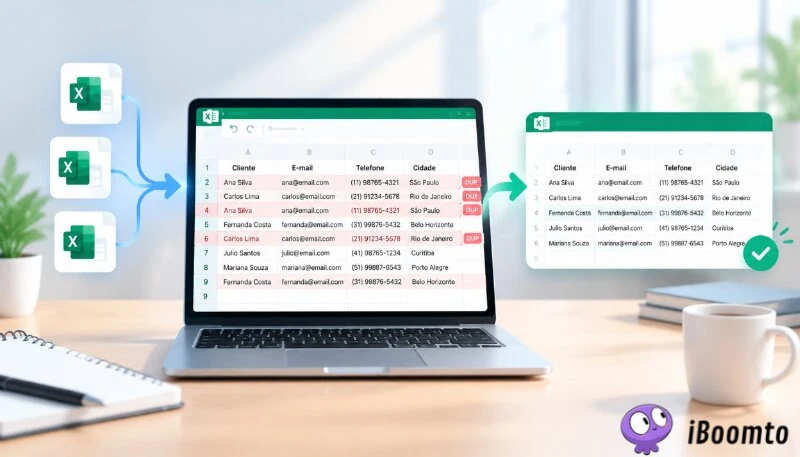
Neste guia, você verá os principais métodos para remover duplicados no Excel e como usar IA para automatizar processos relacionados à organização de informações.
Dados repetidos são comuns em planilhas de clientes, listas de produtos, relatórios financeiros e arquivos exportados de sistemas. Quando essas informações não são revisadas, podem gerar problemas como:
Por isso, saber como remover duplicatas no Excel é essencial para manter planilhas organizadas, melhorar a confiabilidade das informações e facilitar processos de análise de dados.
Existem diferentes formas para localizar e excluir valores duplicados no Excel, e a melhor opção depende da quantidade de dados e do objetivo da limpeza. Veja a comparação:
| Método | Dificuldade | Tamanho do conjunto de dados | Mantém os dados originais? | Indicado para |
| Formatação Condicional | Fácil | Pequeno | Sim | Localizar valores repetidos antes de excluir |
| Remover Duplicatas do Excel | Fácil | Pequeno | Não | Limpeza rápida de tabelas |
| Filtro Avançado | Média | Pequeno a médio | Sim | Criar listas sem duplicados |
| Fórmulas (UNIQUE e CONT.SE) | Média | Pequeno a médio | Sim | Analisar e controlar dados repetidos |
| Power Query | Avançada | Grande | Sim | Grandes volumes de dados e tarefas recorrentes |
| iBoomto AI | Fácil | Grande | Sim | Processar vários arquivos e organizar grandes volumes de dados |
Para planilhas simples, os recursos do próprio Excel podem resolver a maioria dos casos. Porém, quando a limpeza de dados faz parte de um processo maior com vários arquivos, documentos ou análises, uma solução com IA pode ajudar a reduzir etapas manuais para remover duplicados no Excel.
Antes de excluir dados duplicados no Excel, muitas vezes é necessário identificar quais valores aparecem mais de uma vez. A Formatação Condicional permite destacar automaticamente células duplicadas em uma planilha.
Como Remover Duplicados no Excel:
Passo 1. Selecione o intervalo de dados;
Passo 2. Clique em Página Inicial > Formatação Condicional;
Passo 3. Escolha Realçar Regras das Células > Valores Duplicados;
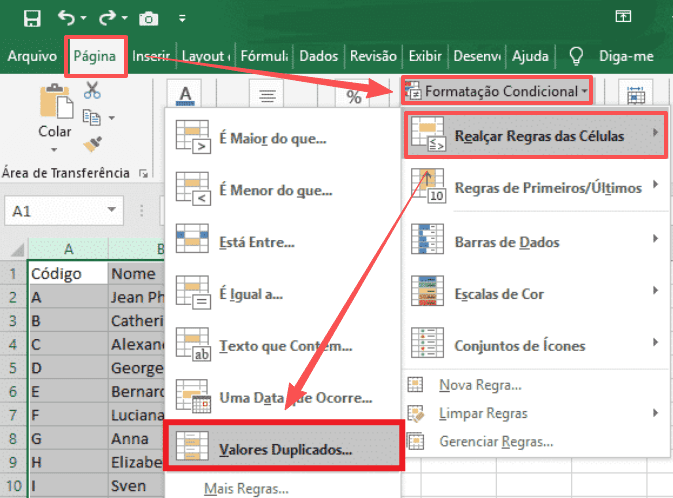
Passo 4. Defina uma cor para destacar os registros repetidos.
Dicas:
Este método apenas identifica os valores repetidos, sem remover nenhuma informação.
A função Remover Duplicatas é uma das maneiras mais rápidas de remover duplicatas do Excel. O Excel mantém a primeira ocorrência encontrada e remove as demais linhas consideradas iguais.
Como Remover Duplicados no Excel:
Passo 1. Selecione a tabela ou intervalo de dados;
Passo 2. Acesse a aba Dados > Clique em Remover Duplicatas;
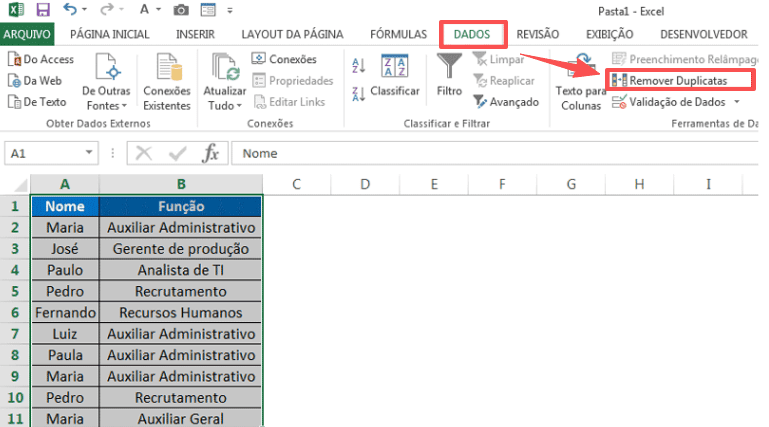
Passo 3. Escolha as colunas que devem ser analisadas na caixa de diálogo;
Passo 4. Confirme a remoção dos registros repetidos.
O Filtro Avançado é outra alternativa para quem precisa remover duplicados do Excel sem alterar a tabela original. Com ele, é possível criar uma nova lista contendo apenas valores únicos.
Como Remover Duplicados no Excel:
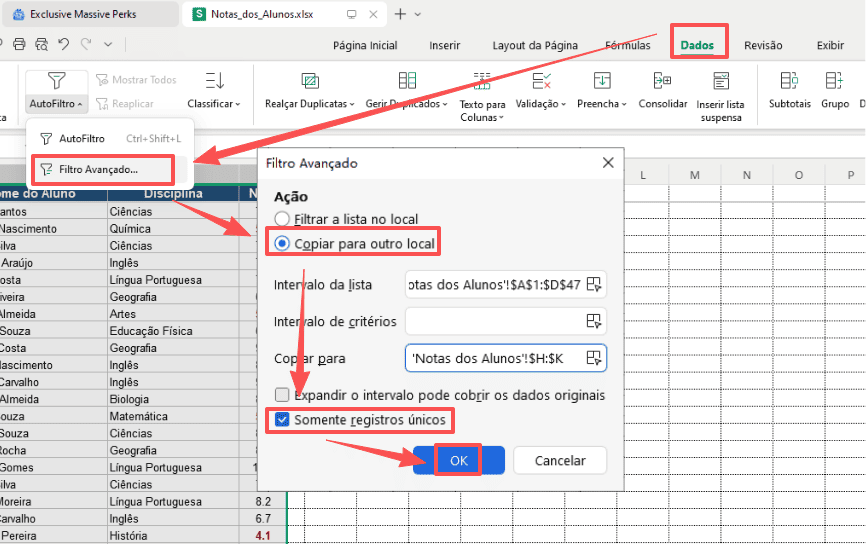
Passo 1. Selecione a tabela;
Passo 2. Acesse Dados > Filtro Avançado;
Passo 3. Escolha a opção de “Copiar para outro local”;
Passo 4. Marque somente registros únicos e clique em OK.
As fórmulas oferecem uma maneira mais flexível de localizar e excluir valores duplicados quando as planilhas são alteradas.
Como Localizar Duplicados no Excel com Fórmula CONT.SE
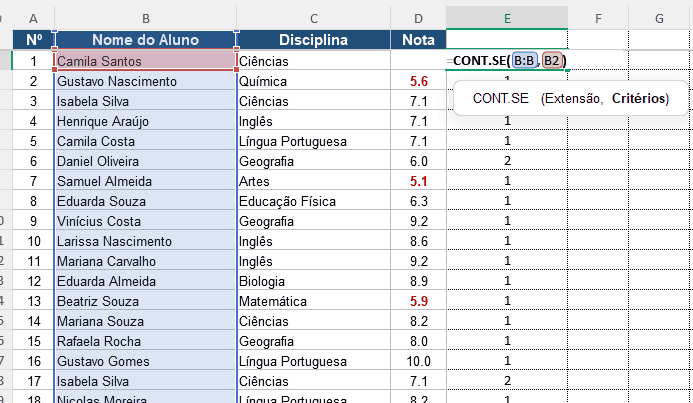
A fórmula CONT.SE ajuda a localizar quantas vezes uma informação aparece na planilha, sendo útil para localizar duplicados no excelentes da remoção.
Passo 1. Adicione uma nova coluna ao lado dos seus dados;
Passo 2. Insira a fórmula: =CONT.SE(A:A;A2)
Passo 3. Pressione Enter e arraste a fórmula para as demais linhas;
Passo 4. Os valores maiores que 1 indicam informações repetidas.
Depois de identificar os registros duplicados, você pode revisar e excluir manualmente os dados que não são necessários.
Como Remover Duplicados no Excel com Fórmula UNIQUE
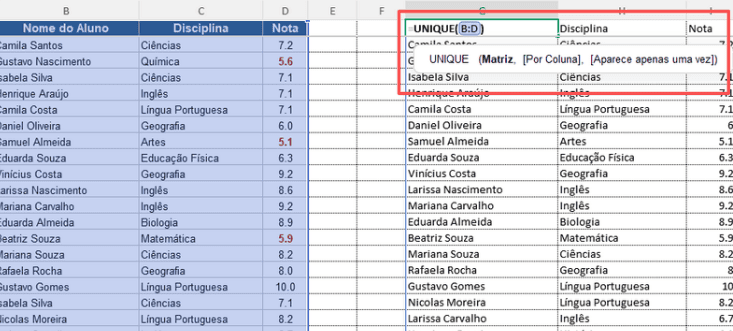
A função UNIQUE está disponível no Excel 365, Excel 2021 e versões mais recentes, permitindo gerar automaticamente uma lista apenas com valores únicos.
Passo 1. Selecione uma célula vazia onde deseja criar a nova lista;
Passo 2. Digite a fórmula: =UNIQUE(A2:A100) e pressione Enter;
Passo 3. O Excel criará uma nova lista sem valores duplicados.
Para planilhas maiores ou processos que precisam ser repetidos frequentemente, o Power Query pode ser uma opção mais avançada. Ele permite importar, transformar e limpar dados de diferentes fontes, incluindo remover linhas duplicadas.
Como Remover Duplicados no Excel:
Passo 1. Selecione as colunas desejadas;
Passo 2. Vá para Dados > Clique em Da Tabela/Intervalo.
Passo 3. Uma caixa de diálogo aparecerá para criar uma tabela do Power Query. Em seguida, clique em OK.
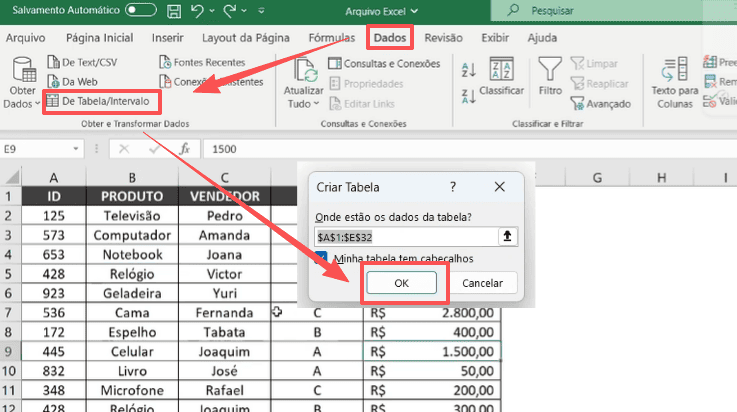
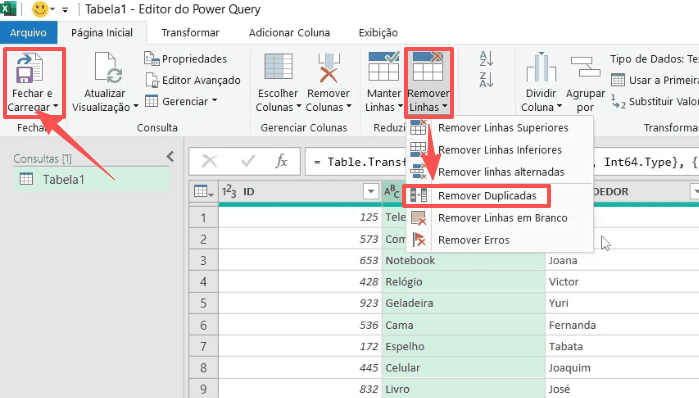
Passo 4. Use a opção Remover Linhas > Remover Duplicatas;
Passo 5. Clique na opção Fechar e Carregar para carregue novamente os dados no Excel.
Os recursos tradicionais de remover duplicados do Excel são úteis para limpar planilhas específicas. Porém, quando você precisa analisar grandes volumes de informações, lidar com vários arquivos ou repetir o mesmo processo com frequência, a limpeza manual pode consumir bastante tempo.
O iBoomto AI é um agente de IA para documentos que ajuda a organizar, analisar e processar informações de diferentes arquivos usando comandos em linguagem natural. Em vez de configurar várias etapas manualmente, você pode usar um comando para apagar dados repetidos no Excel e ajustar o resultado por conversa. O iBoomto analisa planilhas automaticamente, detecta e remove duplicatas e, o mais importante, mantém suas planilhas organizadas e precisas.

 Baixe Grátis Agora
Quando o trabalho envolve muitos arquivos e diferentes etapas, uma abordagem com IA pode oferecer mais flexibilidade.
| Excel tradicional | iBoomto AI |
| Focado em uma planilha específica | Pode ajudar a trabalhar com arquivos em lote |
| Exige configurar funções ou ferramentas | Remova duplicatas com instruções simples |
| Identifica principalmente dados totalmente iguais | Pode ajudar a identificar registros iguais ou semelhantes com base na estrutura das informações |
| Depende de configurações manuais e pode gerar erros durante o processo | Detecção de duplicados orientada por IA |
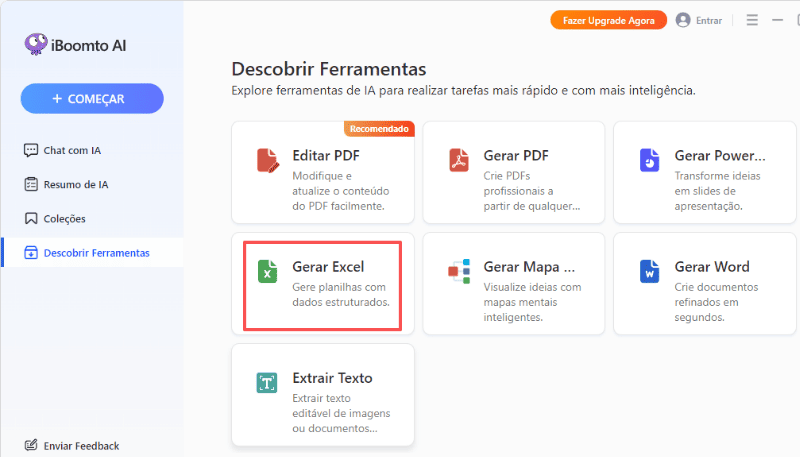
Passo 1. Abra o iBoomto AI, vá a Descobrir Ferramentas > Gerar Excel.
Passo 2. Envie seus arquivos que precisam ser analisadas para iBoomto AI;
Passo 3. Digite o comando para apagar dados repetidos excel.
"Encontre e remova linhas duplicadas no meu arquivo Excel mantendo a primeira ocorrência única. Destaque as duplicatas antes de excluí-las e mantenha os dados limpos e organizados."
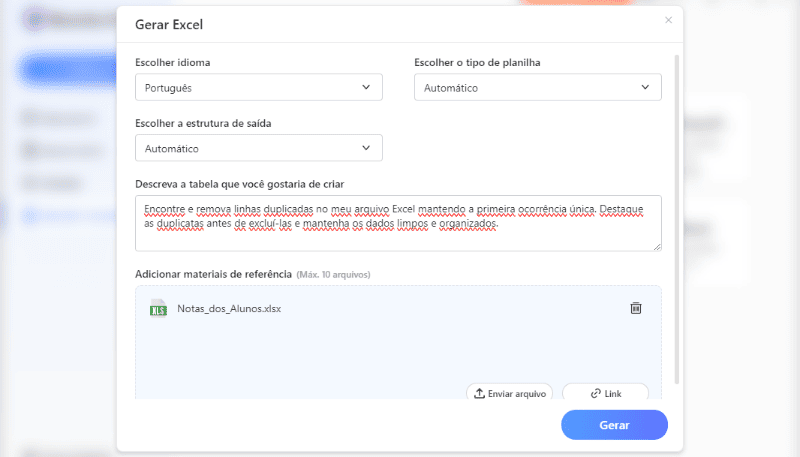
Passo 4. O iBoomto AI irá analisar seus dados automaticamente, detectar e remover dados duplicados com maior precisão.
Passo 5. Baixe sua planilha Excel atualizada com as duplicatas removidas, totalmente pronta para uso e compartilhamento.
A organização de dados é apenas uma etapa do trabalho com documentos. O iBoomto também oferece uma variedade de ferramentas para ajudar você a concluir mais tarefas relacionadas ao fluxo de trabalho de documentos.
1. Organizar e extrair informações importantes
Após analisar arquivos e planilhas, o iBoomto AI pode ajudar a identificar informações relevantes, organizar conteúdos e destacar dados importantes para facilitar a revisão. Você pode solicitar a extração de determinados textos ou dados, a classificação de informações ou a organização de dados antes de criar análises.
2. Gerar dashboards a partir dos dados
Com os dados mais organizados, o iBoomto AI pode ajudar a criar dashboards com IA, transformando informações em visualizações mais fáceis de interpretar, permitindo acompanhar indicadores e tendências de forma mais clara.
3. Criar relatórios de análise de dados
Além da organização, o iBoomto AI pode ajudar a estruturar relatórios com base nas informações analisadas. Você pode solicitar resumos, comparações e interpretações dos dados para transformar planilhas e documentos em informações mais úteis para tomada de decisão.
Baixe Grátis AgoraMesmo que você tenha removido duplicados do Excel, alguns registros repetidos podem continuar aparecendo. Isso geralmente acontece porque os dados possuem pequenas diferenças que impedem o Excel de identificá-los como iguais.
Antes de remover duplicados manualmente no Excel, é importante corrigir problemas acima. Caso contrário, o Excel pode não identificar corretamente todos os registros repetidos ou até gerar resultados incorretos.
Nesse cenário, uma solução com IA para remover duplicados pode ajudar a analisar o contexto dos dados e identificar possíveis registros duplicados ou semelhantes, reduzindo a necessidade de verificações manuais.
Remover duplicados no Excel é uma tarefa importante para manter dados organizados e análises mais confiáveis. Embora os recursos do Excel sejam úteis para tarefas simples, processos com dados mais complexos podem exigir uma abordagem mais inteligente. Com o apoio de soluções como o iBoomto AI, é possível simplificar a identificação e organização de informações repetidas, reduzindo tarefas manuais e tornando o trabalho com documentos mais eficiente.
Baixe Grátis Agora