Entrar
Entrar
Sem enrolação. Apenas novidades gratuitas. (Demos, créditos, atualizações e, de vez em quando, algo de que nos orgulhamos.)
Obrigado por se inscrever! Fique por dentro de demonstrações, créditos e novidades.
Criar um documento profissional nem sempre é uma tarefa simples. Muitas pessoas precisam preparar cartas, propostas ou documentos empresariais, mas têm dúvidas sobre como fazer um papel timbrado no Word sem perder tempo com ajustes de formatação.
Com o Word, é possível criar um modelo básico adicionando logotipo, informações da empresa e elementos visuais. Porém, quando o documento precisa ser atualizado, revisado ou adaptado para diferentes situações, esse processo pode se tornar repetitivo.
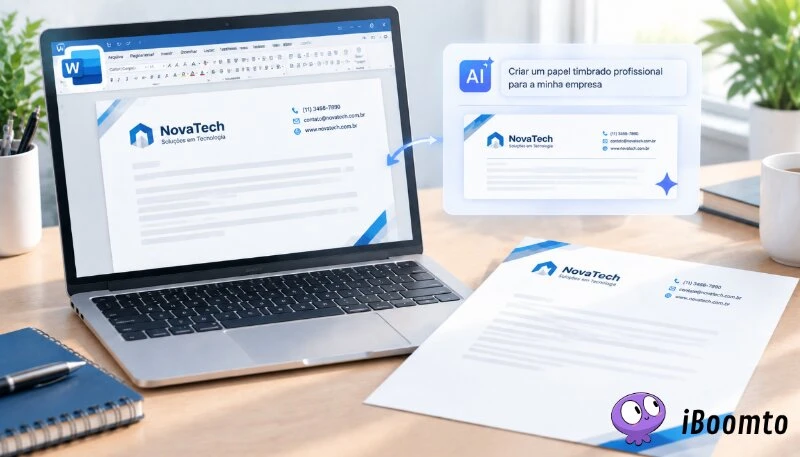
Neste guia, você vai aprender como fazer papel timbrado no Word passo a passo e descobrir como a IA pode ajudar a otimizar todo o fluxo de trabalho com documentos profissionais.
Um papel timbrado é um modelo de documento que possui elementos visuais fixos de uma pessoa, empresa ou organização. Normalmente, ele apresenta informações importantes no cabeçalho ou rodapé para identificar oficialmente quem criou aquele documento. São comumente usados em correspondências comerciais, propostas para clientes, contratos e documentos legais, declarações formais, relatórios comerciais e outros documentos semelhantes.
Um papel timbrado profissional geralmente inclui:
Dependendo do objetivo do documento, essas informações podem aparecer no cabeçalho, rodapé ou em outras áreas da página.
Um papel timbrado profissional não serve apenas para adicionar informações em um documento. Ele ajuda a transmitir a identidade da empresa, fortalecer a comunicação e criar uma imagem mais profissional diante de clientes, parceiros e outras pessoas que recebem o arquivo.
Transmite Mais Profissionalismo
Documentos com um design organizado e informações institucionais bem apresentadas passam mais confiança e demonstram maior atenção aos detalhes. Em situações como propostas comerciais, contratos, declarações ou comunicações oficiais, um papel timbrado ajuda a apresentar a empresa de forma mais séria e profissional.
Fortalece a Identidade da Marca
O papel timbrado permite aplicar elementos visuais da empresa, como logotipo, cores e estilo de comunicação, criando uma presença de marca mais consistente em diferentes documentos.
Aumenta a Consistência e a Credibilidade na Comunicação
Quando uma empresa utiliza um padrão visual em seus documentos, a comunicação se torna mais organizada e confiável. A consistência visual ajuda clientes, parceiros e colaboradores a reconhecerem rapidamente a origem das informações, reforçando a credibilidade da empresa em cada interação.
Para quem deseja entender como fazer papel timbrado, o Microsoft Word oferece uma maneira simples de criar um modelo básico sem precisar utilizar softwares de design.
O processo consiste principalmente em configurar a página, adicionar um cabeçalho, inserir elementos visuais e salvar o arquivo como modelo para uso futuro.
Passo 1. Configure o Documento no Word
Primeiro, abra um novo documento no Microsoft Word ou abra um documento existente.
Passo 2. Crie um Cabeçalho com as Informações da Empresa
Vá para a guia "Inserir" no menu superior > Clique em "Cabeçalho" > Escolha um modelo na lista ou selecione "Branco" para criar um personalizado.
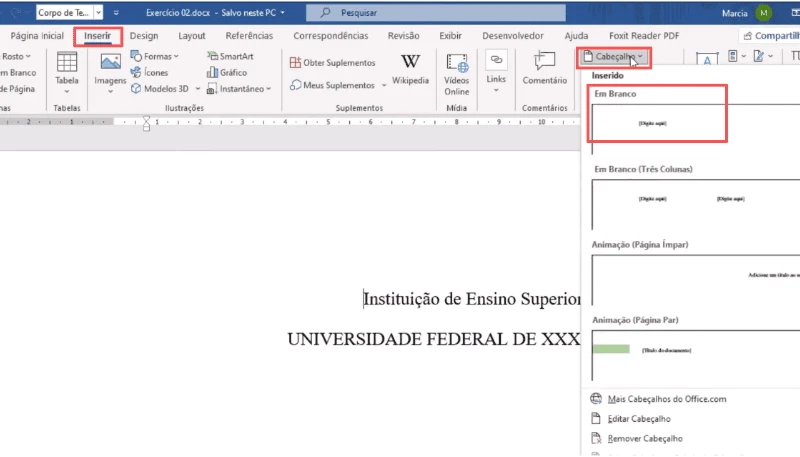
Adicione o nome da empresa, informações de contato e outras informações à área de cabeçalho em branco e ajuste sua posição e alinhamento.
Passo 3. Adicione o Logotipo e Ajuste os Elementos Visuais
Volte à guia "Inserir" no menu superior > clique em "Imagem" > selecione "Este dispositivo" e insira o logotipo da sua marca.
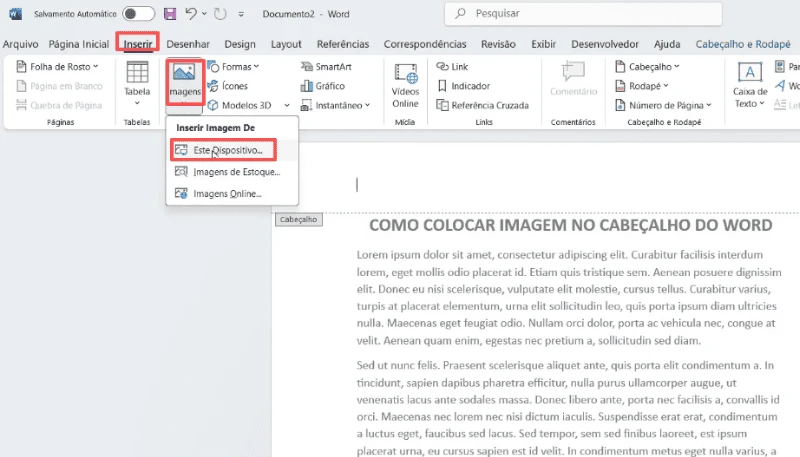
Ajuste o tamanho do logotipo conforme necessário e selecione "Em frente ao texto" nas opções de layout para ter mais liberdade no posicionamento da imagem.
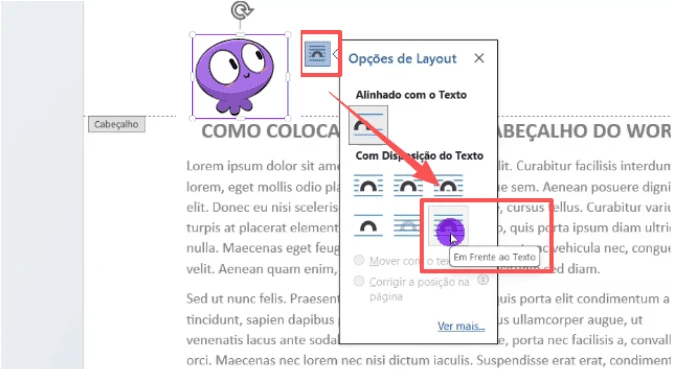
Você também pode acessar a guia "Inserir" para adicionar mais formas, imagens e outros elementos visuais para enriquecer seu papel timbrado. No entanto, certifique-se de manter um equilíbrio entre o texto e os elementos visuais.
Passo 4. Personalize o Rodapé do Documento
Desça a página para acessar o rodapé, onde você pode adicionar informações como endereço completo, site, perfil em redes sociais, etc. Organizar essas informações ajuda a deixar o documento com uma aparência mais profissional.
Passo 5. Exporte e Salve o Arquivo Como Modelo de Papel Timbrado
Depois de finalizar o design, salve o arquivo como modelo para reutilização.
Criar um papel timbrado no Word pode parecer simples, mas para quem não possui experiência em design, definir um layout profissional, posicionar elementos visuais e manter uma aparência consistente pode ser um desafio. Além disso, atualizar informações ou ajustar documentos manualmente pode consumir bastante tempo.
Com a inteligência artificial, é possível simplificar essas tarefas. A IA para criar papel timbrado ajuda a otimizar documentos existentes e tornar o processo mais eficiente.
O iBoomto AI é um agente de IA especializado em documentos, criado para ajudar usuários a lidar com diferentes etapas do fluxo de trabalho documental.
Em vez de criar um modelo separado e inserir manualmente no documento, o iBoomto AI pode ajudar a fazer um papel timbrado no arquivo Word, mantendo uma estrutura visual mais organizada e consistente.

 Baixe Grátis Agora
Principais Benefícios do iBoomto AI Para Documentos com Papel Timbrado
Só precisa oferecer os dados necessários, como nome da empresa, logotipo e informações de contato. A IA ajuda a criar papel timbrado com estrutura visual organizada, equilibrada e profissional, sem a necessidade de configurar manualmente cada elemento do documento.
Com o iBoomto AI, você pode trabalhar a partir de um arquivo já criado e solicitar que a IA crie e aplique um papel timbrado sem precisar refazer todo o documento manualmente.
O iBoomto AI permite ajustar os elementos do documento, como logotipos, fontes e cores, conforme a necessidade da marca, ajudando a manter uma apresentação mais profissional e alinhada ao estilo visual da empresa.
Quando um arquivo possui várias páginas, fazer ajustes manualmente pode ser demorado. O iBoomto AI ajuda a aplicar papel timbrado a cada página de forma mais eficiente, mantendo o padrão definido em todo o documento.
Depois de fazer um papel timbrado no arquivo Word, você pode continuar conversando com o iBoomto AI para solicitar outros ajustes, como reorganizar informações, revisar conteúdo ou melhorar a estrutura do arquivo.
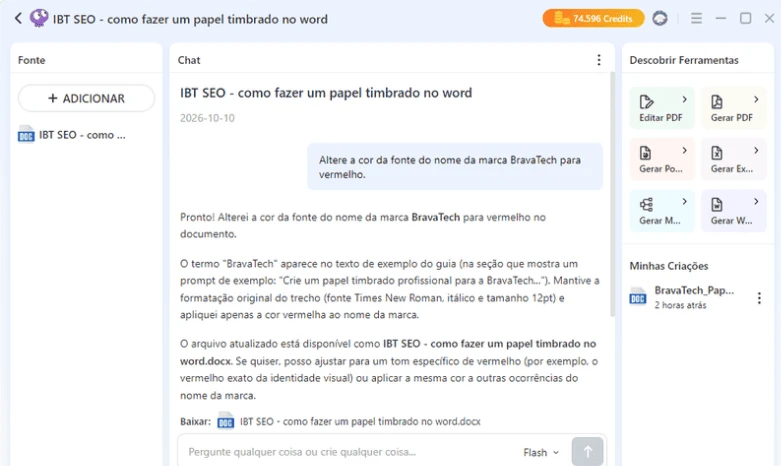
Passo 1: Envie seu documento para o iBoomto AI
Encontre “Gerar Word” na taba Descobrir Ferramentas e faça upload do arquivo que deseja modificar.
Passo 2: Informe o que você precisa usando comandos de IA
Depois de enviar o arquivo, descreva seu papel timbrado desejado.
Por exemplo:
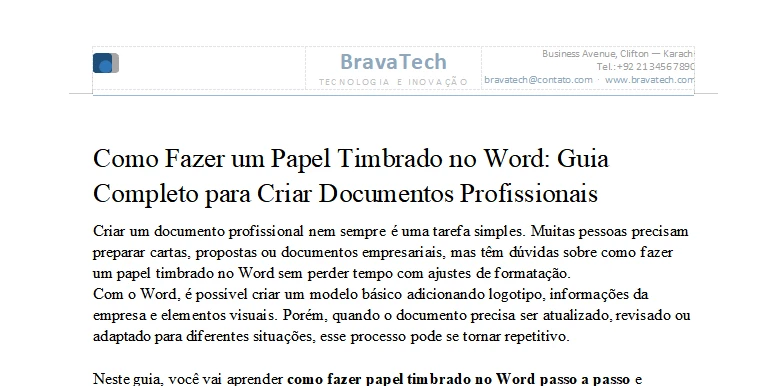
"Crie um papel timbrado profissional para a BravaTech, uma empresa brasileira de tecnologia. Inclua o logotipo no canto superior esquerdo, o nome da empresa em destaque e as informações de contato no rodapé. Utilize um estilo moderno e minimalista, com cores alinhadas à identidade visual da marca, fontes claras e espaçamento equilibrado. O design deve transmitir profissionalismo e ser adequado para propostas comerciais, relatórios e documentos corporativos."

Passo 3. Deixe a IA fazer um papel timbrado no Word.
A IA criará automaticamente o papel timbrado no documento e aplicará o layout e os estilos.
Depois, você também pode continuar conversando com a IA para solicitar ajustes, como alterações no posicionamento dos elementos, organização do conteúdo ou melhorias na apresentação.
Passo 4. Revise e Exporte o Documento Final
Após o processamento, revise o resultado e faça os ajustes necessários.
Quando o documento estiver pronto, você pode exportá-lo no formato adequado para compartilhar, arquivar ou continuar trabalhando.
Criar um papel timbrado é apenas uma etapa da preparação de um documento profissional. Depois que a identidade visual está definida, ainda existem outras tarefas importantes para garantir que o arquivo esteja pronto para uso.
Um agente de IA para documentos pode ajudar em diferentes etapas do fluxo de trabalho, desde a revisão até a preparação da versão final.
Mesmo quando o conteúdo já está pronto, documentos profissionais precisam passar por uma revisão antes de serem enviados.
iBoomto AI pode ajudar a:
Isso é especialmente útil para documentos empresariais que precisam transmitir uma comunicação mais profissional.
Muitos documentos empresariais possuem informações que precisam ser atualizadas periodicamente, como:
A IA pode ajudar a localizar essas informações e facilitar alterações, reduzindo a necessidade de edição manual.
Baixe Grátis AgoraUm mesmo documento pode precisar de diferentes versões dependendo do público. Por exemplo: Uma versão para clientes, uma versão interna ou uma versão para parceiros comerciais.
O iBoomto AI pode ajudar a adaptar linguagem, resumir os pontos principais, reorganizar informações, otimizar os elementos visuais e preparar documentos mais adequados para cada situação.
Depois de finalizar um documento com papel timbrado, ainda pode ser necessário adaptá-lo para diferentes necessidades antes do envio ou armazenamento. Com o iBoomto AI, usuários podem preparar seus arquivos de forma mais eficiente, convertendo documentos para diferentes formatos, como transformar arquivos PDF em Markdown para facilitar a edição e organização do conteúdo.
Além disso, o iBoomto AI ajuda na tradução e adaptação de documentos para diferentes idiomas, permitindo que o mesmo arquivo seja utilizado em diferentes contextos. Com recursos de conversão, organização e personalização, o documento final fica mais preparado para compartilhamento, colaboração e reutilização futura.
Um papel timbrado eficiente deve combinar uma aparência profissional com informações claras e organizadas. Veja algumas dicas para criar um modelo mais adequado:
Aprender como fazer um papel timbrado no Word é uma forma prática de criar documentos mais profissionais e fortalecer a identidade visual da sua empresa. Porém, o processo de trabalho com documentos vai além da criação do design. Com o iBoomto AI, você pode otimizar diferentes etapas do fluxo documental, desde a criação e ajustes do papel timbrado até a revisão, adaptação e preparação do arquivo final.
Baixe Grátis Agora