Entrar
Entrar
Sem enrolação. Apenas novidades gratuitas. (Demos, créditos, atualizações e, de vez em quando, algo de que nos orgulhamos.)
Obrigado por se inscrever! Fique por dentro de demonstrações, créditos e novidades.
Saber como comparar duas colunas no Excel e identificar diferenças permite encontrar valores divergentes, registros ausentes e informações duplicadas em planilhas. Para fazer isso, você pode utilizar fórmulas como SE e CONT.SE, aplicar formatação condicional ou recorrer à inteligência artificial.
Se os valores estão organizados na mesma sequência, a fórmula =SE(A2=B2;"Igual";"Diferente") é uma das maneiras mais simples de compará-los. Já para descobrir se um valor aparece em outra coluna, independentemente da posição, você pode utilizar a função CONT.SE.

Neste guia, você aprenderá como comparar colunas no Excel, destacar diferenças automaticamente e utilizar IA para analisar os resultados.
A função SE permite verificar se duas células possuem o mesmo valor e apresentar um resultado personalizado. Esse método é indicado quando você precisa comparar dados linha por linha, como preços, códigos ou valores de duas versões de uma planilha.
Por exemplo, considere duas colunas contendo os seguintes valores:
| Coluna A | Coluna B | Resultado |
| 150 | 150 | Igual |
| 230 | 230 | Diferente |
| 400 | 400 | Igual |
| 520 | 580 | Diferente |
Para identificar as diferenças automaticamente:
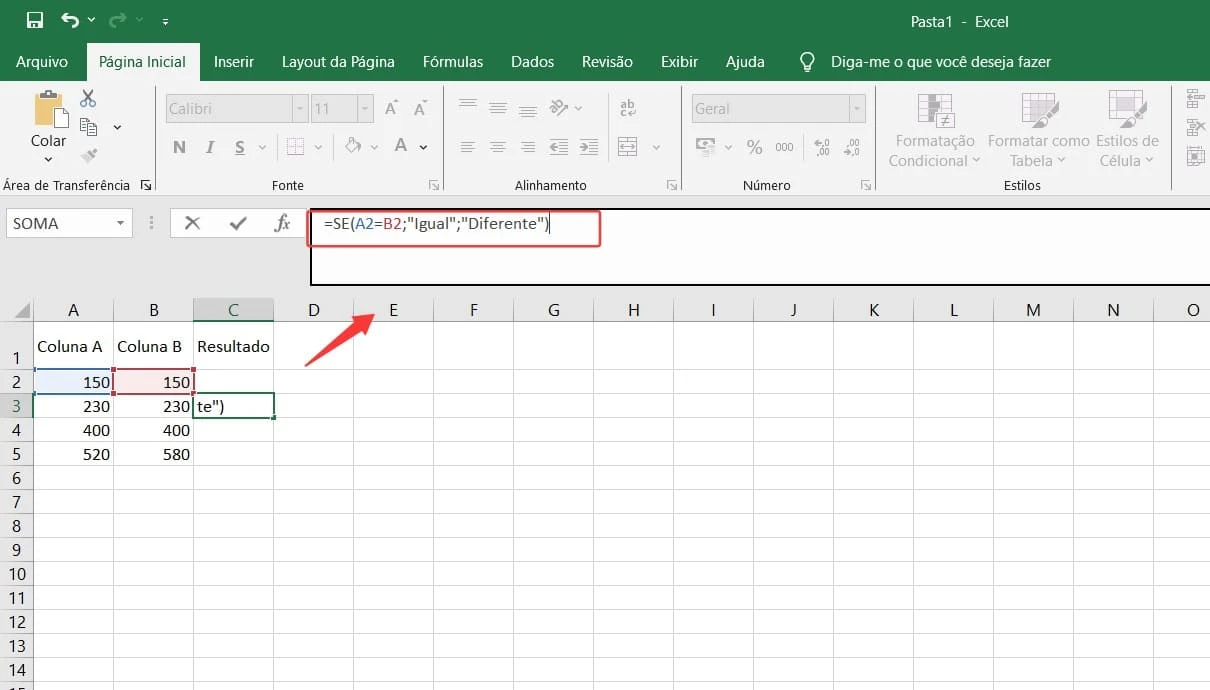
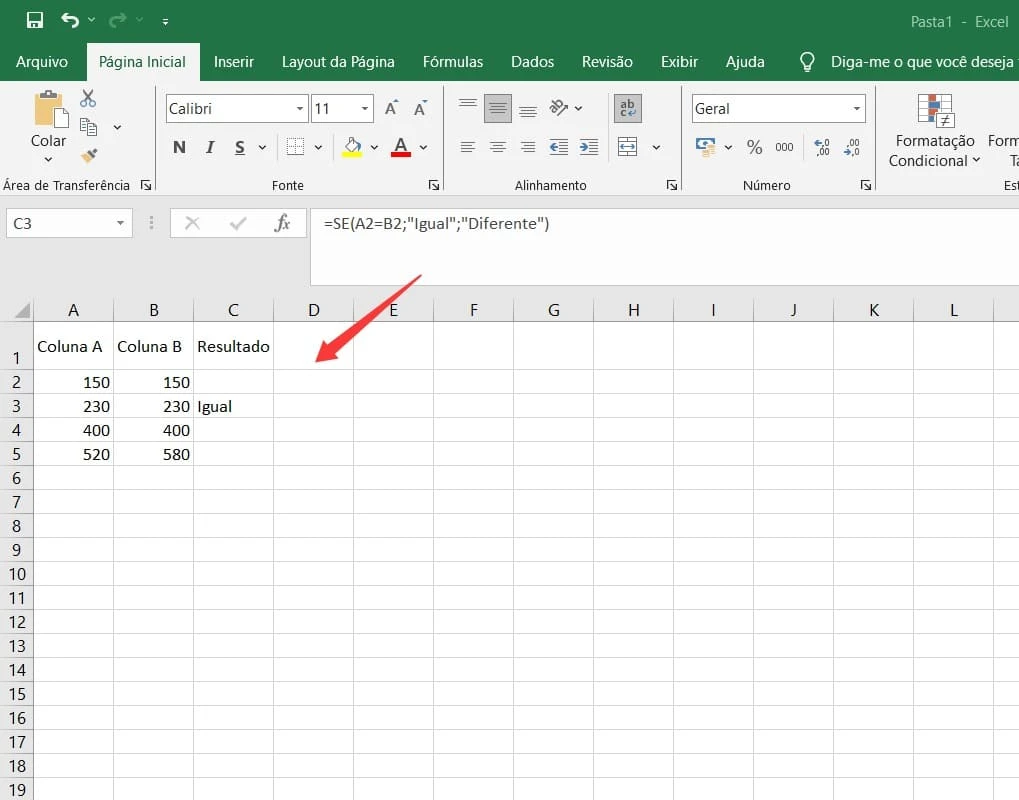
O Excel exibirá "Igual" quando os valores forem correspondentes e "Diferente" quando houver divergências.
Observação: essa fórmula compara células que ocupam a mesma linha. Se os dados estiverem em ordens diferentes, utilize a função CONT.SE, apresentada a seguir.
A função CONT.SE permite verificar quantas vezes determinado valor aparece em um intervalo. Ela é particularmente útil para comparar listas de clientes, produtos, códigos ou outros registros que não estão organizados na mesma sequência.
Imagine que você possui uma lista de produtos na coluna A e outra na coluna B. Para descobrir quais itens da primeira lista não aparecem na segunda, siga estas etapas:
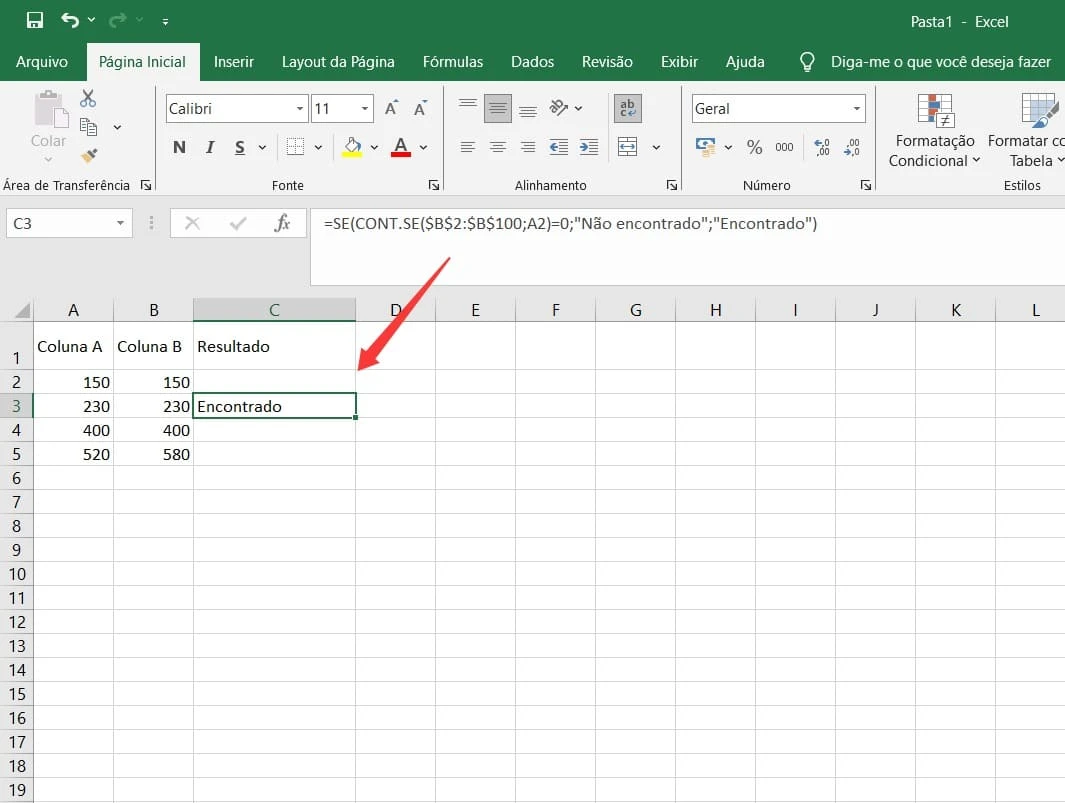
A função procura o valor de A2 no intervalo B2. Se não encontrar nenhuma ocorrência, o resultado será "Não encontrado".
Os símbolos $ mantêm o intervalo de pesquisa fixo ao copiar a fórmula para outras células.
Você também pode inverter a comparação para identificar quais valores da coluna B não aparecem na coluna A:
=SE(CONT.SE($A$2:$A$100;B2)=0;"Não encontrado";"Encontrado")
Ajuste os intervalos conforme o tamanho da sua planilha.
Importante: CONT.SE verifica a presença dos valores, mas não considera diferenças entre letras maiúsculas e minúsculas nem identifica quantidades divergentes de registros repetidos. Se uma lista possui o mesmo código três vezes e a outra apenas uma, a fórmula ainda indicará que ele foi encontrado.
Por padrão, comparações comuns do Excel não diferenciam letras maiúsculas e minúsculas. Assim, valores como "ProdutoA" e "produtoa" podem ser considerados equivalentes.
Se você precisa identificar essas diferenças, utilize a função EXATO:
=SE(EXATO(A2;B2);"Igual";"Diferente")
Essa fórmula compara o conteúdo das células A2 e B2 considerando também a diferença entre letras maiúsculas e minúsculas.
Ela é útil para conferir textos, identificadores e outros registros nos quais a capitalização precisa ser preservada.
A função EXATO, entretanto, não considera diferenças de formatação visual, como cores ou tipos de fonte.
Se você prefere identificar as diferenças visualmente, pode utilizar a Formatação Condicional do Excel. Esse recurso permite destacar automaticamente células que atendem a determinadas condições.
Destacar células diferentes na mesma linha
Para comparar duas colunas e marcar os valores que não correspondem:
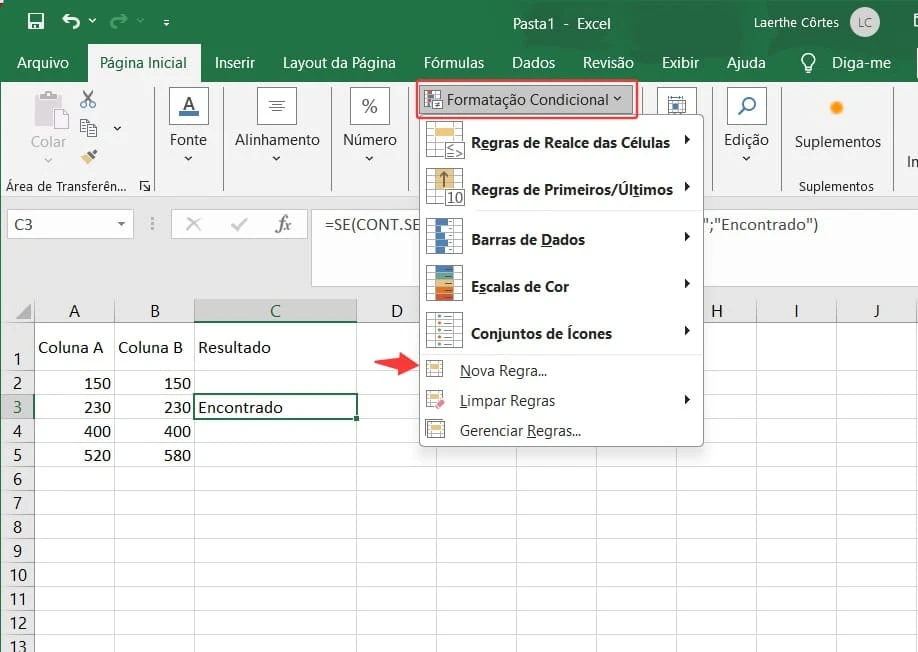
O Excel destacará as células da coluna A cujos valores forem diferentes dos valores correspondentes na coluna B.
O operador <> significa "diferente de" no Excel.
Se desejar destacar as diferenças nas duas colunas, selecione o intervalo A2 antes de criar a regra e utilize a mesma fórmula.
Também é possível utilizar a formatação condicional com CONT.SE para destacar registros ausentes, mesmo quando as listas estão em ordens diferentes.
Nesse caso, selecione A2 e utilize:
=E(A2<>"";CONT.SE($B$2:$B$100;A2)=0)
Essa fórmula destacará apenas os valores não vazios da coluna A que não aparecem na coluna B.
Quando você precisa comparar planilhas extensas ou analisar informações além das diferenças entre células, a inteligência artificial pode facilitar o trabalho.
O iBoomto é um agente de IA para Windows compatível com arquivos Excel, que permite trabalhar com dados de planilhas utilizando instruções em linguagem natural.
Além de identificar divergências, você pode solicitar à IA que compare listas, organize os resultados e produza um resumo das principais alterações.
Como comparar colunas do Excel com o iBoomto:
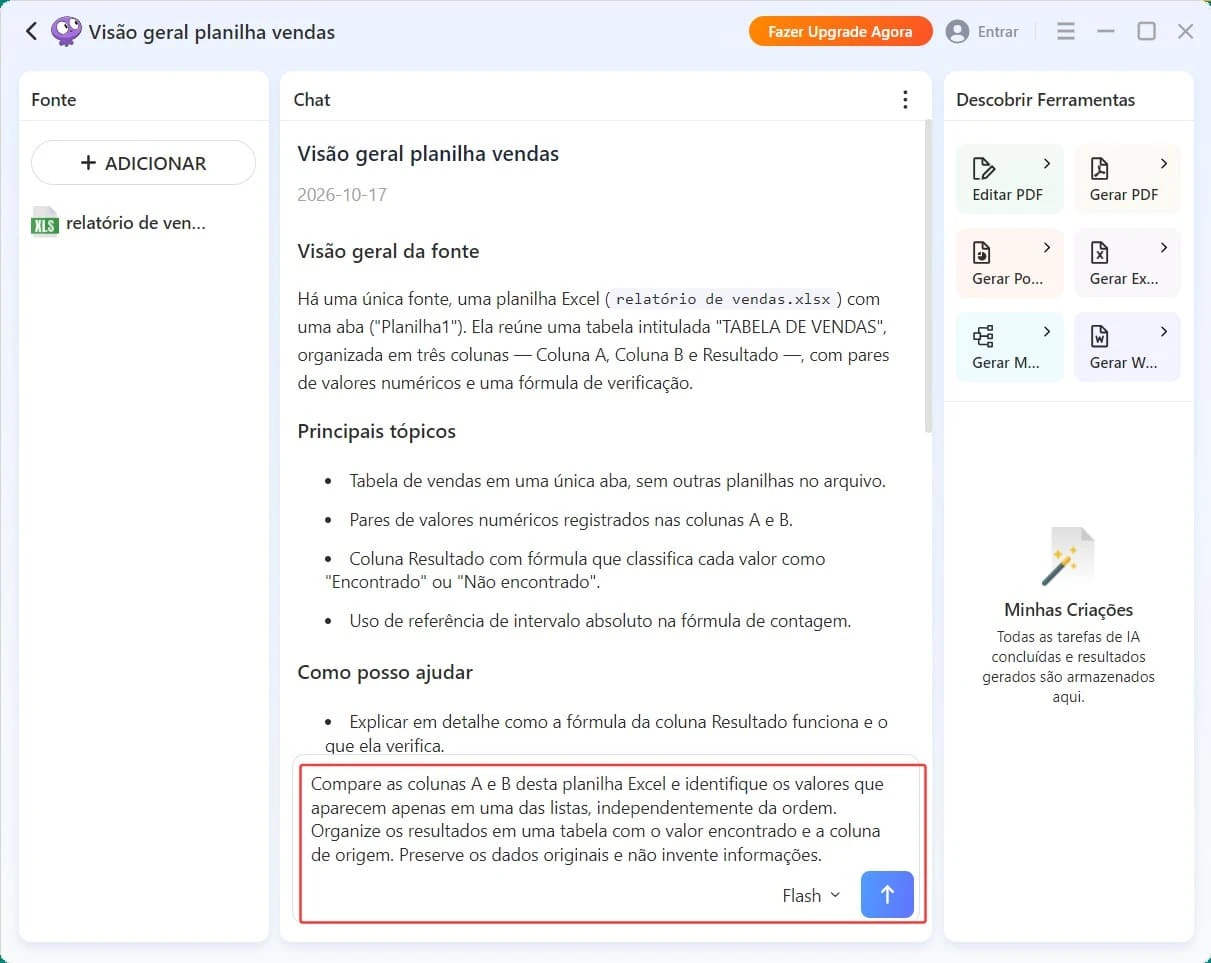
Você também pode pedir para comparar preços de duas tabelas, identificar alterações em registros ou resumir as principais diferenças entre planilhas de períodos distintos.
Confira os resultados da IA antes de utilizá-los em decisões financeiras ou outras tarefas importantes.

 Resumir PDF Grátis
A escolha depende do tipo de comparação que você deseja realizar.
| Método | Mais indicado para |
| SE | Comparar valores na mesma linha |
| CONT.SE | Encontrar valores ausentes em outra coluna |
| EXATO | Comparar textos considerando maiúsculas e minúsculas |
| Formatação Condicional | Destacar diferenças visualmente |
| iBoomto | Analisar divergências e organizar resultados sem uso de fórmulas |
Comparar duas colunas no Excel é uma tarefa simples quando você utiliza a ferramenta adequada. A função SE permite verificar diferenças linha por linha, enquanto CONT.SE ajuda a identificar valores ausentes em listas organizadas de maneiras diferentes.
Para destacar divergências visualmente, a formatação condicional é uma boa alternativa. Já o iBoomto pode extrair tabelas de PDF, facilitar a análise de planilhas maiores e a organização dos resultados com inteligência artificial.
Independentemente do método escolhido, confira os dados e os critérios de comparação para garantir que as diferenças identificadas estejam corretas.