Entrar
Entrar
Sem enrolação. Apenas novidades gratuitas. (Demos, créditos, atualizações e, de vez em quando, algo de que nos orgulhamos.)
Obrigado por se inscrever! Fique por dentro de demonstrações, créditos e novidades.
Você precisa guardar o comprovante de uma compra ou um material de pesquisa para o relatório da semana. Ou achou um artigo longo para um trabalho da faculdade e quer ler depois. Você tenta salvar a página, mas o PDF sai cortado, sem imagens, com anúncios no meio do texto, ou a página inteira vira uma folha minúscula. E, quando você volta, a página já mudou ou saiu do ar.
Uma das soluções mais fáceis é salvar a página da web em PDF do jeito certo e consultá-la sempre que precisar. Neste guia, você vai ver como salvar uma página da web em PDF para guardar as informações com segurança, ler offline ou compartilhar quando quiser. Mostramos o passo a passo no computador e no celular.
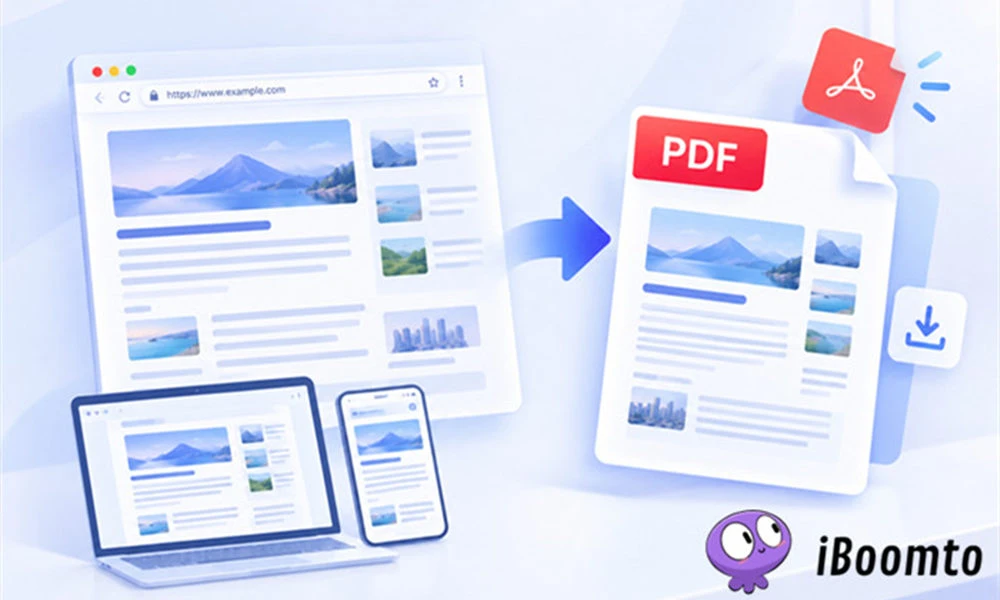
No computador, a forma mais fácil é usar a função de impressão que já vem no navegador, disponível tanto no Windows quanto no macOS. Sem instalar nenhum programa extra, você pode salvar uma página da web como PDF grátis. Siga os passos abaixo no navegador que costuma usar.
O Google Chrome é um dos navegadores mais usados no Windows, e os passos abaixo servem de base para os demais.
Passo 1: Abra a página, role até o final e aperte Ctrl + P, ou clique nos três pontos no canto superior direito e em Imprimir. A janela de impressão abre com a pré-visualização.
Passo 2: Em Destino, clique na lista e escolha Salvar como PDF.
Passo 3: Em Páginas, deixe Tudo ou digite um intervalo, como 1-5, e escolha Retrato ou Paisagem em Layout.
Passo 4: Clique em Mais configurações e ajuste o Tamanho do papel, as Margens e a Escala.
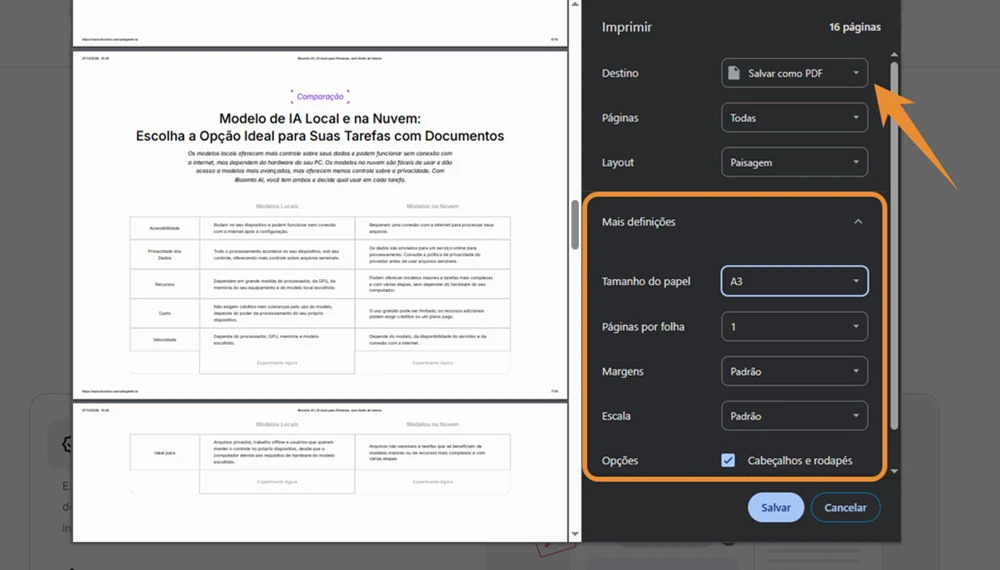
Passo 5: Confira a pré-visualização. Se algo estiver cortado, volte e ajuste a escala. Clique em Salvar, escolha a pasta, digite o nome do arquivo e confirme.
O arquivo vai para a pasta que você escolheu na hora de salvar. Se não lembrar qual foi, procure em Downloads ou Documentos pelo nome que você deu ao arquivo.
Se você não costuma usar o Chrome, não precisa trocar de navegador. A maioria dos navegadores populares oferecem a opção de imprimir páginas da web em PDF. O processo é bastante semelhante. Basta usar o navegador que você já conhece.
O Microsoft Edge já vem instalado no Windows 10 e 11 e segue os mesmos passos. A única diferença é que o campo Destino aparece como Impressora; escolha Salvar como PDF.
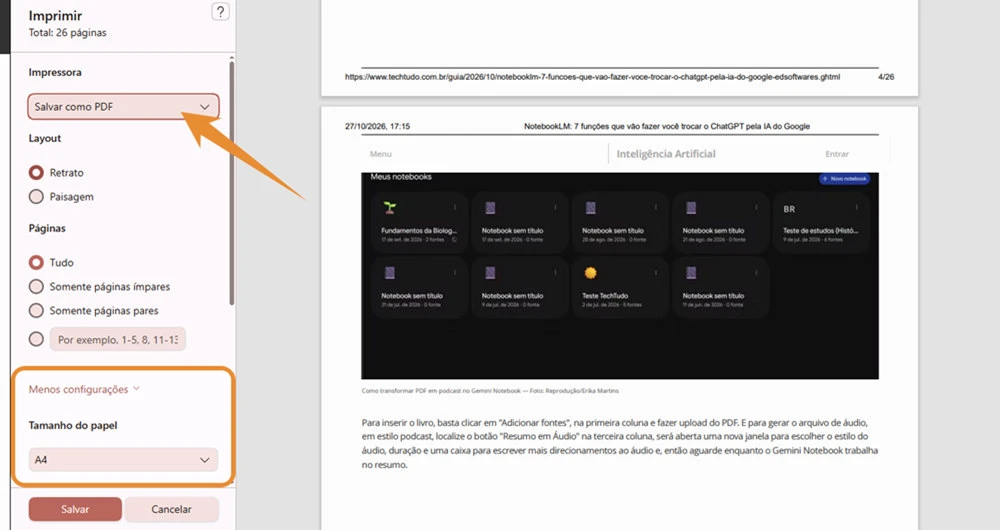
O Mozilla Firefox também segue os mesmos passos. Para manter as cores de fundo, marque Imprimir planos de fundo, em Opções. Em qualquer navegador, vale conferir a pré-visualização antes de salvar.
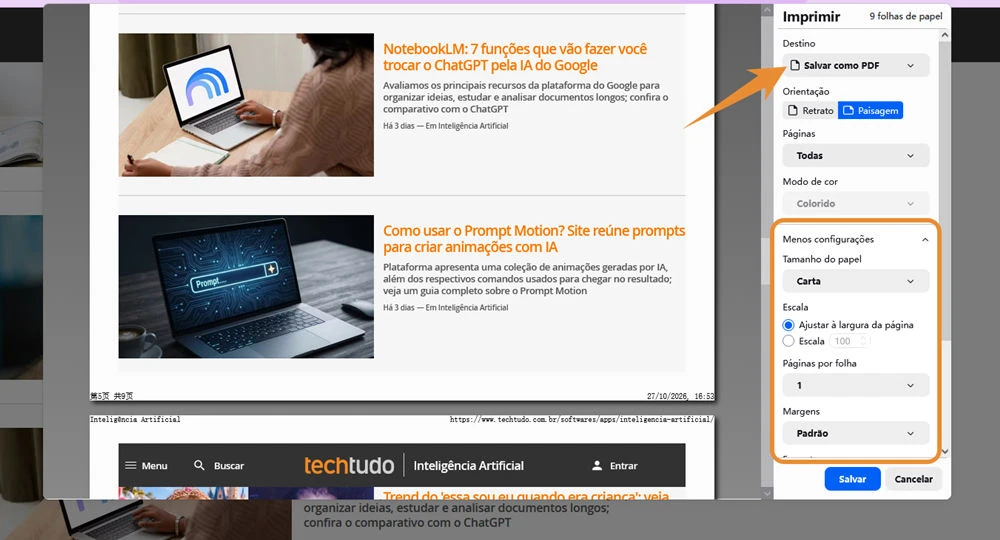
No Mac, o Safari salva a página em PDF pela própria janela de impressão. Os navegadores acima também funcionam no Mac, com Cmd + P.
Passo 1: Abra a página no Safari e aperte Cmd + P ou clique em Arquivo > Imprimir.
Passo 2: No canto inferior esquerdo da janela, clique em PDF e escolha Salvar como PDF.
Passo 3: Digite o nome do arquivo, escolha a pasta e clique em Salvar.
No celular, o processo de salvar página da web em PDF é parecido, mas o menu muda conforme o sistema. Veja os dois casos mais comuns.
Passo 1: Abra a página no Chrome, e toque nos três pontos no canto superior direito.
Passo 2: Toque em Compartilhar e depois em Imprimir.
Passo 3: No topo da tela, escolha Salvar como PDF. Toque no ícone de PDF ou de download e confirme o nome e o local do arquivo.
No Safari, existem dois métodos. O primeiro é mais rápido; o segundo ajuda quando o primeiro não aparece na sua versão do sistema.
Método 1: toque em Compartilhar (o quadrado com uma seta para cima), depois em Opções, escolha PDF e toque em Salvar em Arquivos.
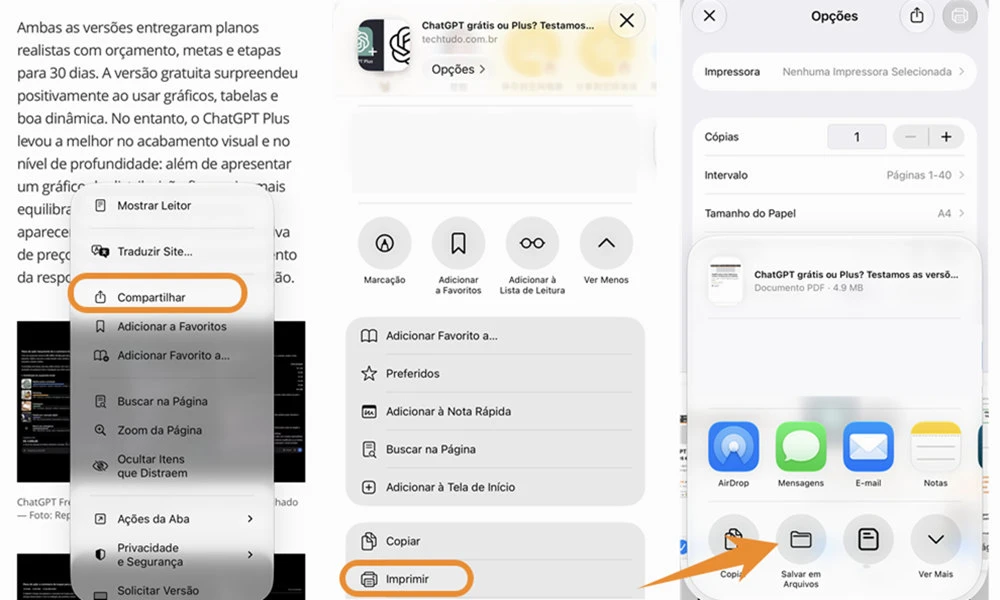
Método 2: toque em Compartilhar e em Imprimir. Na pré-visualização, use dois dedos para ampliar a página. Em seguida, toque novamente em Compartilhar e escolha Salvar em Arquivos.
Dicas:
Se você não está acostumado com a forma como o celular organiza os arquivos, não se preocupe. No iPhone, abra o app Arquivos e procure na pasta em que você salvou. No Android, abra o app Arquivos ou Meus arquivos, e procure na pasta Downloads.
Você salva a página e abre o arquivo, mas o PDF não se parece com o que você viu na tela, faltam imagens, o texto está cortado, os anúncios aparecem no meio e o layout está bagunçado. Isso costuma acontecer porque a página carrega partes aos poucos, usa anúncios ou depende das configurações de impressão. Veja os problemas mais comuns e como resolver cada um.
Se o problema continuar mesmo após ajustar as configurações, você pode tentar uma extensão ou uma ferramenta online, que podem ajudar a melhorar o resultado.
O navegador atende à maioria das necessidades. Mas, se você salvar uma página da web como PDF com frequência, não fica satisfeito com o PDF gerado, ou prefere converter uma página diretamente pelo link, pode experimentar extensões do navegador ou ferramentas online.
Ao instalar uma extensão, você adiciona ao navegador um botão que permite salvar páginas da web em PDF com apenas um clique. É uma boa opção se você faz isso várias vezes por semana.
Uma opção é a extensão Web to PDF, disponível na Chrome Web Store. Antes de gerar o PDF, ela rola a página até o final e volta ao topo, para que as imagens e outros conteúdos carregados durante a rolagem apareçam por completo no arquivo. Também permite escolher salvar o conteúdo em PDF ou PNG, mantendo o estilo original da página e os links clicáveis.
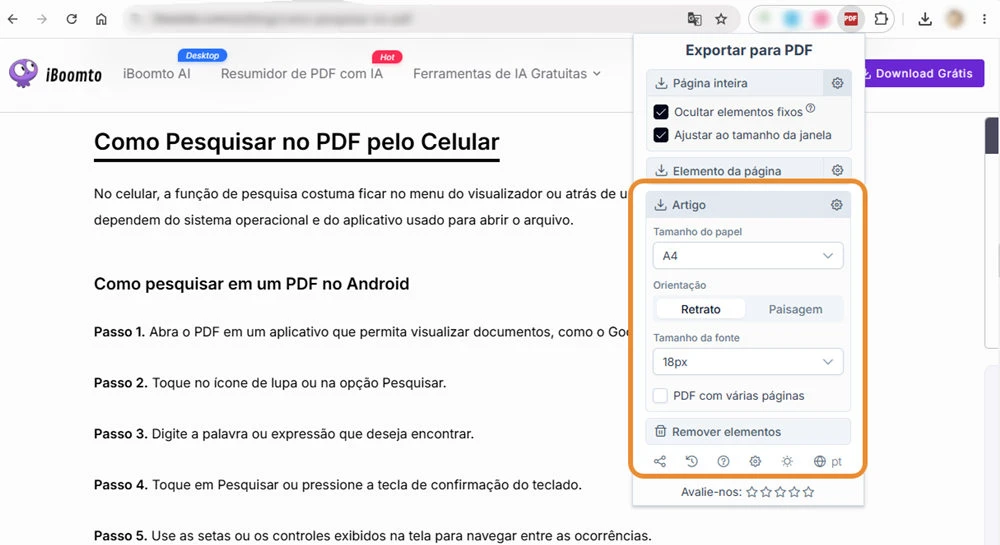
Algumas ferramentas online, como iLovePDF, PDF24 Tools e Smallpdf, oferecem recursos para trabalhar com PDFs. Dependendo da ferramenta, você pode transformar página web em PDF sem precisar instalar programas por meio de um link e baixar o arquivo pronto.
Uma opção é o iLovePDF, que permite converter páginas da web em PDF diretamente pelo URL. Além de ajustar o tamanho da página, a orientação e as margens, a ferramenta oferece opções para tentar bloquear anúncios e remover pop-ups sobrepostas antes da conversão.
Veja como transformar HTML em PDF com o iLovePDF:
Passo 1: Acesse a ferramenta de HTML para PDF e cole o link da página que deseja salvar.
Passo 2: Ajuste as configurações, como tamanho da tela, tamanho da página, orientação e margens. Se necessário, você também pode tentar bloquear anúncios e remover pop-ups sobrepostos.
Passo 3: Gere o PDF e confira a pré-visualização, quando disponível, para verificar se o conteúdo foi capturado corretamente.
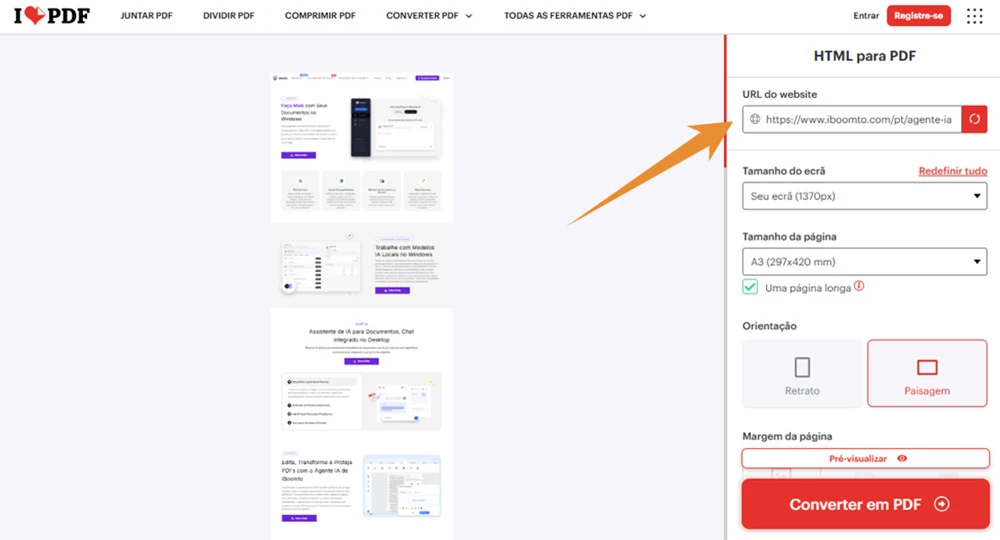
Passo 4: Baixe o arquivo e abra o PDF para conferir o resultado final.
Vale lembrar que páginas que exigem login ou dependem muito de conteúdo dinâmico podem não ser convertidas integralmente. Por isso, confira o arquivo antes de usá-lo.
Depois de salvar a página como PDF, você pode precisar resumir o conteúdo, extrair informações importantes ou transformar os dados em relatórios, planilhas e apresentações, ou converter o PDF em Excel para organizar os dados em tabelas.
Para facilitar essas tarefas, você pode escolher uma IA para documentos, como iBoomto AI. Além de resumir arquivos e extrair informações relevantes, esta IA para documentos permite trabalhar com PDFs e criar outros tipos de documentos. iBoomto oferece modelos de IA locais e na nuvem. Com um modelo local compatível, os documentos podem ser processados diretamente no computador, sem serem enviados a um servidor externo. Essa opção, porém, exige recursos de hardware adequados. Já os modelos na nuvem processam os dados por meio de serviços online. Se o arquivo contiver informações confidenciais, consulte a política de privacidade do serviço antes de utilizá-lo.

Para a maioria dos casos, o recurso de impressão do navegador resolve salvar uma página da web como PDF em poucos segundos. Se a página sair cortada ou desorganizada, ajuste a escala, as margens e confira a pré-visualização; se isso não bastar, uma extensão ou um conversor online pode ajudar. No celular, o caminho passa pelo menu Compartilhar ou Imprimir.
Depois de salvar, ainda há o que fazer com o conteúdo. Com iBoomto, você pode realizar resumo de PDF, extração de texto ou tabela e edição de PDF. Assim, mesmo que a página original se torne inacessível no futuro, você pode manter, de maneira segura, as informações de que precisa e acessá-las ou editá-las a qualquer momento.
 Baixe Grátis Agora