Entrar
Entrar
Sem enrolação. Apenas novidades gratuitas. (Demos, créditos, atualizações e, de vez em quando, algo de que nos orgulhamos.)
Obrigado por se inscrever! Fique por dentro de demonstrações, créditos e novidades.
Saber como juntar arquivos Word permite reunir dois ou mais documentos em um único arquivo, sem precisar organizar todo o conteúdo manualmente. Para fazer isso, você pode utilizar o recurso Inserir > Objeto > Texto do Arquivo do próprio Microsoft Word ou simplesmente copiar e colar o conteúdo de um documento no outro.
Também é possível juntar vários arquivos Word em um único PDF ou utilizar um agente de IA para combinar e reorganizar seus conteúdos.
Neste guia, você aprenderá os principais métodos para unir documentos Word, preservar a formatação e escolher a solução mais adequada para cada situação.
O Microsoft Word possui uma ferramenta que permite inserir o conteúdo de um documento dentro de outro, sem precisar copiar e colar o texto manualmente.
Esse método funciona tanto para juntar dois arquivos Word quanto para reunir vários documentos em um só, mantendo o conteúdo editável.
Para utilizar o recurso:
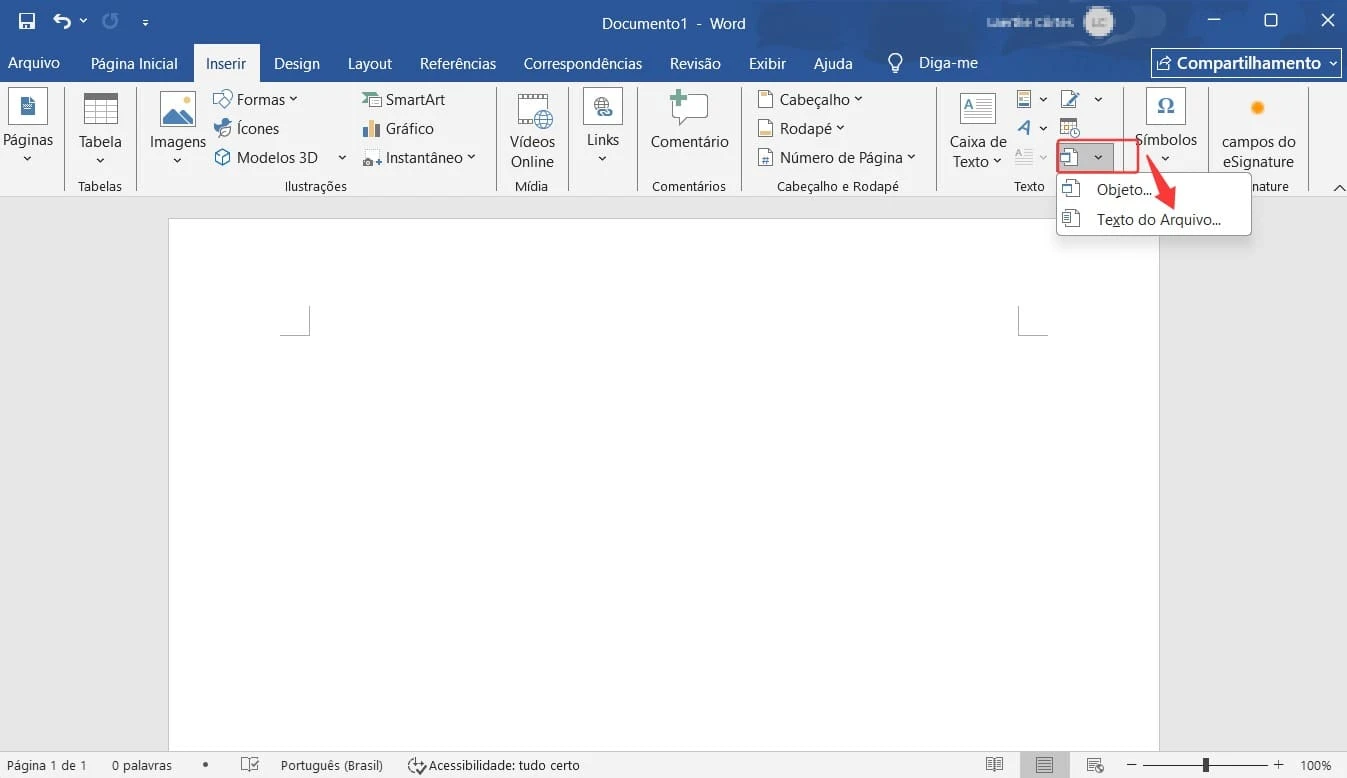
O Word adicionará o conteúdo do segundo arquivo a partir da posição selecionada. Se você quiser começar o novo conteúdo em outra página, pressione Ctrl + Enter antes de fazer a inserção.
Observação: esse método pode apresentar diferenças de formatação quando os documentos utilizam estilos, cabeçalhos ou configurações de página diferentes. Por isso, revise o resultado antes de salvar a versão definitiva.
Se você precisa reunir diversos documentos, como capítulos de um trabalho acadêmico, contratos ou relatórios, também pode utilizar o recurso Texto do Arquivo.
O procedimento é semelhante ao anterior, mas exige atenção à ordem dos documentos.
Embora seja possível selecionar vários arquivos de uma vez, inseri-los individualmente oferece maior controle sobre a sequência do conteúdo.
Para documentos longos, também é recomendável utilizar os estilos de título do Word. Isso facilita a navegação e permite criar um sumário automático no Word depois que os arquivos forem reunidos.
Ao combinar documentos, algumas diferenças de formatação podem aparecer, especialmente quando os arquivos possuem estilos de título, margens ou cabeçalhos diferentes.
Para reduzir esses problemas:
Se os arquivos possuem configurações muito diferentes, considere padronizar sua formatação antes de juntá-los.
Para documentos pequenos, a maneira mais simples de unir arquivos Word pode ser copiar o conteúdo de um e colá-lo no outro.
Esse método também é útil quando você precisa selecionar apenas determinadas partes de um documento.
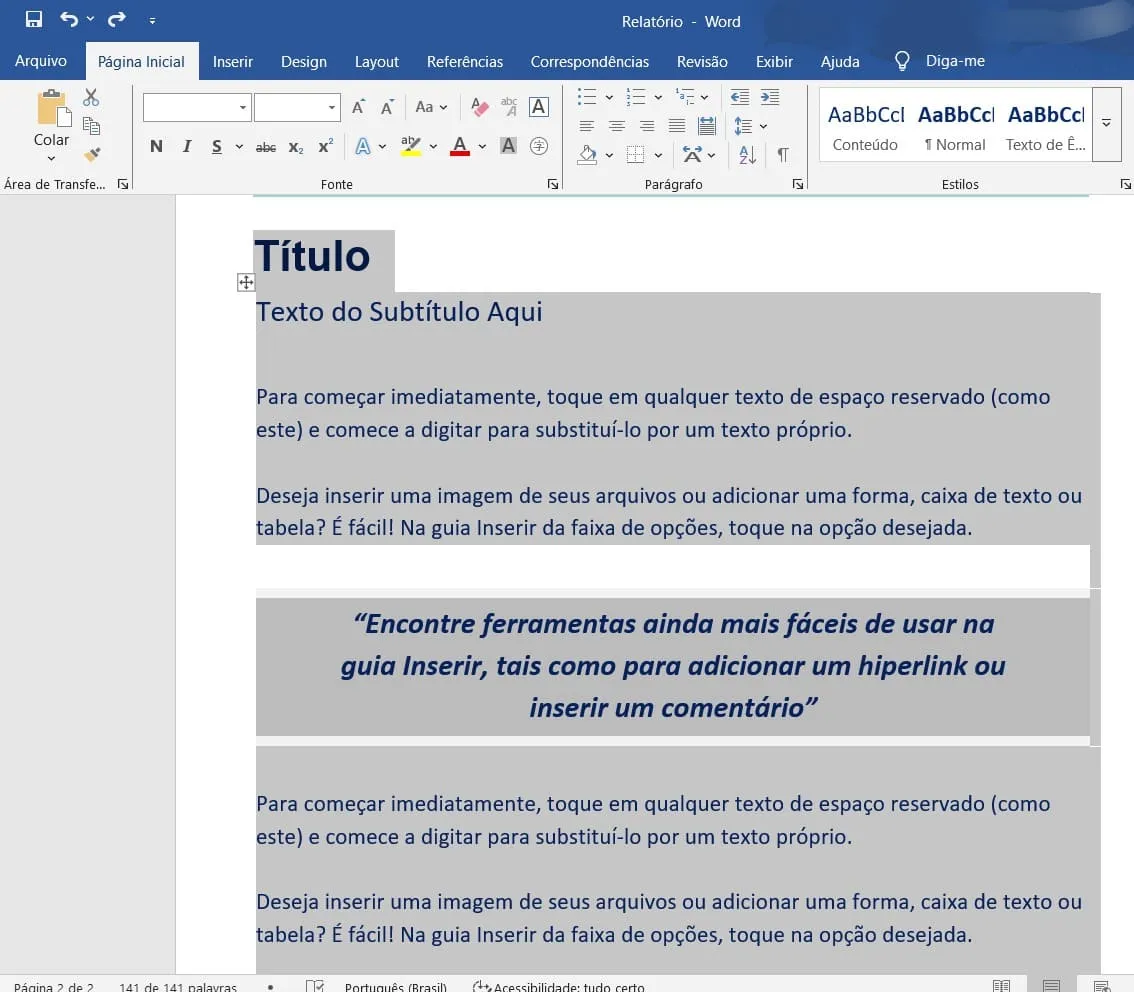
Depois de colar o texto, o Word oferece opções para manter a formatação original, mesclar a formatação ou manter somente o texto.
Se você deseja preservar a aparência do documento original, escolha Manter Formatação Original. Caso queira que o conteúdo siga o estilo do primeiro arquivo, utilize a opção de mesclagem de formatação.
Esse método é prático para arquivos curtos, mas pode ser trabalhoso quando há muitos documentos, tabelas ou elementos gráficos.
Quando você precisa combinar vários documentos e também organizar, revisar ou resumir suas informações, uma ferramenta com inteligência artificial pode simplificar o processo.
O iBoomto é um agente de IA para Windows que permite trabalhar com diferentes formatos de documentos, incluindo arquivos Word, PDF e Excel, utilizando instruções em linguagem natural.
Além de reunir conteúdos, ele pode ajudar a identificar informações repetidas, comparar documentos e produzir um novo arquivo organizado a partir dos materiais fornecidos.
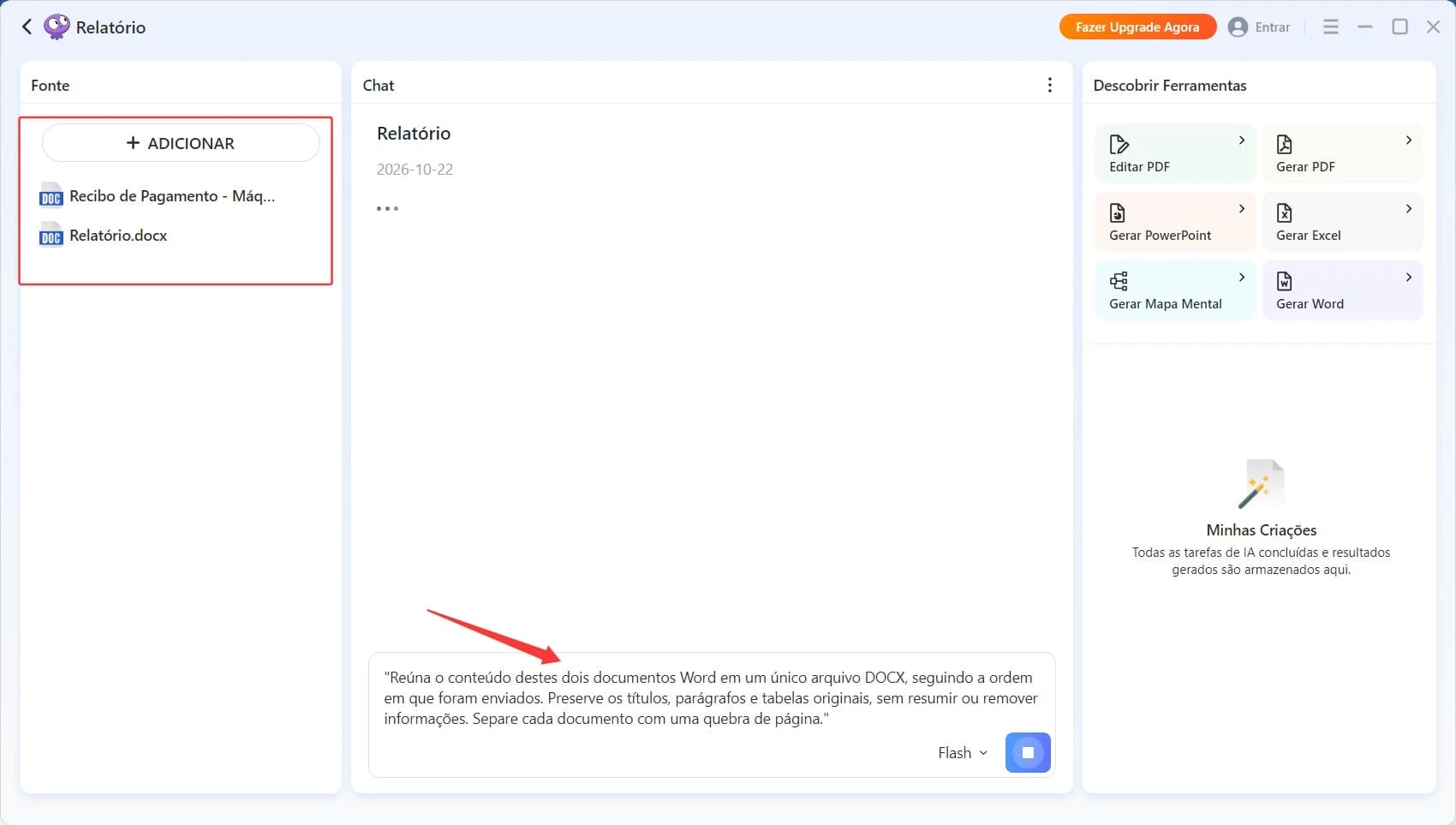
Você também pode solicitar uma organização diferente, como reunir informações por assunto, criar uma estrutura de capítulos ou identificar conteúdos duplicados.
Importante: se o objetivo é apenas juntar documentos sem modificar o conteúdo, o recurso nativo do Word geralmente é suficiente. A IA se torna mais útil quando também é necessário analisar, reorganizar ou preparar as informações para um novo documento.
Além disso, sempre confira o arquivo gerado, especialmente quando for importante preservar integralmente a formatação ou o texto original.

 Baixe Grátis Agora
Se você precisa reunir documentos apenas para compartilhar, imprimir ou arquivar, pode ser mais conveniente transformá-los em um único PDF.
Existem duas maneiras práticas de fazer isso.
A opção mais simples é reunir os arquivos Word primeiro e depois exportar o resultado como PDF.
Esse método é indicado quando você deseja revisar ou modificar o conteúdo antes de gerar o PDF final.
Outra opção é utilizar o iBoomto para reunir os documentos Word ou extrair texto de PDF e convertê-los em um único PDF.
Para isso, basta adicionar os arquivos ao iBoomto e solicitar à IA que combine seus conteúdos na ordem desejada e salve o resultado em PDF.
Por exemplo, você pode utilizar o seguinte prompt:
"Junte estes dois arquivos Word em um único documento, mantendo a ordem e a formatação original. Depois, converta o arquivo final para PDF."
Esse método permite combinar documentos e realizar a conversão para PDF em um mesmo fluxo de trabalho, sem precisar utilizar ferramentas separadas.
A escolha depende principalmente da quantidade de documentos, da necessidade de editar o conteúdo e do formato final desejado.
| Método | Mais indicado para |
| Texto do Arquivo no Word | Juntar dois ou vários documentos editáveis |
| Copiar e colar | Combinar arquivos pequenos ou trechos específicos |
| iBoomto | Reunir, analisar e reorganizar documentos com IA |
| Word ou iBoomto | Juntar vários arquivos Word em um único PDF |
Para a maioria dos usuários, o recurso Texto do Arquivo do Microsoft Word é a opção mais direta, pois não exige ferramentas adicionais e mantém o conteúdo editável. Já o iBoomto pode ser mais conveniente quando você precisa combinar documentos, reorganizar informações ou converter o resultado para PDF em um mesmo fluxo de trabalho.
Juntar arquivos Word é uma tarefa simples que pode ser realizada diretamente pelo Microsoft Word, utilizando a função Texto do Arquivo ou copiando e colando o conteúdo.
Se você precisa reunir vários documentos e reorganizar suas informações, o iBoomto oferece recursos de IA que podem facilitar o trabalho. Já para compartilhar os arquivos sem precisar editá-los, uma boa alternativa é combiná-los em um único PDF.
Independentemente do método escolhido, revise a formatação, a ordem das páginas e o conteúdo do documento final.