Entrar
Entrar
Sem enrolação. Apenas novidades gratuitas. (Demos, créditos, atualizações e, de vez em quando, algo de que nos orgulhamos.)
Obrigado por se inscrever! Fique por dentro de demonstrações, créditos e novidades.
Precisa enviar só uma página de um PDF, mas não quer compartilhar o arquivo inteiro e expor informações que ninguém precisa ver? Ou quer chegar direto ao conteúdo importante, sem rolar muitas páginas para encontrar o que procura? É possível resolver isso em poucos passos, sem precisar instalar programas.
Neste guia, você vai aprender como salvar apenas uma página do PDF no Windows, no Mac e no celular, além de conhecer ferramentas online gratuitas. Também explicamos como extrair várias páginas de uma só vez, inclusive as que não estão em sequência, para que você escolha o método mais adequado a cada situação.
Uma das formas mais simples de salvar uma página específica de um PDF é usar a função de impressão integrada do computador. Esse método não exige instalação de programas nem o upload do arquivo para ferramentas online, sendo uma boa opção para documentos com informações privadas.
Passo 1. Abra o arquivo PDF no navegador, como Chrome, Edge ou Firefox, ou em um leitor de PDF. Depois, vá até a página que deseja salvar e anote o número dela.
Passo 2. Pressione Ctrl + P no Windows para abrir a janela de impressão. Se preferir, clique no ícone de impressora ou acesse o menu Arquivo > Imprimir.
Passo 3. No campo de impressora ou destino, escolha Salvar como PDF. Em alguns leitores de PDF, essa opção aparece como Microsoft Print to PDF.
Passo 4. Em Páginas, selecione a opção Personalizado e digite o número da página que deseja salvar.
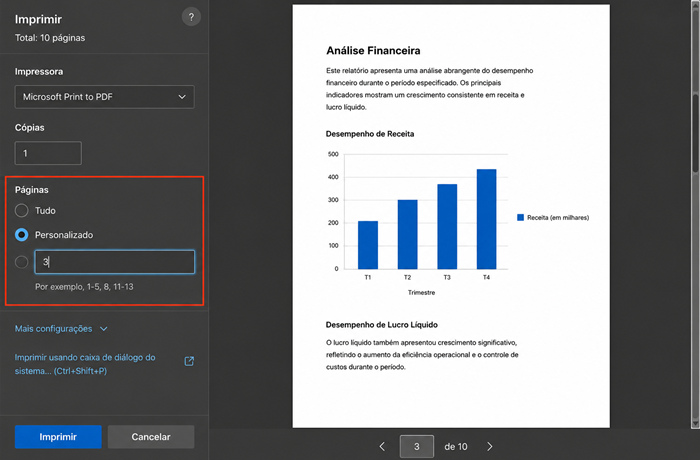
Passo 5. Confira a pré-visualização que deve mostrar apenas a página escolhida. Se aparecerem outras páginas, revise o número digitado no campo anterior. Clique em Salvar. Na janela seguinte, escolha a pasta de destino, dê um nome ao novo arquivo e confirme.
Passo 6. Abra o arquivo criado e verifique se ele contém somente a página desejada. O PDF original permanece intacto.
Vantagens deste método:
Limitações:
No Mac, o aplicativo Pré-Visualização permite extrair uma página específica de um PDF sem instalar nenhum programa adicional. Esse método é útil quando você precisa salvar rapidamente apenas uma página e manter o arquivo original intacto.
Passo 1. Abra o arquivo PDF no aplicativo Pré-Visualização.
Passo 2. No menu superior, clique em Visualizar > Miniaturas para exibir todas as páginas do documento na barra lateral.
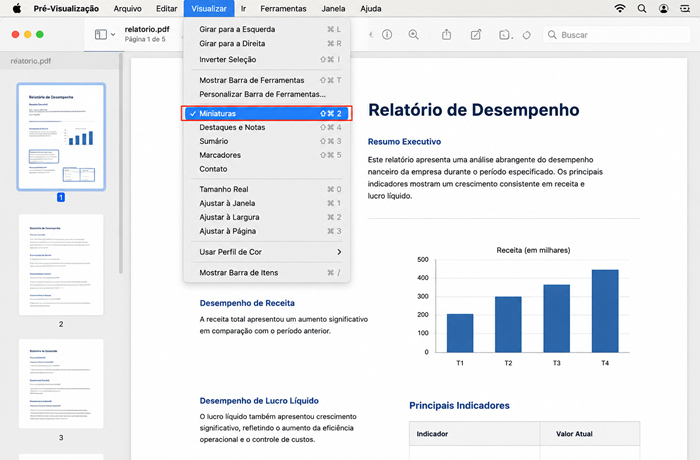
Passo 3. Localize a página que deseja salvar na barra lateral e clique na miniatura correspondente. Se necessário, role a lista para encontrar a página correta e confira o conteúdo antes de continuar.
Passo 4. Arraste a miniatura da página selecionada para a área de trabalho ou para uma pasta do Mac. Se preferir, você pode arrastá-la diretamente para uma pasta aberta no Finder.
Passo 5. O macOS criará um novo arquivo PDF contendo apenas a página selecionada. Abra o arquivo para conferir se o conteúdo está correto e renomeie-o para facilitar a identificação.
Vantagens deste método:
Limitação:
Ao consultar um PDF no celular, você pode precisar salvar apenas uma página para enviar um comprovante, compartilhar um formulário ou guardar uma informação específica. Veja como salvar apenas uma página de um PDF no Android ou iPhone, sem instalar aplicativos extras.
Passo 1. Abra o PDF no Google Drive, no Files by Google ou no Chrome.
Passo 2. Toque nos três pontinhos (⋮) e escolha Imprimir. Em alguns aplicativos, a opção fica em Compartilhar > Imprimir.
Passo 3. No topo da tela de impressão, em Selecionar impressora, escolha Salvar como PDF.
Passo 4. Em Páginas, selecione o intervalo de páginas e informe o número da página que deseja salvar. Se quiser extrair apenas uma página, indique o mesmo número no início e no fim do intervalo.
Passo 5. Toque no botão de PDF (ícone de download), escolha a pasta de destino e toque em Salvar.
Passo 1. Abra o PDF no app Arquivos. Toque no ícone Compartilhar e escolha Imprimir.
Passo 2. Na tela de opções de impressão, em Intervalo, selecione apenas a página que deseja salvar.
Passo 3. Na pré-visualização da impressão, localize a página desejada e afaste dois dedos sobre a miniatura para abri-la como um PDF.
Passo 4. Toque em Compartilhar e selecione Salvar em Arquivos. Escolha a pasta de destino, ajuste o nome do arquivo se necessário e toque em Salvar.
Se você precisa salvar páginas específicas de um PDF sem instalar programas, pode usar uma ferramenta online. As opções variam na forma de selecionar as páginas. Algumas permitem escolher páginas pelas miniaturas, enquanto outras também oferecem opções de extração por intervalos. A seguir, veja como usar cada ferramenta e descubra qual delas combina mais com o que você precisa.
iLovePDF oferece um modo de extração, permitindo selecionar páginas específicas de um documento. Você pode reuni-las em um único PDF ou gerar um arquivo para cada página. É uma opção prática ppara dividir documentos longos e compartilhar apenas o conteúdo necessário.
Como salvar apenas uma página do PDF com iLovePDF?
Passo 1. Acesse a ferramenta Dividir PDF do iLovePDF.
Passo 2. Clique em Selecionar arquivo PDF e envie o documento.
Passo 3. Na opção de extração, escolha Selecionar páginas e marque as que deseja salvar. Se quiser reunir todas as páginas escolhidas em um único PDF, ative a opção para mesclá-las em um arquivo.
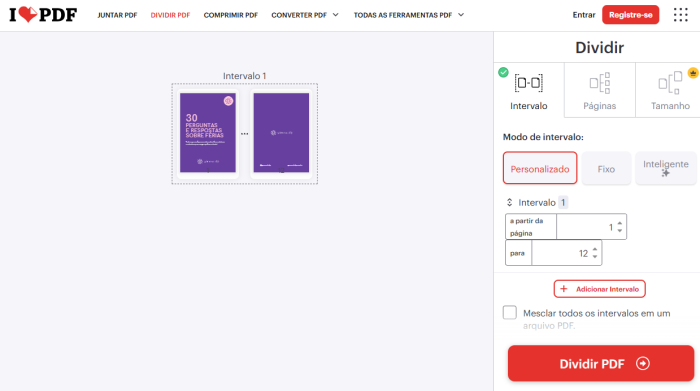
Passo 4. Clique em Dividir PDF e baixe o arquivo. Antes de finalizar, confira se o novo arquivo contém apenas as páginas desejadas e se elas foram reunidas conforme a opção escolhida.
Com o PDF24 Tools, você pode visualizar as páginas do documento em miniaturas e clicar diretamente naquelas que deseja extrair. Esse método é especialmente útil quando você precisa selecionar páginas isoladas, inclusive em diferentes partes de um PDF longo, sem digitar os números das páginas manualmente.
Como extrair e salvar páginas de PDF com PDF24 Tools?
Passo 1. Abra a ferramenta de extração de páginas e faça upload do seu PDF, arrastando o arquivo ou clicando em Escolher arquivo.
Passo 2. Após o carregamento, todas as páginas do documento aparecem em miniatura para você navegar com facilidade.
Passo 3. Clique nas miniaturas das páginas que deseja manter. Pode selecionar páginas individuais, mesmo que não estejam em sequência
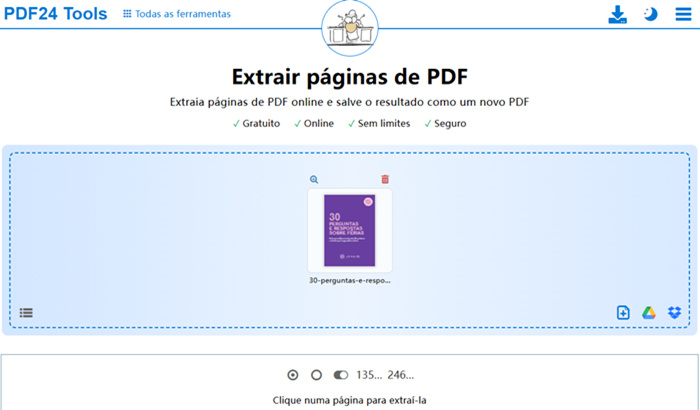
Passo 4. Clique para extrair as páginas, gere o novo PDF e baixe o arquivo. Abra o documento para confirmar se todas as páginas selecionadas foram incluídas na ordem desejada.
Dica:
Se você precisa apenas do conteúdo escrito, e não das páginas em si, também pode extrair o texto do PDF e reutilizá-lo em e-mails, notas ou outros documentos.
Antes de enviar um PDF para uma ferramenta online, considere o tipo de informação que contém. Evite enviar dados sensíveis, como documentos pessoais, contratos confidenciais ou informações financeiras, e verifique a política de privacidade da ferramenta para saber como os arquivos são armazenados, processados e excluídos. Para documentos importantes ou confidenciais, o ideal é preferir métodos offline, que não exigem o envio do arquivo a servidores externos.
iBoomto AI é uma opção nesse sentido, o agente de IA para documentos que roda diretamente no seu computador, sem depender de processamento online. E o trabalho não termina na extração. Você pode analisar arquivos, encontrar informações importantes, resumir textos longos ou fazer perguntas diretamente sobre o documento, sem ler todas as páginas manualmente.

 Baixe Grátis Agora
| Situação | Opção indicada | Vantagens | Ponto de atenção |
| Salvar uma página rapidamente | Imprimir como PDF | Já vem no navegador e no sistema, sem instalar nada e sem enviar o arquivo para terceiros | Funciona melhor para poucas páginas, o formato da janela de impressão varia conforme o aplicativo |
| Selecionar várias páginas visualmente | Ferramenta online | Permite escolher as páginas pelas miniaturas ou por intervalos, inclusive páginas não consecutivas | Ferramentas online podem ter limites de tamanho ou exigir login |
| Proteger informações confidenciais | Impressão como PDF ou editor instalado | O documento permanece no seu dispositivo e não é enviado a servidores externos | Editores completos podem ser pagos |
| Salvar uma página pelo celular | Função de impressão do celular | Pode dispensar a instalação de outro aplicativo | As opções variam conforme o sistema e o aplicativo utilizado |
Salvar apenas uma página do PDF facilita o compartilhamento, ajuda a organizar o documento longo, proteger informações privadas e permite guardar somente o conteúdo necessário. No Windows e no Mac, você pode usar os recursos do próprio sistema para criar um novo PDF sem instalar programas. Já as ferramentas online são práticas para selecionar várias páginas, inclusive as que não estão em sequência, desde que o documento não contenha informações confidenciais.
Depois de ganhar as páginas certas, você também pode aproveitar o conteúdo do PDF para outras tarefas. Com iBoomto, você pode resumir o documento para captar os pontos principais sem ler tudo e organizar, consultar e aproveitar todos os seus documentos em um só lugar. Veja como a IA trabalhar com PDFs e outros arquivos de forma mais simples.
Baixe Grátis Agora