Entrar
Entrar
Sem enrolação. Apenas novidades gratuitas. (Demos, créditos, atualizações e, de vez em quando, algo de que nos orgulhamos.)
Obrigado por se inscrever! Fique por dentro de demonstrações, créditos e novidades.
Saber como colocar linha de assinatura no Word permite preparar contratos, declarações, formulários e outros documentos que precisam ser assinados. Para isso, você pode utilizar o recurso Inserir > Linha de Assinatura do próprio Microsoft Word ou criar uma linha manualmente com sublinhados e tabelas.
Também é possível inserir uma assinatura manuscrita como imagem ou utilizar inteligência artificial para preparar e organizar documentos com campos de assinatura.

Neste guia, você aprenderá diferentes maneiras de adicionar uma linha de assinatura no Word, seja para imprimir o documento ou enviá-lo para assinatura eletrônica.
O Microsoft Word possui uma ferramenta específica para adicionar linhas de assinatura a documentos. Ela permite incluir informações como nome, cargo e e-mail do signatário, sendo especialmente útil para contratos e documentos formais.
Para utilizar esse recurso:
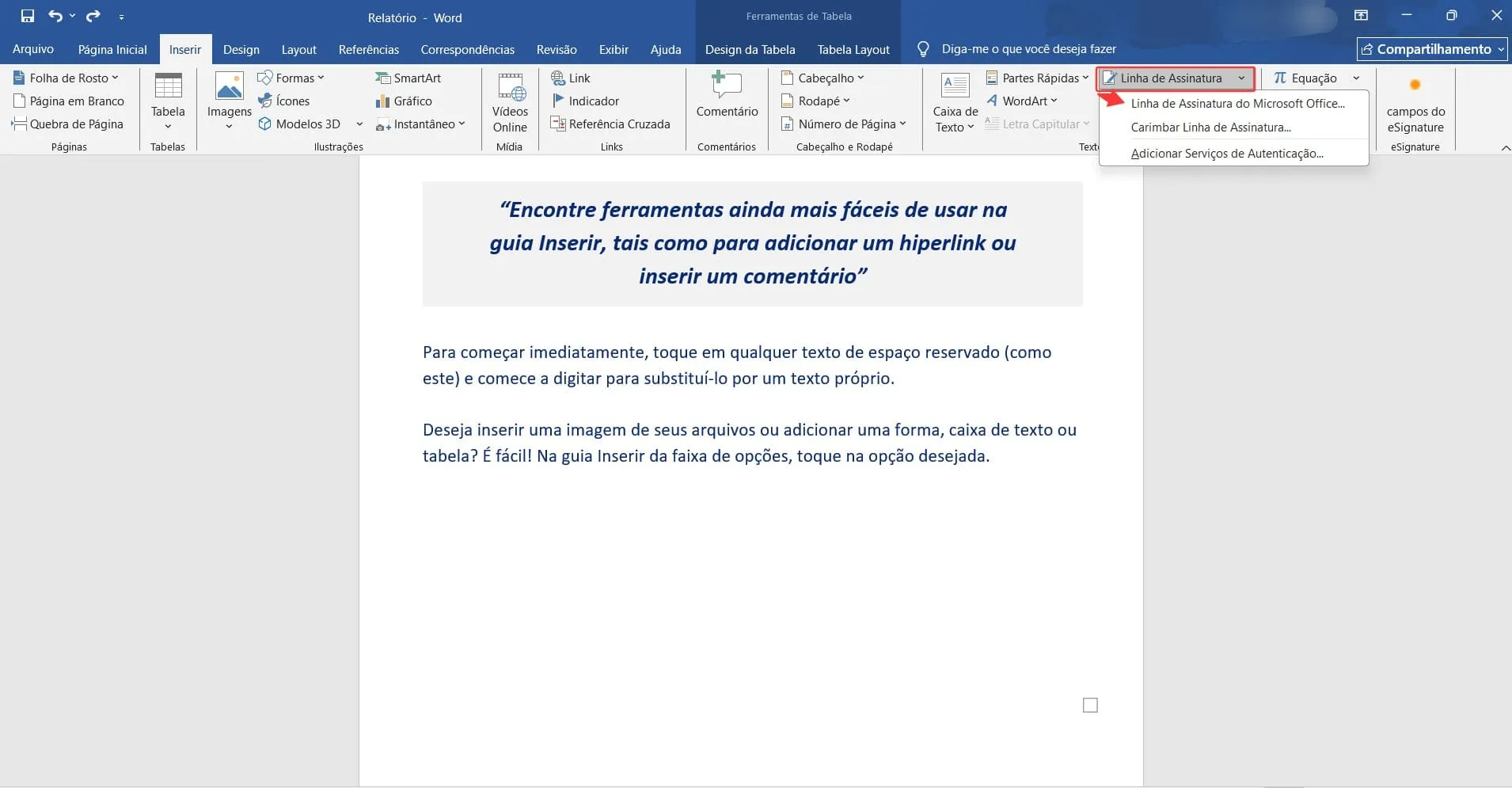
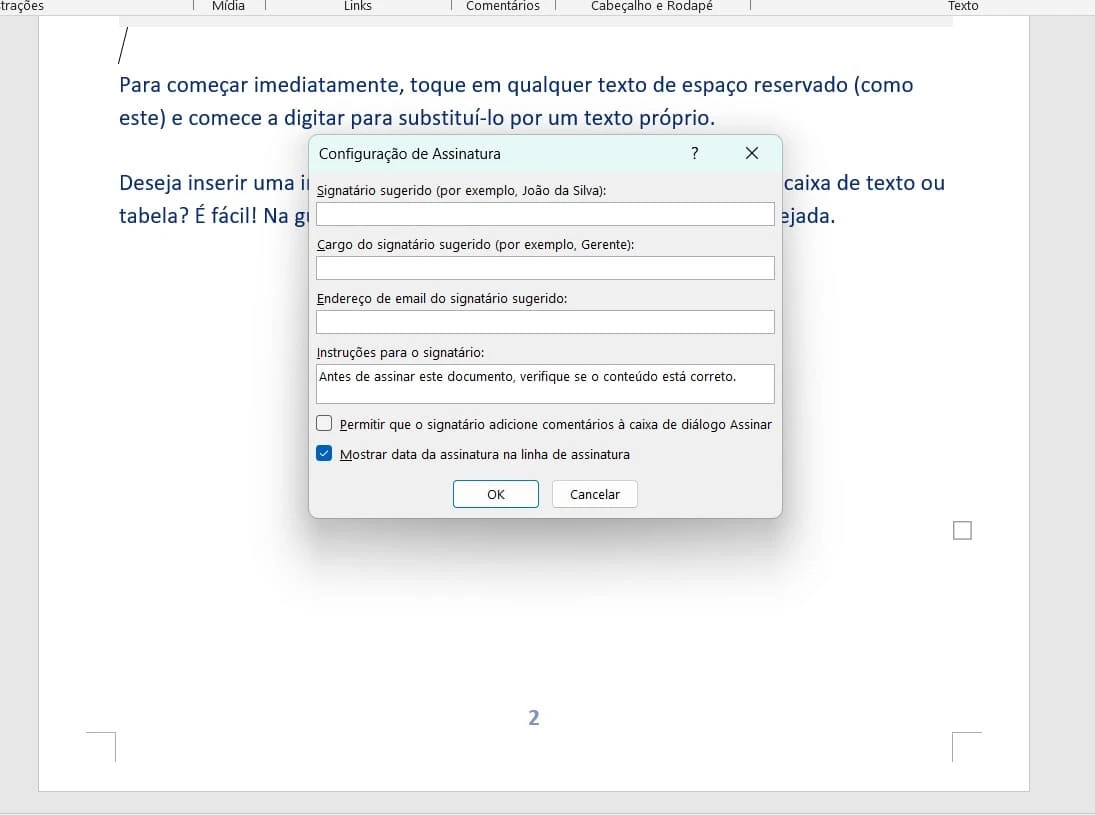
O Word adicionará uma linha de assinatura com um X indicando onde o documento deverá ser assinado. Você pode repetir o procedimento para incluir vários signatários.
Dependendo da versão do Word, também é possível configurar instruções para a assinatura e exibir a data em que o documento foi assinado.
Observação: esse recurso está disponível nas versões desktop compatíveis do Microsoft Word, mas pode não aparecer no Word Online. Se você não encontrar a opção, utilize um dos métodos manuais apresentados a seguir.
Se você precisa apenas criar um espaço para alguém assinar um documento impresso, não é necessário utilizar a ferramenta de assinatura do Word.
Uma alternativa simples é inserir uma linha utilizando a formatação de sublinhado.
Você também pode centralizar o parágrafo para posicionar a assinatura no meio da página.
Por exemplo, o resultado pode ficar assim:
Nome e assinatura
Esse método é rápido e funciona bem para documentos que serão impressos. Entretanto, a linha pode mudar de posição se você adicionar ou remover conteúdo próximo dela.
Se o documento será preenchido digitalmente, considere utilizar uma tabela com borda inferior, conforme explicado a seguir.
Outra maneira de adicionar uma linha de assinatura é utilizar uma tabela com apenas a borda inferior visível. Esse método oferece maior controle sobre o posicionamento e ajuda a manter a linha no lugar quando o documento é editado.
Para criar a linha:
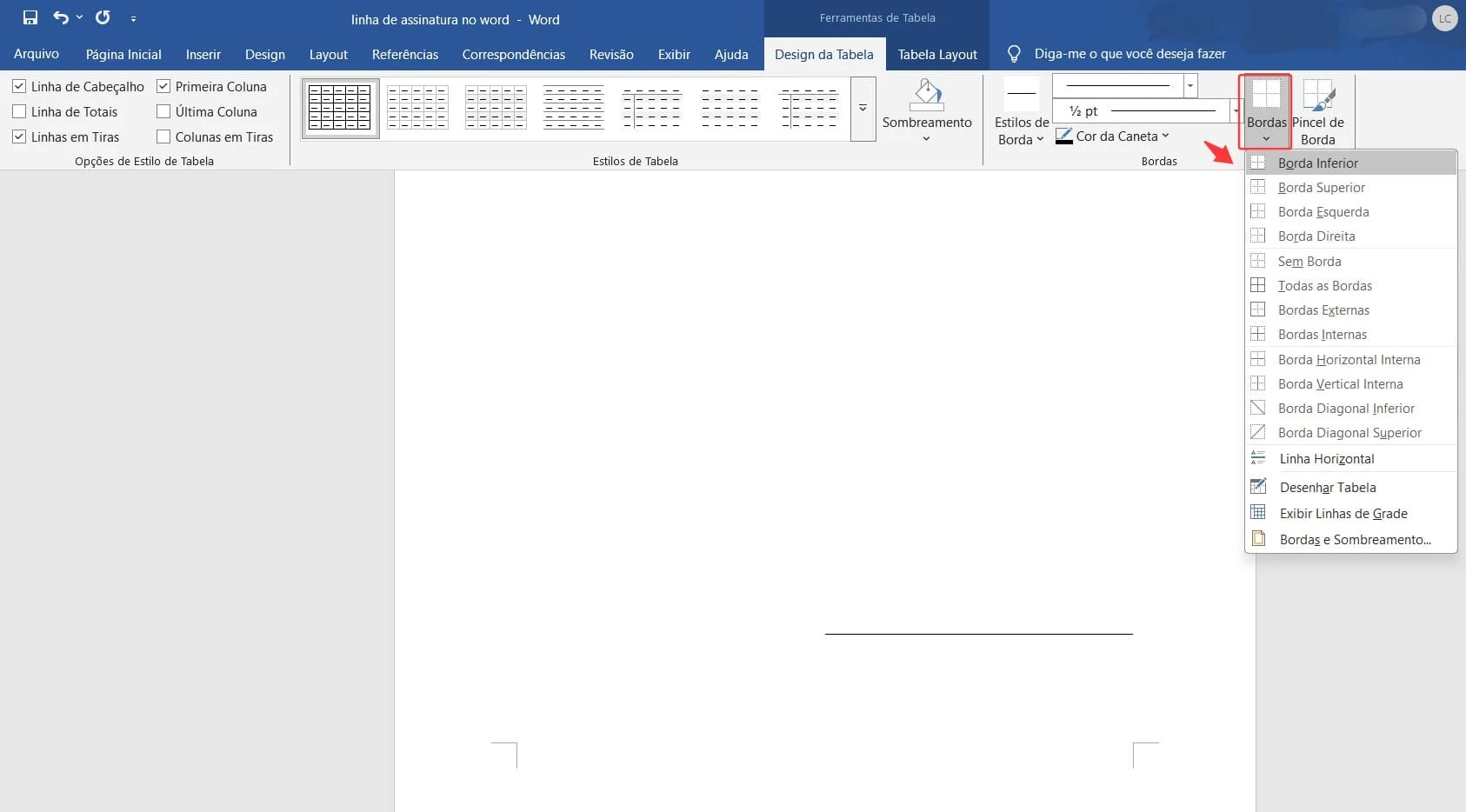
Assim, a única linha visível será a borda inferior da célula, que poderá ser utilizada como espaço para assinatura.
Você também pode criar uma tabela com duas células para posicionar o nome ou a identificação do signatário ao lado da linha.
Essa abordagem é especialmente útil em formulários, contratos e documentos que precisam manter uma formatação consistente.
Se você já possui uma assinatura escrita à mão, pode digitalizá-la e inseri-la no documento como imagem.
Esse procedimento é diferente de criar uma linha em branco, pois permite adicionar a própria assinatura ao arquivo.
Para fazer isso:
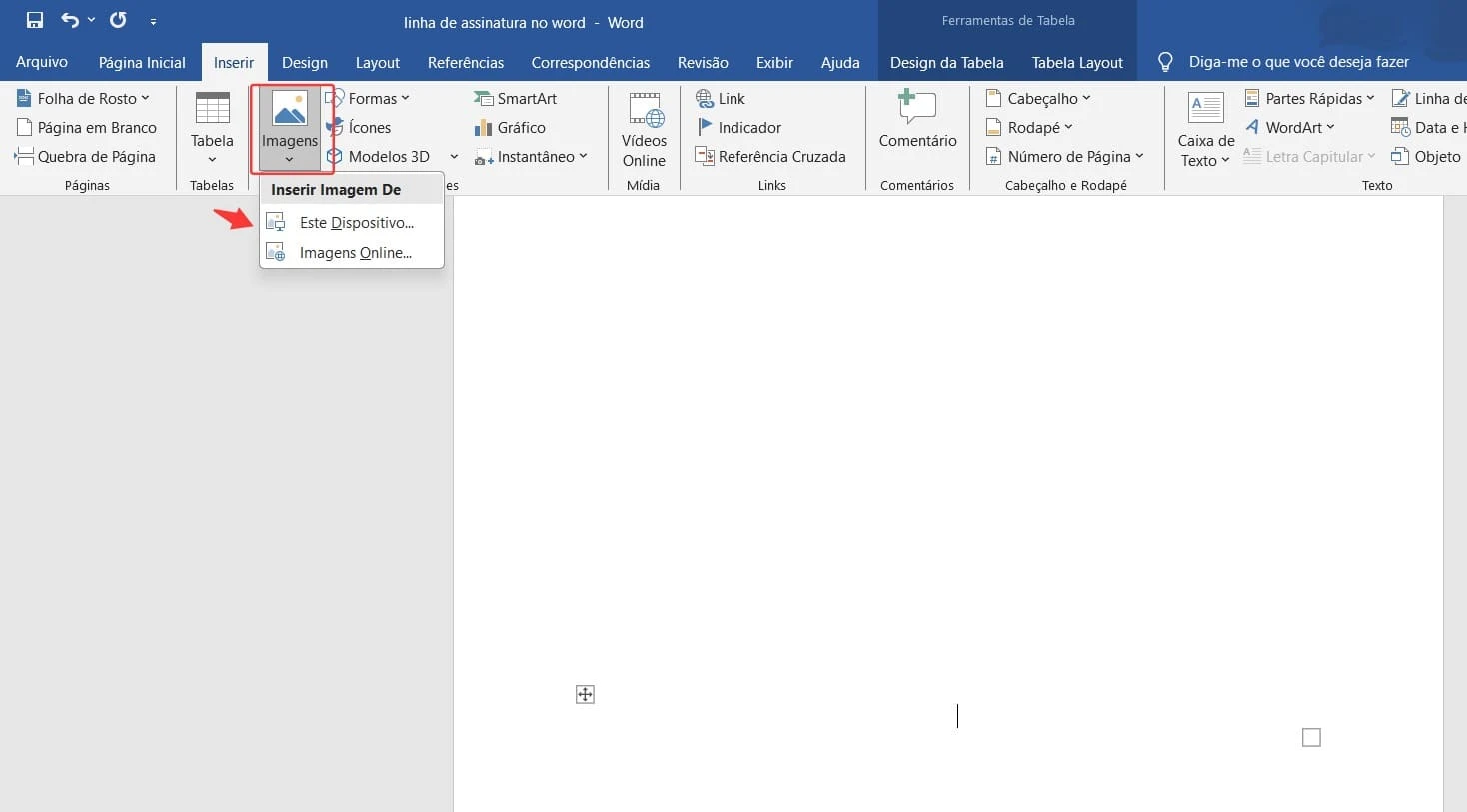
Para facilitar o posicionamento, você pode selecionar a imagem e utilizar uma opção de Quebra de Texto, como Em Frente ao Texto.
Importante: inserir uma imagem da assinatura não equivale a aplicar uma assinatura digital com certificado. Para documentos que exigem autenticação, integridade ou comprovação de autoria, verifique o método de assinatura eletrônica aceito.
Quando você precisa preparar contratos, declarações ou formulários com campos de assinatura, a inteligência artificial pode ajudar a organizar o documento antes da assinatura.
O iBoomto é um agente de IA para Windows compatível com arquivos Word e PDF, que permite analisar, produzir e trabalhar com documentos utilizando instruções em linguagem natural.
Em vez de apenas inserir uma linha, você pode solicitar à IA que prepare um modelo de documento com espaços reservados para nomes, cargos, datas e assinaturas.
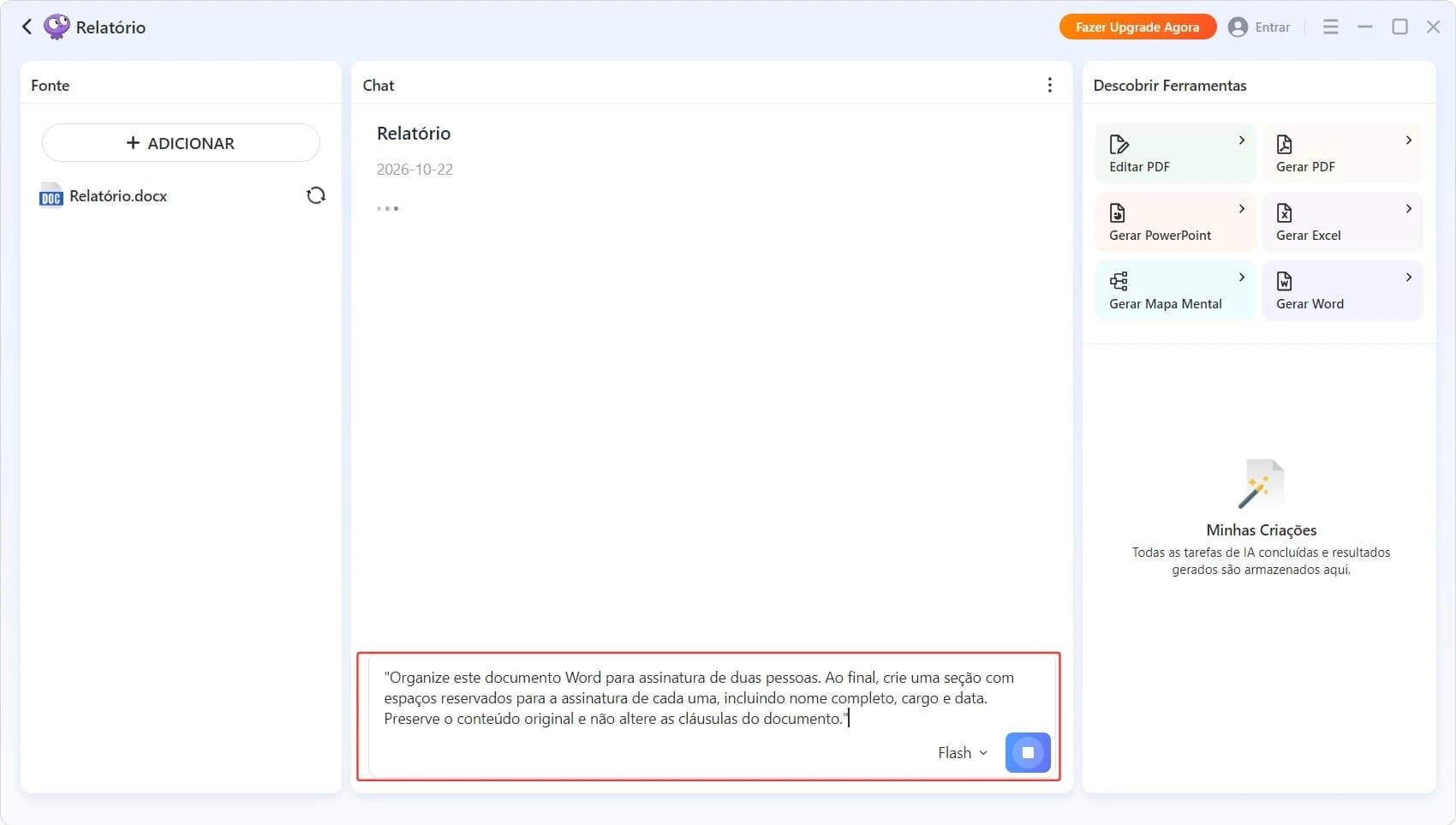
Essa abordagem pode ser útil quando você precisa padronizar vários documentos ou preparar modelos semelhantes para diferentes signatários.
Entretanto, se o objetivo é apenas adicionar uma linha de assinatura a um arquivo existente, o próprio Microsoft Word costuma ser a opção mais rápida.
A IA também não substitui a assinatura eletrônica ou digital necessária para validar determinados documentos.

 Baixe Grátis Agora
Depois de inserir a linha de assinatura, você pode utilizar o recurso de assinatura digital do Microsoft Word, desde que possua um certificado digital adequado.
Para assinar uma linha de assinatura compatível:
Uma assinatura digital baseada em certificado ajuda a verificar a identidade do signatário e a detectar alterações posteriores no documento.
Atenção: a aparência de uma assinatura e sua validade jurídica são questões diferentes. Para contratos e documentos oficiais, confirme quais requisitos de assinatura são exigidos.
A escolha depende do tipo de documento e de como ele será assinado.
| Método | Mais indicado para |
|---|---|
| Linha de Assinatura do Word | Documentos formais com identificação do signatário |
| Sublinhado | Criar rapidamente uma linha para assinatura manual. Funciona melhor para impressão |
| Tabela com borda inferior | Formulários e documentos que exigem alinhamento consistente |
| Imagem de assinatura | Inserir uma assinatura manuscrita digitalizada |
| iBoomto AI | Preparar e organizar modelos com campos para assinaturas em linguagem natural |
Para a maioria dos documentos, o recurso nativo de Linha de Assinatura oferece uma solução prática. Já para arquivos que serão apenas impressos, o sublinhado ou uma tabela geralmente são suficientes.
Colocar uma linha de assinatura no Word é simples e pode ser feito diretamente pelo recurso Linha de Assinatura, utilizando sublinhados ou criando tabelas com borda inferior.
Se você precisa organizar documentos com vários campos de assinatura, o iBoomto pode ajudar a preparar a estrutura com inteligência artificial como também facilitar a organização de documentos com recursos como converter PDF para Markdown. Para documentos que exigem autenticação, utilize um método de assinatura eletrônica ou digital adequado à finalidade do arquivo.