
Entrar
Entrar
Sem enrolação. Apenas novidades gratuitas. (Demos, créditos, atualizações e, de vez em quando, algo de que nos orgulhamos.)
Obrigado por se inscrever! Fique por dentro de demonstrações, créditos e novidades.

Páginas extras, informações desnecessárias ou páginas em branco podem aparecer após criar, converter ou digitalizar um arquivo PDF, deixando o documento menos organizado e difícil de compartilhar. Nesses casos, muitos usuários querem saber como excluir páginas de um PDF sem modificar o restante do conteúdo, a formatação ou a estrutura original do arquivo.
Felizmente, existem diferentes maneiras de resolver esse problema. É possível excluir uma página de um PDF usando ferramentas online, recursos do navegador, como Microsoft Edge e Google Chrome, ou programas profissionais de PDF, escolhendo o método mais adequado conforme a necessidade.
Antes de remover páginas de um PDF, faça uma cópia do arquivo original, confirme quais páginas serão excluídas e verifique se o documento possui proteção contra edição. Depois da alteração, revise o arquivo para garantir que a estrutura e as informações importantes foram mantidas.
Escolha o Método Ideal
|
Método |
Plataforma |
Gratuito |
Offline |
Melhor uso |
|
Adobe Acrobat Online |
Windows / Mac |
Sim (com limitações) |
Não |
Excluir páginas rapidamente pelo navegador |
|
Smallpdf Online |
Windows / Mac |
Sim (com limitações) |
Não |
Editar PDFs ocasionalmente |
|
Navegador |
Windows / Mac |
Sim |
Sim |
Usuários do Windows que não querem instalar programas |
|
Pré-Visualização do Mac |
Mac |
Sim |
Sim |
Usuários de Mac |
|
Adobe Acrobat Pro |
Windows / Mac |
Não |
Sim |
Quem edita PDFs com frequência |
O Adobe Acrobat Online e o Smallpdf são ferramentas práticas para editar PDFs online, sem a necessidade de instalar nenhum software. Ambos permitem excluir páginas específicas, bem como excluir várias páginas de uma só vez.
Passo 1. Acesse as ferramentas online do Adobe Acrobat, selecione a ferramenta Excluir Páginas e envie o arquivo que deseja editar.
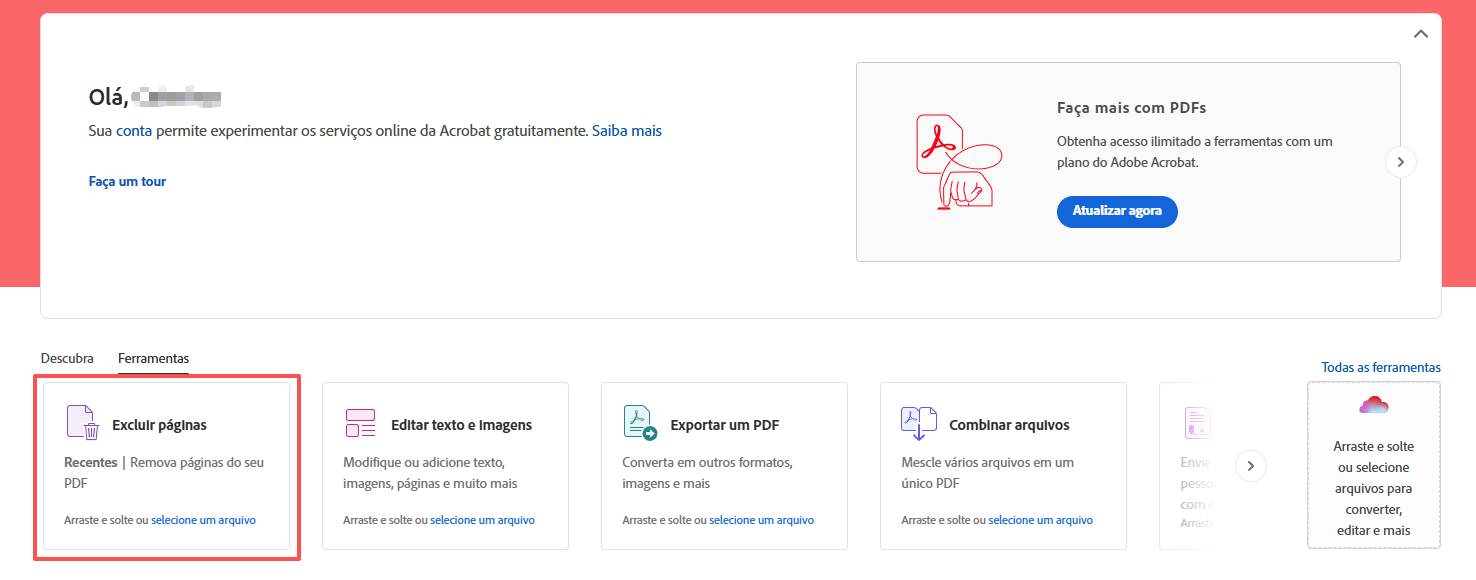
Passo 2. Selecione uma ou mais páginas que deseja excluir e clique no ícone da lixeira para excluí-las.

Passo 3. Clique em Salvar ou baixe o novo arquivo PDF com as alterações aplicadas.
Passo 1. Acesse as ferramentas online do Smallpdf, selecione a ferramenta Excluir página PDF e envie o arquivo que deseja editar.
Passo 2. Selecione uma ou mais páginas e clique no ícone de exclusão.
*Se for excluir apenas uma página, também é possível clicar no ícone de exclusão localizado no meio da miniatura.

Passo 3. Clique em Terminar para gerar um novo documento PDF com as páginas selecionadas removidas.
Os usuários do Windows podem excluir páginas de PDF pelo navegador, seja usando o Microsoft Edge, o Google Chrome ou outros navegadores. Esse método funciona.
Passo 1. Clique com o botão direito no arquivo PDF.
Passo 2. Escolha abrir com o navegador que você costuma usar.
Passo 3. Clique no ícone de impressão.

Passo 4. Escolha Salvar como PDF como impressora.
Passo 5. Em Páginas, selecione a opção personalizada. Digite apenas as páginas que deseja manter.

Passo 6. Clique em Salvar e salve o novo arquivo.
Usuários de Mac podem remover páginas de PDF usando o aplicativo Pré-Visualização, que já vem instalado no sistema.
Passo 1. Abra o arquivo PDF no aplicativo Pré-Visualização.
Passo 2. Clique em Visualizar > Miniaturas.

Passo 3. Selecione a página que deseja excluir. Pressione a tecla Delete.
Passo 4. Clique em Arquivo > Salvar.
Dica: Esse método salva as alterações diretamente no arquivo original; recomenda-se fazer um backup do arquivo de origem antes de excluir as páginas do PDF.
Para quem precisa editar arquivos PDF com frequência, usar um programa profissional como o Adobe Acrobat Pro oferece mais controle sobre o documento. Além de excluir páginas específicas, a ferramenta permite reorganizar a ordem das páginas, extrair páginas e fazer outras alterações no arquivo.
Passo 1. Abra o arquivo PDF no Adobe Acrobat Pro.
Passo 2. No painel de ferramentas, selecione a opção Organizar páginas para visualizar todas as páginas do documento em miniatura.
Passo 3. Selecione uma ou mais páginas que deseja remover e clique no ícone da lixeira para excluí-las.
Passo 4. Clique em Arquivo > Salvar para salvar as alterações no PDF.
Esse método é indicado para usuários que precisam editar documentos importantes, como contratos, relatórios ou arquivos acadêmicos, mantendo o controle sobre a estrutura original do PDF.
Excluir uma página em branco de um PDF é semelhante à remoção de qualquer outra página do documento. Você pode usar ferramentas online, programas profissionais ou recursos nativos do sistema, dependendo do método escolhido.
Antes de confirmar a exclusão, revise a página com atenção. Algumas páginas podem parecer vazias na visualização em miniatura, mas ainda podem conter pequenos textos, espaços preenchidos ou elementos que não são facilmente visíveis.
Depois de remover as páginas desnecessárias, você pode precisar revisar o conteúdo, reorganizar informações ou fazer outros ajustes no documento. Com o iBoomto AI, é possível continuar esse fluxo de trabalho com recursos de IA para trabalhar com PDFs de forma mais prática e eficiente.

 Baixe Grátis Agora
Saber como excluir páginas de um PDF permite organizar documentos, remover informações desnecessárias e tornar os arquivos mais fáceis de compartilhar.
Você pode usar diferentes métodos, como Adobe Acrobat, Microsoft Edge, Google Chrome, Pré-Visualização no Mac ou ferramentas online.
Independentemente da opção escolhida, remover páginas extras ou remover páginas em branco do PDF ajuda a criar PDFs mais organizados e adequados a diferentes necessidades. Para quem busca uma forma mais prática de editar documentos, para continuar o fluxo de trabalho após excluir páginas, o iBoomto AI oferece recursos inteligentes para revisar, organizar e realizar outras tarefas com PDFs de forma mais prática.