Entrar
Entrar
Sem enrolação. Apenas novidades gratuitas. (Demos, créditos, atualizações e, de vez em quando, algo de que nos orgulhamos.)
Obrigado por se inscrever! Fique por dentro de demonstrações, créditos e novidades.
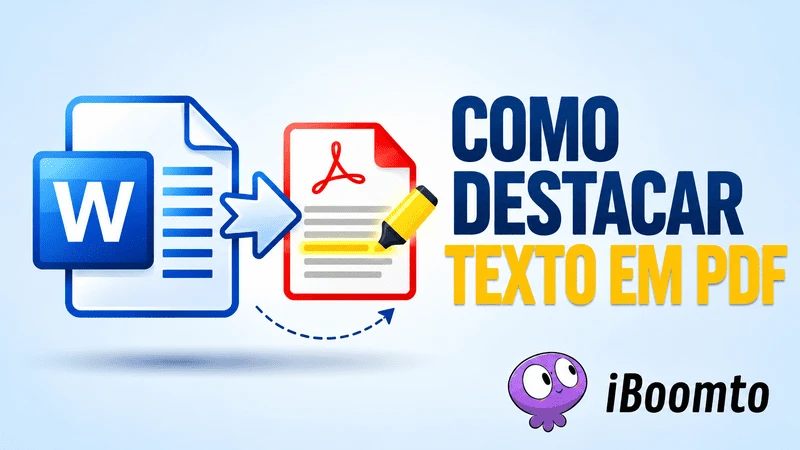
Saber como salvar um arquivo Word em PDF é simples e pode ser feito diretamente pelo Microsoft Word. Basta abrir o documento, acessar a opção de salvar ou exportar o arquivo e selecionar PDF como formato.
Neste guia, você aprenderá como salvar arquivos Word em PDF pelo Word e conhecerá outras opções para realizar a tarefa, incluindo uma ferramenta com inteligência artificial para quem trabalha com um volume maior ou constante de documentos.
O Microsoft Word permite salvar ou exportar documentos diretamente como PDF. Embora a localização de algumas opções possa variar conforme a versão do programa, o procedimento geralmente leva apenas alguns passos.
Primeiro, abra o arquivo que deseja salvar como PDF no Microsoft Word. Certifique-se que a formatação está correta. Verifique títulos, imagens, tabelas, espaçamentos, fontes e outros elementos importantes. Isso ajuda a evitar problemas no arquivo final.
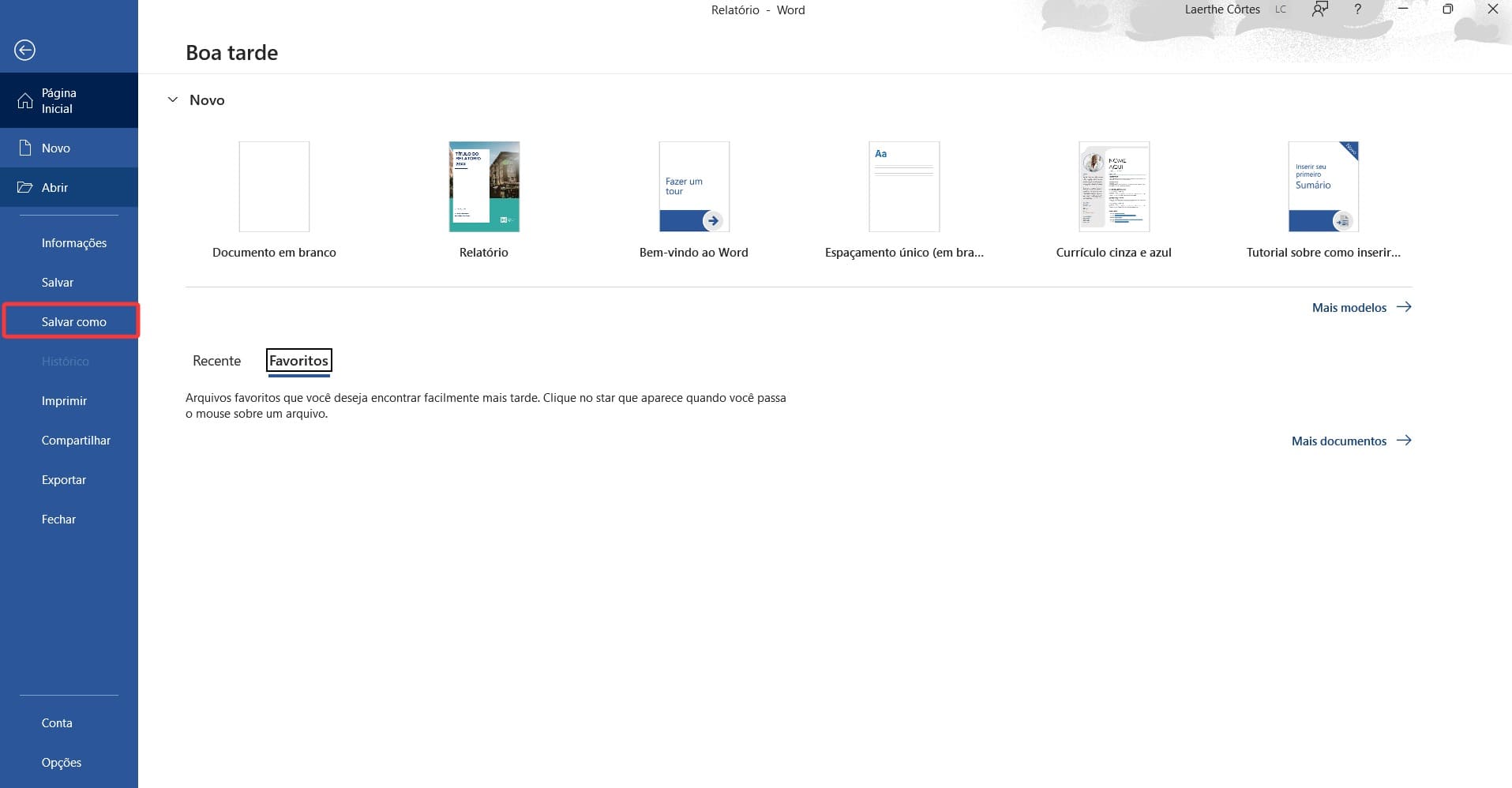
Com o documento aberto, clique em Arquivo no menu do Word e procure a opção Salvar como.
Na janela de salvamento, localize o campo Tipo ou Formato do arquivo e selecione PDF.
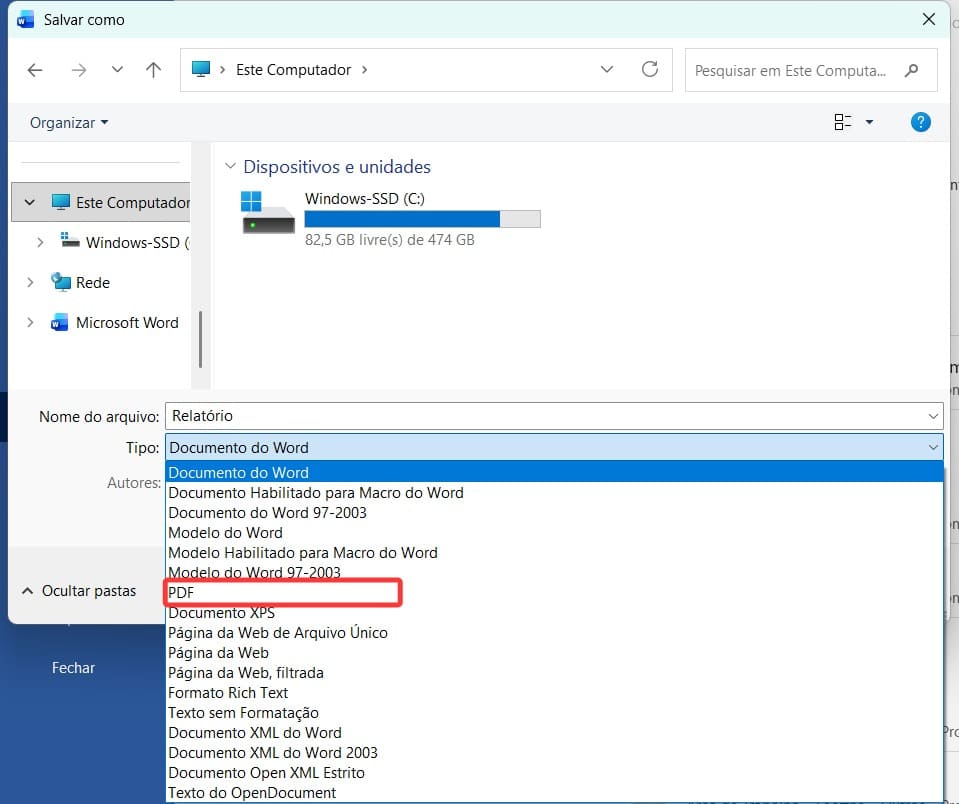
Depois, escolha a pasta em que deseja armazenar o documento e defina um nome para o arquivo, se necessário.
Por fim, confirme o salvamento. O Word criará uma cópia do documento no formato PDF.
O arquivo original do Word continuará disponível separadamente, permitindo que você faça alterações posteriormente sem modificar o PDF.
Esse método é simples e funciona bem quando você precisa converter um ou poucos documentos.
No entanto, caso seja necessário salvar muitos arquivos Word em PDF, fazer o processo manualmente um por um pode ser demorado e pouco conveniente. Veja abaixo como lidar com vários documentos.
Se você não tem o Microsoft Word instalado ou precisa converter vários documentos, existem outras formas de transformar arquivos DOC ou DOCX em PDF. Entre as opções mais práticas estão as ferramentas de conversão online e as soluções com inteligência artificial.
A conversão online pode ser conveniente para transformar rapidamente um arquivo sem instalar programas adicionais. Já uma ferramenta com IA pode ser mais interessante quando a conversão faz parte de um fluxo maior, que envolve outras tarefas com documentos.
A seguir, veja como cada uma dessas opções funciona e em quais situações elas podem ser mais úteis.
As ferramentas de conversão online permitem transformar um arquivo DOC ou DOCX em PDF diretamente pelo navegador, sem precisar instalar o Microsoft Word ou outro programa. Em geral, basta enviar o documento, escolher a opção de conversão e baixar o arquivo PDF gerado.
Para salvar Word em PDF online:
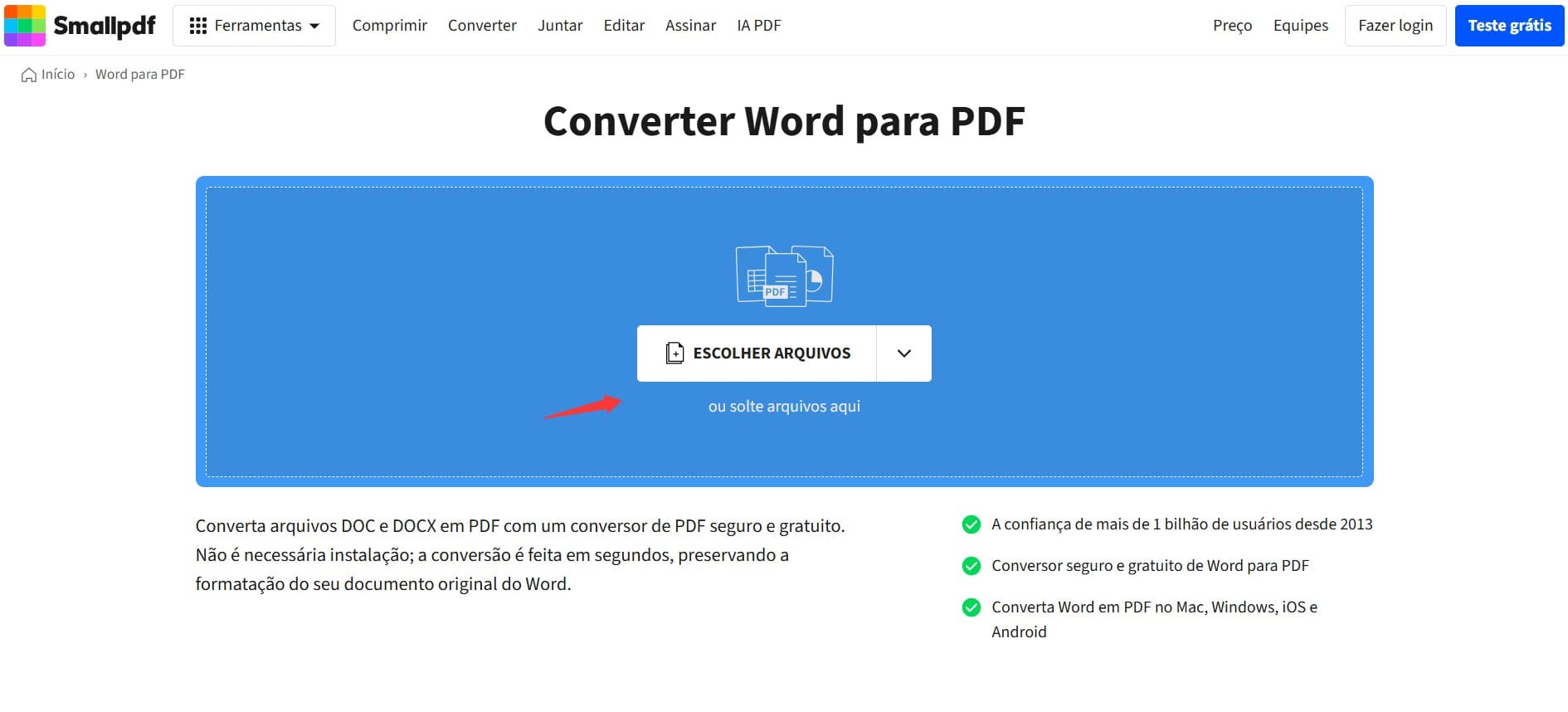
Importante: A principal desvantagem desse método é que o arquivo precisa ser enviado para um serviço online para ser processado. Portanto, para arquivos sensíveis, pode ser mais adequado utilizar uma solução que processe o conteúdo localmente no computador.
Quando você precisa salvar vários documentos ou realizar outras tarefas antes de gerar o PDF, fazer tudo manualmente pode ser demorado. É nesse cenário que um agente de IA como o iBoomto pode facilitar o trabalho.
O iBoomto oferece um espaço de trabalho para realizar tarefas comuns com documentos, arquivos e outros conteúdos usando instruções em linguagem natural.
Para salvar Word em PDF com um agente de IA:
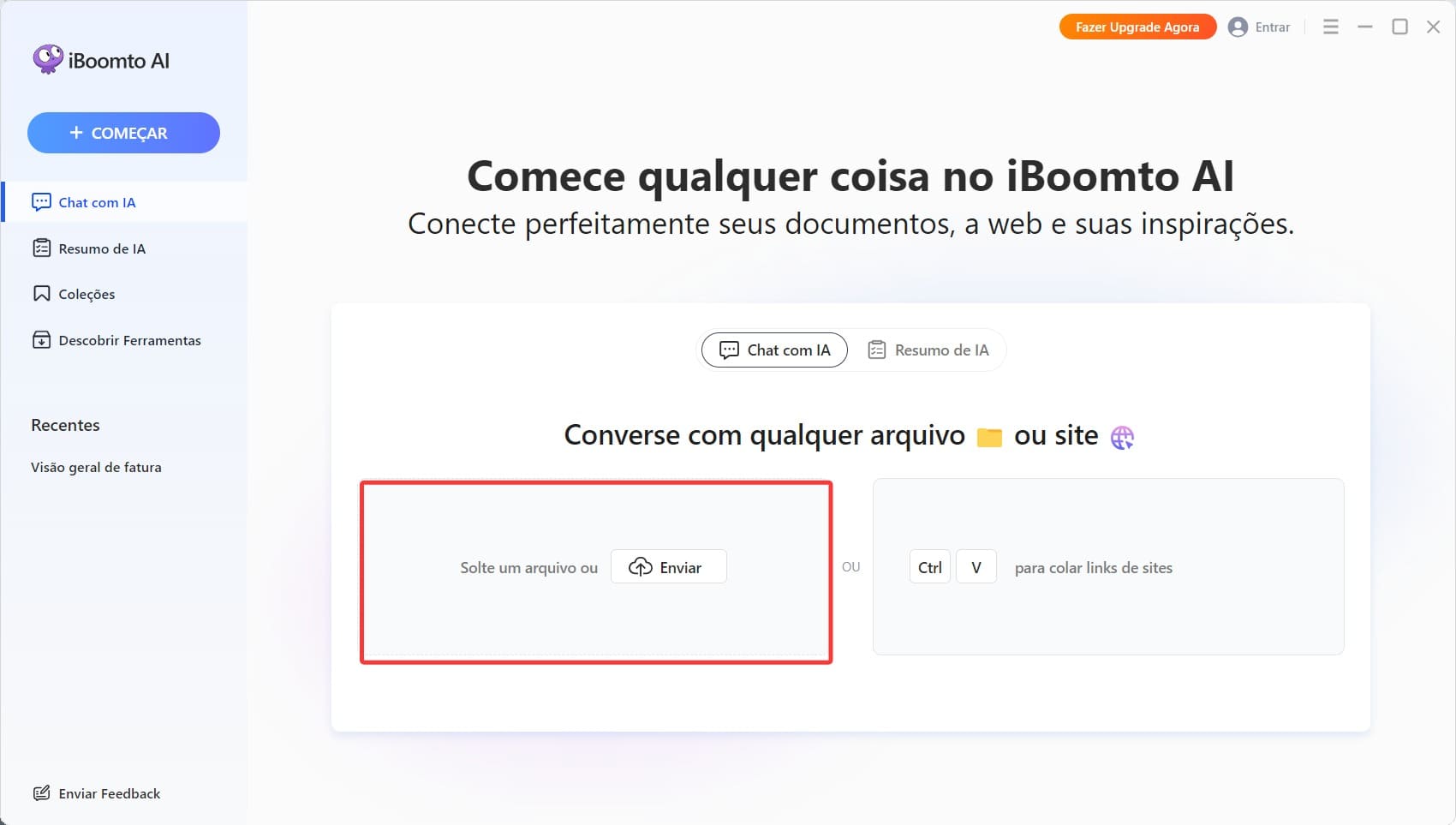
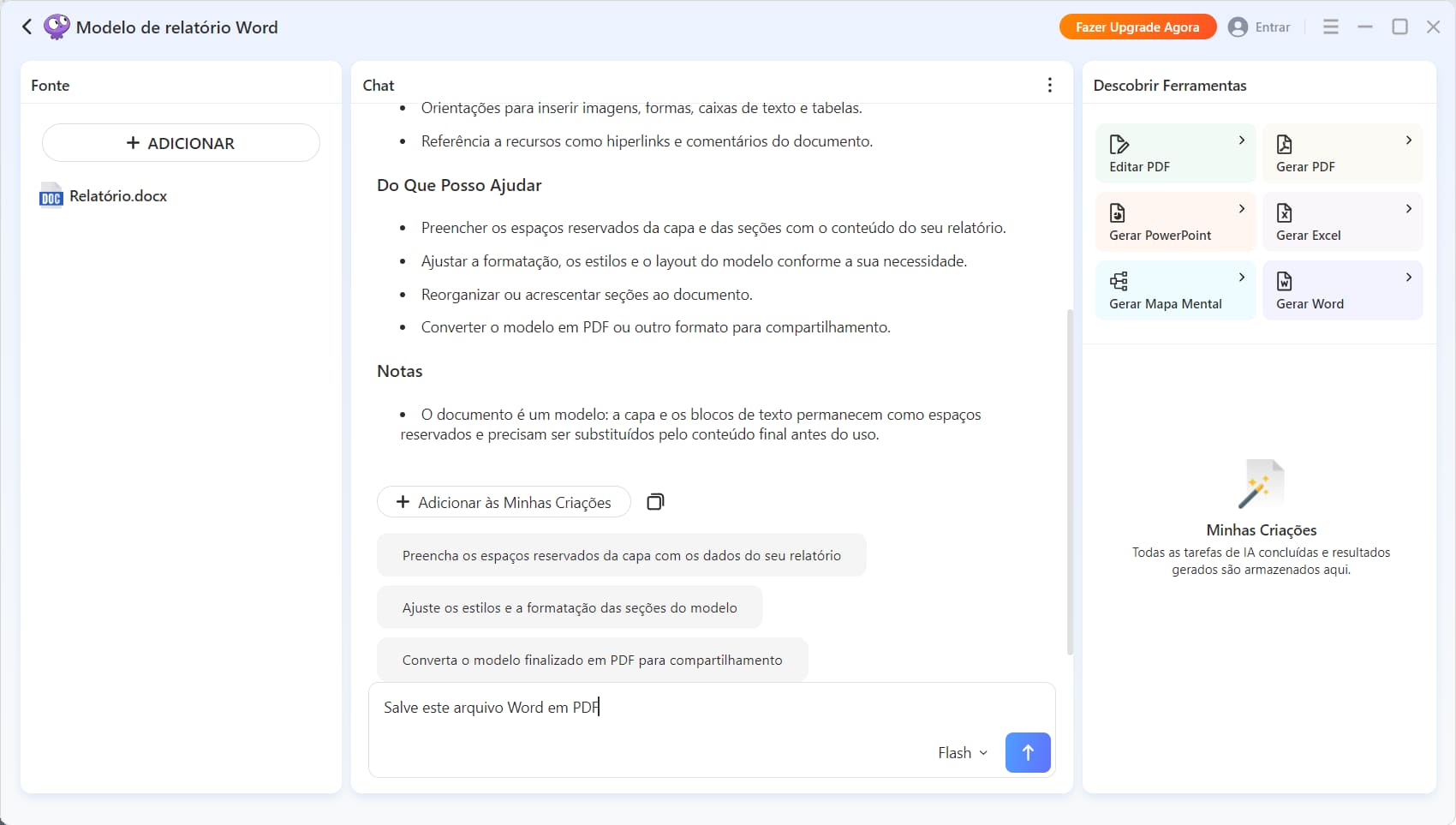
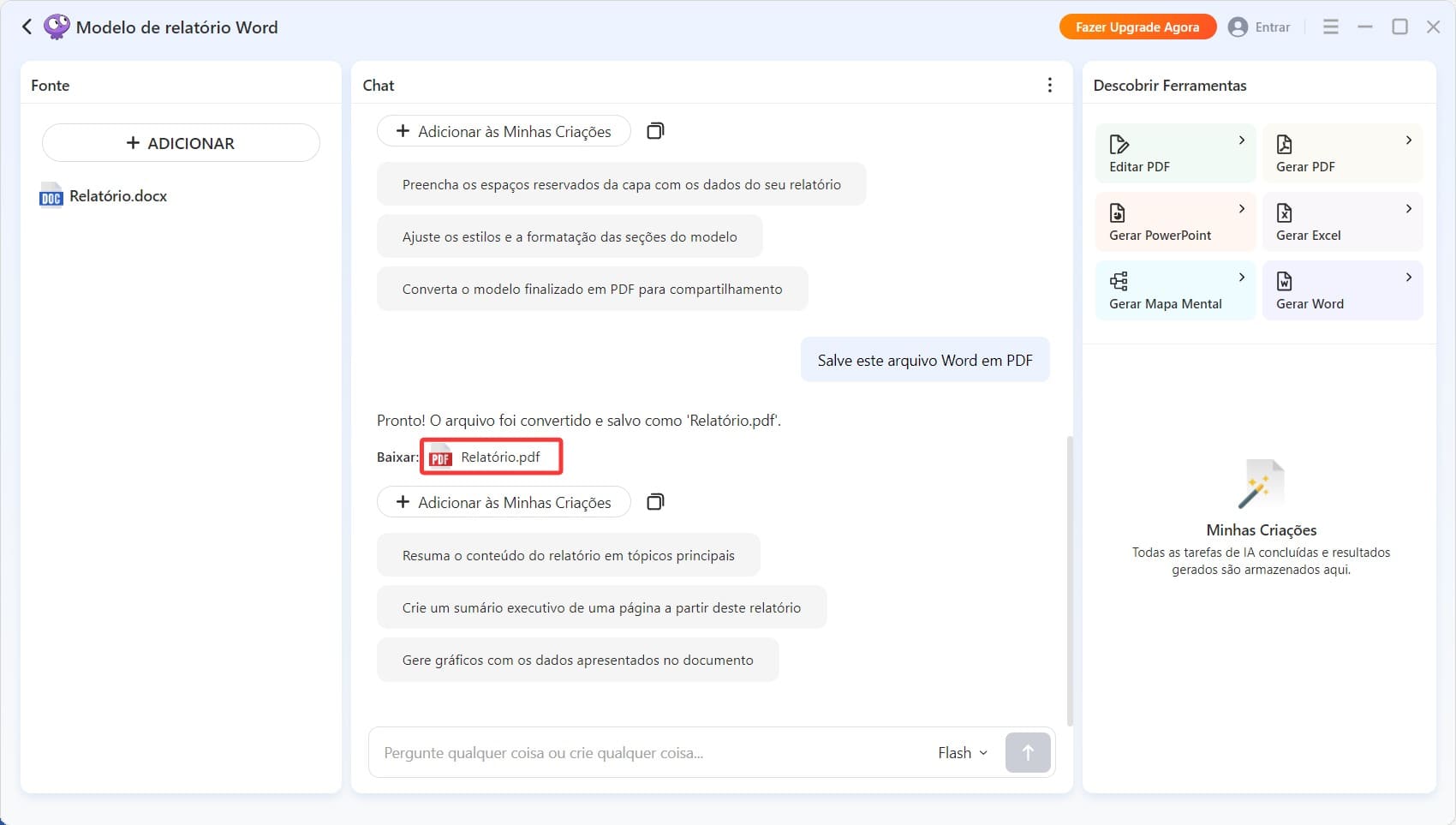
Em vez de precisar descobrir qual programa utilizar ou qual opção selecionar em cada etapa, você pode começar pelo resultado que deseja alcançar.
Para uma tarefa simples, como converter um único arquivo Word em PDF, o Microsoft Word continua sendo uma opção prática. Porém, quando a conversão faz parte de um fluxo maior, um agente de IA pode ajudar a reduzir etapas e tornar o trabalho mais conveniente.
Aprender como salvar um arquivo Word em PDF é simples, e o Microsoft Word oferece uma maneira prática de fazer isso diretamente no computador. Para quem precisa converter documentos ocasionalmente, esse método geralmente é suficiente.
Quando a conversão faz parte de um fluxo maior ou envolve muitos documentos, porém, outras opções podem ser mais convenientes. Ferramentas online facilitam a conversão pelo navegador, enquanto soluções com inteligência artificial, como o IBT, podem ajudar a centralizar diferentes tarefas como converter pdf para markdown e simplificar o trabalho com documentos.

 Baixe Grátis Agora