Entrar
Entrar
Sem enrolação. Apenas novidades gratuitas. (Demos, créditos, atualizações e, de vez em quando, algo de que nos orgulhamos.)
Obrigado por se inscrever! Fique por dentro de demonstrações, créditos e novidades.
Tem arquivos no seu computador que você prefere manter longe de olhares curiosos? Documentos fiscais, fotos privadas e anotações pessoais são exemplos de arquivos que merecem mais proteção, principalmente quando outras pessoas também têm acesso ao seu computador.
O difícil é encontrar uma solução que seja, ao mesmo tempo, segura e prática. Alguns métodos obrigam você a descompactar os arquivos toda vez que precisa abri-los; outros funcionam apenas em determinadas versões do Windows. Se você usa Mac, o caminho é outro. Neste guia, você vai saber como colocar senha em uma pasta no Windows e no Mac de forma simples, com métodos para diferentes tipos de arquivos e necessidades.
Tem uma função nativa para colocar senha em pastas no Windows? Não diretamente. Mas existem alternativas para proteger seus arquivos. A criptografia EFS é indicada para restringir o acesso a arquivos em computadores compartilhados; o BitLocker é ideal para proteger todos os dados de um disco ou pen drive; já o WinRAR e o 7-Zip são opções práticas para proteger arquivos específicos que você deseja armazenar ou compartilhar. Veja como usar cada método.
Existe uma opção nativa chamada EFS (Encrypting File System) no Windows 10 e 11, que criptografa a pasta vinculando o acesso à sua conta de usuário do Windows.
Passo 1. Abra o Explorador de Arquivos e localize a pasta que deseja proteger. Clique com o botão direito sobre ela e, no menu que aparece, selecione Propriedades.
Passo 2. Na janela que se abrir, certifique-se de estar na aba Geral. Na parte inferior, na seção Atributos, clique no botão Avançados.
Passo 3. Na janela Atributos Avançados, localize a seção Compactar ou Criptografar atributos e marque a opção Criptografar o conteúdo para proteger os dados. Em seguida, clique em OK.
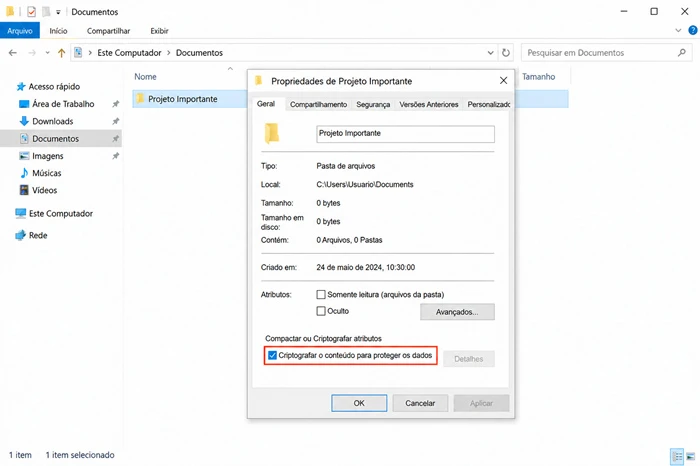
Passo 4. De volta à janela de Propriedades, clique em Aplicar. Uma caixa de diálogo perguntará como você deseja aplicar a alteração:
Passo 5. Após a criptografia, o Windows exibirá uma notificação na barra de tarefas solicitando o backup da chave. Clique nela e siga o assistente para salvar o certificado de criptografia em um local seguro, como um pendrive. Sem essa chave, você pode perder o acesso aos arquivos caso reinstale o Windows ou perca sua conta de usuário.
Passo 6. Ao concluir, o nome da pasta e dos arquivos passará a aparecer em verde no Explorador de Arquivos, indicando que a criptografia está ativa.
Nota:
O EFS não pede uma senha específica para a pasta, ele libera o acesso automaticamente enquanto você estiver conectado na sua conta do Windows. Outras contas de usuário no mesmo PC não conseguirão abrir os arquivos. Se a opção estiver desativada (cinza), provavelmente é a versão Home, que não suporta EFS. Nesse caso, use o método do WinRAR/7-Zip.
Como colocar senha em uma pasta no Windows 11? O processo no Windows 11 é praticamente idêntico ao Windows 10 para os métodos acima (WinRAR/7-Zip e EFS funcionam da mesma forma). A principal diferença está na navegação:
Se o seu objetivo específico é colocar senha em um pen drive no Windows 11, o procedimento com o BitLocker pode ser seguido passo a passo de forma simples:
Passo 1. Conecte o pen drive ao computador com Windows 11 e abra o Este Computador.
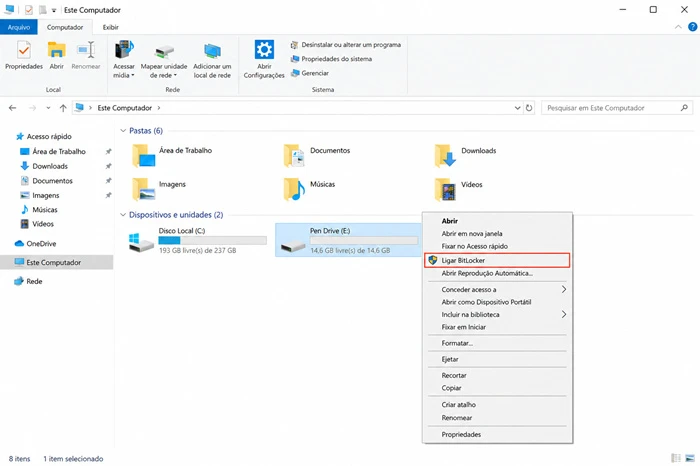
Passo 2. Clique com o botão direito sobre a unidade do pen drive. No menu de contexto simplificado do Windows 11, se a opção não aparecer de primeira, clique em Mostrar mais opções e selecione Ligar o BitLocker.
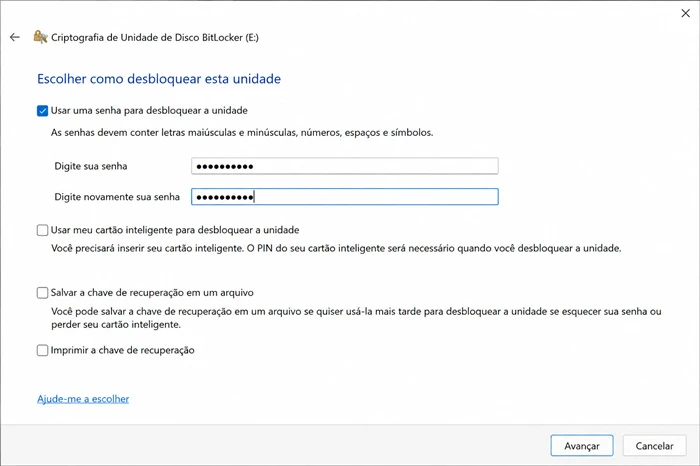
Passo 3. Na janela que se abrir, selecione a opção Usar uma senha para desbloquear a unidade, digite a senha desejada e confirme-a.
Passo 4. Salve ou imprima a chave de recuperação em um local seguro, como em um arquivo PDF ou conta de nuvem. Essa chave é fundamental para garantir que você não perca o acesso ao pen drive caso ocorra alguma falha no sistema ou se você esquecer a senha.
Esse método é ideal para quem busca uma proteção mais robusta para uma pasta ou disco, e não apenas para esconder arquivos de olhares casuais.
Dica para Windows 11: o menu de clique com o botão direito é simplificado por padrão. Se a opção Ativar o BitLocker não aparecer, clique em Mostrar mais opções para exibir o menu completo.
Esse é o método mais simples e funciona em qualquer versão do Windows (Home, Pro ou Enterprise), incluindo Windows 10 e Windows 11.
Passo 1. Baixe e instale o WinRAR ou o 7-Zip, ambos têm versões gratuitas.
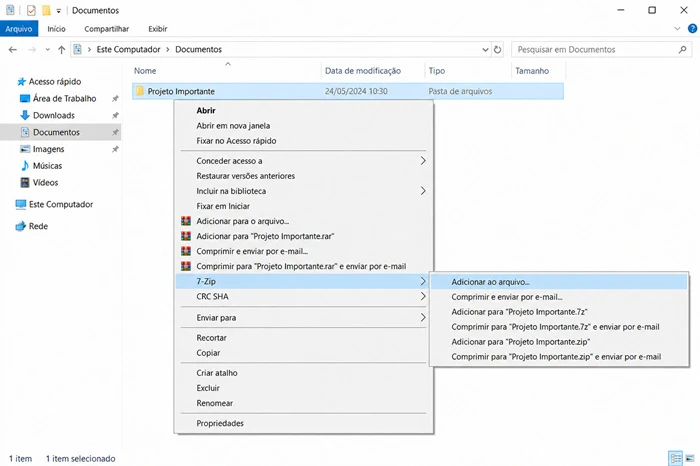
Passo 2. Clique com o botão direito na pasta que deseja proteger.
Passo 3. No WinRAR, selecione Adicionar ao arquivo. No 7-Zip, escolha 7-Zip > Adicionar ao arquivo.
Passo 4. Na janela que se abrir, procure o campo de senha. No WinRAR, clique em Definir senha. No 7-Zip, o campo Senha já aparece na própria janela, na seção Criptografia.
Passo 5. Digite a senha, confirme e marque a opção Criptografar nomes de arquivos.
Passo 6. Clique em OK. Um novo arquivo compactado (.rar ou .7z) será criado, protegido por senha.
Passo 7. Apague a pasta original (sem senha) para que apenas a versão protegida permaneça no seu computador. Antes disso, teste a abertura do arquivo com a senha para ter certeza de que tudo funcionou.
O WinRAR e o 7-Zip têm versões gratuitas, compatíveis com qualquer edição do Windows e fáceis de usar, mas exigem que você extraia o arquivo toda vez que quiser acessar o conteúdo, o que os torna pouco indicados para pastas editadas com frequência.
No macOS, a forma nativa mais confiável de proteger uma pasta não é definir uma senha diretamente nela, mas convertê-la em uma imagem de disco criptografada com o Utilitário de Disco (Disk Utility). Esse recurso já vem instalado no sistema, então você pode proteger sua pasta com senha sem baixar nenhum programa adicional.
Passo 1. Abra o Utilitário de Disco (Disk Utility) pelo Spotlight: pressione Command + Espaço, digite o nome do app e tecle Enter.
Passo 2. No menu superior, clique em Arquivo > Nova Imagem > Imagem a partir da Pasta.
Passo 3. Selecione a pasta que deseja proteger e clique em Escolher.
Passo 4. Na janela que aparecer, clique no menu Criptografia e escolha AES de 128 bits (mais rápido) ou AES de 256 bits (mais seguro).
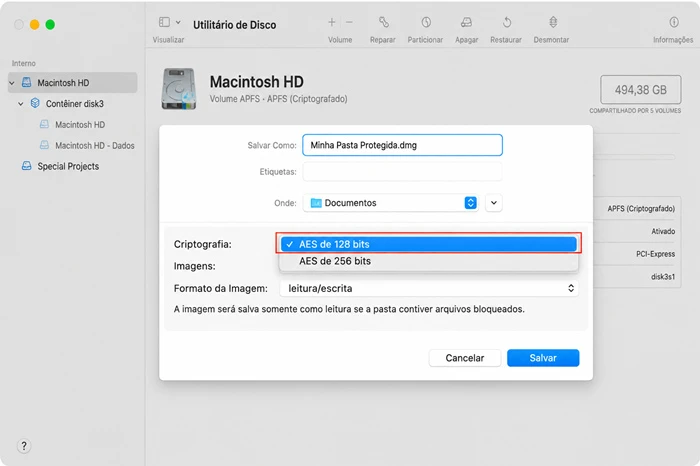
Passo 5. Defina a senha, confirme e clique em Escolher.
Passo 6. No campo Formato de Imagem, selecione leitura/escrita se quiser continuar editando os arquivos depois. Em seguida, clique em Salvar.
Pronto! O Mac criará um arquivo .dmg protegido por senha. Ao abrir esse arquivo, o sistema pedirá a senha antes de exibir o conteúdo. Depois de confirmar que a imagem abre corretamente, você pode apagar a pasta original.
Nota:
Guarde a senha em um local seguro. Se você esquecer, não será possível recuperar os arquivos da imagem do disco.

 Resumir PDF Grátis
Cansado de ter que extrair o arquivo toda vez que quer abrir a pasta? Experimente um programa gratuito que oculta pastas e as protege com senha. O Wise Folder Hider é uma das ferramentas mais usadas para isso. Ele oculta pastas ou arquivos específicos e só dá acesso após a digitação da senha correta. Depois de desbloqueado, o conteúdo pode ser usado normalmente.
Passo 1. Baixe e instale o Wise Folder Hider (versão gratuita).
Passo 2. Na primeira vez que abrir o programa, defina uma senha mestra, ela será pedida sempre que você quiser acessar o programa.
Passo 3. Clique em Add Folder (Adicionar Pasta) e selecione a pasta que deseja proteger.
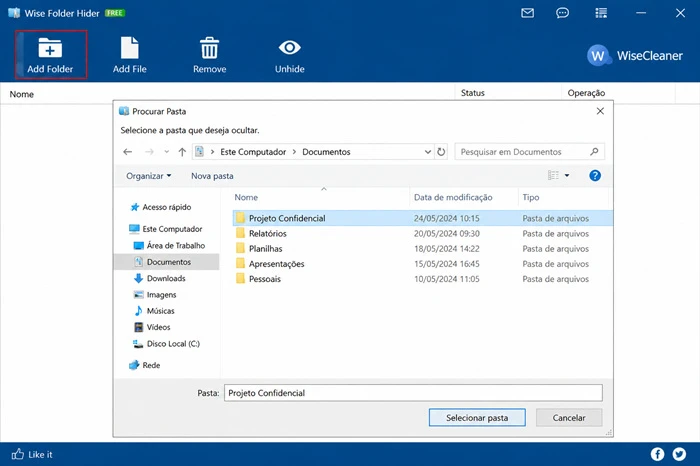
Passo 4. A pasta aparecerá na lista do programa como oculta e protegida. Ela deixa de aparecer no local original (Explorador de Arquivos).
Passo 5. Para acessar a pasta novamente, abra o Wise Folder Hider, digite a senha mestra e clique em Desocultar.
O Wise Folder Hider é simples de usar e dispensa compactar ou descompactar arquivos, e a versão gratuita atende bem ao uso pessoal, mas ele apenas oculta as pastas sem criptografar o conteúdo, exige manter o programa instalado e tem restrições para uso comercial.
O OneDrive não permite definir uma senha diretamente em uma pasta. Mas existem alternativas eficientes:
Se a preocupação é apenas impedir que outras pessoas vejam a pasta, basta revisar as permissões de compartilhamento dela, sem precisar de senha. E se o arquivo for um PDF e só uma parte dele precisar ser compartilhada, você pode salvar apenas uma página do PDF antes de enviá-lo à nuvem, assim o restante do conteúdo nem chega a sair do seu computador.
Em uma rede local, como a de um pequeno escritório, não existe uma senha própria para a pasta compartilhada. O acesso é controlado pelas contas de usuário do Windows: só quem tiver login e senha de uma conta autorizada no computador que hospeda a pasta consegue abri-la pela rede.
Passo 1. Clique com o botão direito na pasta e vá em Propriedades > Compartilhamento > Compartilhamento Avançado.
Passo 2. Marque Compartilhar esta pasta e clique em Permissões.
Passo 3. Selecione o grupo Todos e clique em Remover. Depois clique em Adicionar, digite o nome do usuário que deve ter acesso e confirme.
Passo 4. Com o usuário selecionado, marque o nível de acesso desejado: Leitura, Alterar ou Controle Total. Clique em OK para salvar.
Passo 5. Volte às Propriedades da pasta, abra a aba Segurança e confirme que os mesmos usuários também têm permissão ali. Quando as duas listas diferem, vale a regra mais restritiva.
Nota:
Cada pessoa que for acessar a pasta precisa ter uma conta de usuário criada no computador que compartilha a pasta. Evite dar Controle Total a todos só por praticidade, pois isso permite que qualquer usuário altere ou apague os arquivos.
Cada método protege de um jeito e tem seus próprios limites. Veja a comparação antes de escolher:
| Método | Tipo de proteção | Vantagens | Limitações e riscos | Indicado para |
| EFS (Windows) | Criptografia vinculada à sua conta do Windows | Nativo, não pede senha extra no dia a dia | Não está disponível no Windows Home; quem entrar na sua conta acessa os arquivos; sem o certificado de recuperação, os dados podem ser perdidos | Computadores compartilhados |
| BitLocker (Windows) | Criptografia da unidade inteira | Protege pen drives e discos e pede senha ao conectá-los; ótimo em caso de perda ou roubo | Exige Windows Pro, Enterprise ou Education; sem a senha e a chave de recuperação, não há como acessar os dados | Pen drives, discos externos e notebooks |
| Imagem de disco (Mac) | Arquivo .dmg criptografado (AES-128 ou 256) | Nativo, sem instalar nada, e permite editar os arquivos | A senha esquecida não pode ser recuperada; é preciso abrir a imagem para usar o conteúdo | Pastas no Mac |
| Wise Folder Hider (Windows) | Oculta a pasta e a protege com a senha do programa | Simples, e a pasta continua utilizável sem extrair | Não criptografa o conteúdo; depende do programa instalado; esquecer a senha mestra dificulta a recuperação | Evitar olhares casuais |
| Cofre Pessoal (OneDrive) | Área protegida por verificação extra | Nativo na nuvem, com acesso por PIN, biometria ou código |
Contas gratuitas têm limite de arquivos |
Poucos arquivos importantes |
| Compartilhamento em rede | Permissões por conta de usuário | Define quem acessa a pasta pela rede | Exige contas no computador que hospeda a pasta; não protege contra acesso físico ao equipamento | Pequenos escritórios |
Nenhum desses métodos substitui antivírus ou backup. A senha protege contra acesso indevido por outras pessoas, mas não contra vírus, ransomware ou falha de hardware. Para conteúdo muito sensível, como documentos financeiros ou dados de clientes, combine mais de um método.
A senha protege o arquivo guardado, mas a privacidade também depende do que acontece quando você o abre e usa. Ao usar ferramentas de IA online, os documentos costumam ser enviados a servidores externos, o que pode expor justamente o que você quis proteger. Se você costuma resumir ou analisar documentos sensíveis com IA, prefira uma ferramenta que processe tudo localmente.
iBoomto AI é uma IA para documentos que funciona direto no seu dispositivo, você pode resumir relatórios, localizar informações e fazer perguntas sobre seus documentos usando modelos locais. Nesse caso, o processamento acontece no próprio computador, e os arquivos não são enviados a servidores externos. Assim, você vai além da proteção por senha e trabalha com o conteúdo dos seus documentos com mais privacidade.

Existem vários métodos para colocar senha em uma pasta no PC, escolha o método de acordo com o quanto você precisa acessar os arquivos no dia a dia e o nível de sensibilidade do conteúdo. No Windows, o EFS serve para computadores compartilhados, o BitLocker protege pen drives e discos inteiros, e o WinRAR ou 7-Zip são ótimos para arquivos que você vai guardar ou enviar. No Mac, a imagem de disco criptografada resolve de forma nativa. Já ocultar a pasta ou usar programas como o Wise Folder Hider apenas afasta olhares casuais, sem criptografar o conteúdo. Seja qual for a opção, guarde a senha e as chaves de recuperação em local seguro, pois sem elas os arquivos podem ser perdidos para sempre.
Por fim, a privacidade não termina na senha, para resumir, consultar e fazer perguntas sobre seus documentos sem enviá-los a servidores externos, iBoomto AI processa tudo localmente no seu dispositivo. Experimente iBoomto AI e trabalhe com seus documentos com mais privacidade.
 Baixe Grátis Agora