Entrar
Entrar
Sem enrolação. Apenas novidades gratuitas. (Demos, créditos, atualizações e, de vez em quando, algo de que nos orgulhamos.)
Obrigado por se inscrever! Fique por dentro de demonstrações, créditos e novidades.
Saber como destacar texto em PDF permite marcar informações importantes para estudar, revisar ou consultar um documento com mais facilidade.
Para fazer isso, você pode usar um leitor ou editor de PDF com ferramenta de destaque. Em geral, basta selecionar o trecho desejado e escolher a opção de marca-texto. Dependendo do programa, também é possível alterar a cor do destaque, adicionar comentários e fazer outras anotações.
Neste guia, você verá as principais formas de destacar texto em PDF e como usar inteligência artificial para organizar, analisar e trabalhar com o conteúdo destacado quando a tarefa vai além de apenas marcar trechos.
Se o PDF contém texto selecionável, você pode destacar trechos diretamente em um leitor ou editor que ofereça ferramentas de anotação. Uma opção simples para destacar texto em PDFs é o navegador Microsoft Edge.
Embora a localização dos recursos varie entre os programas, o processo geralmente funciona assim:
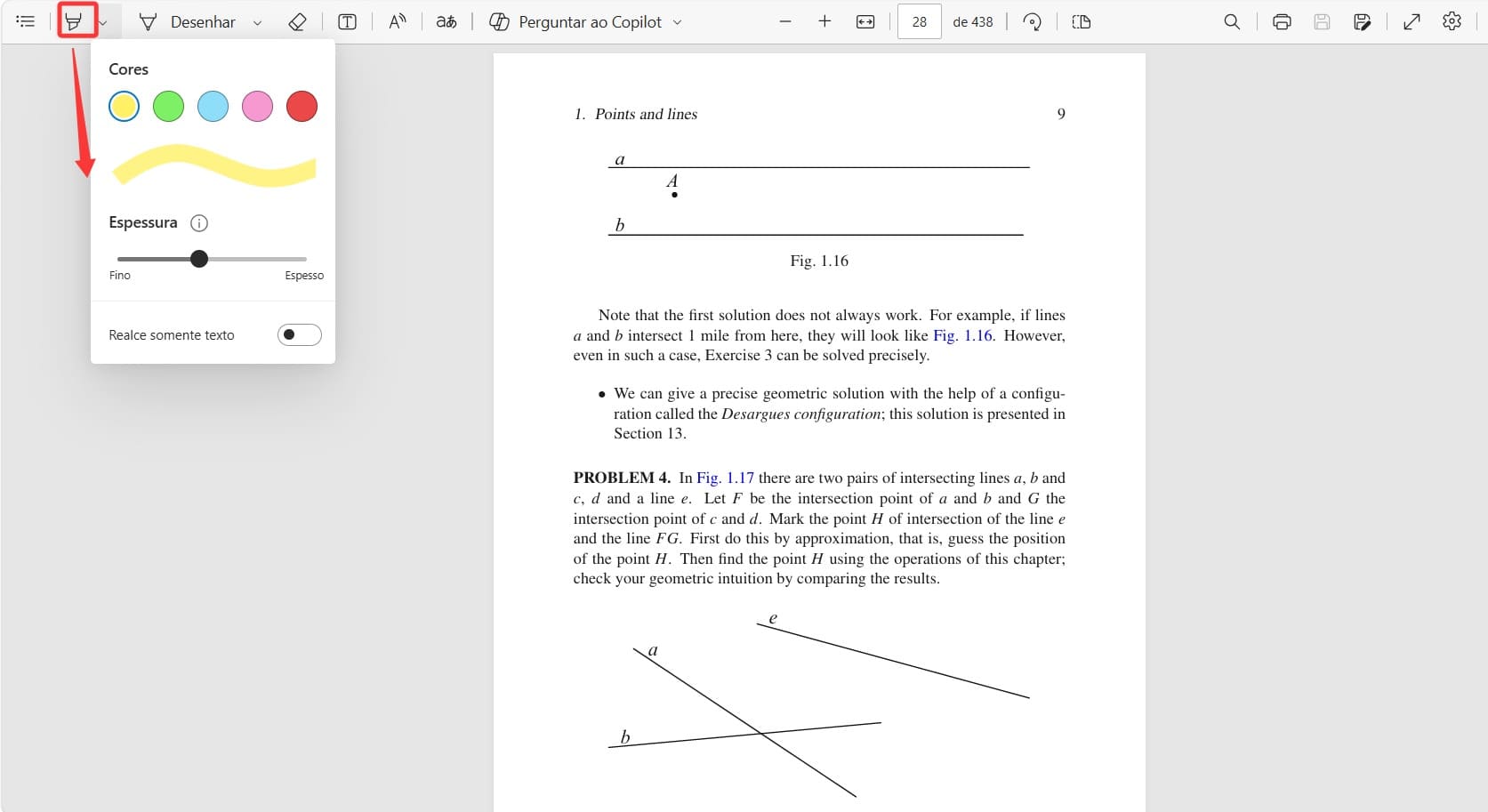
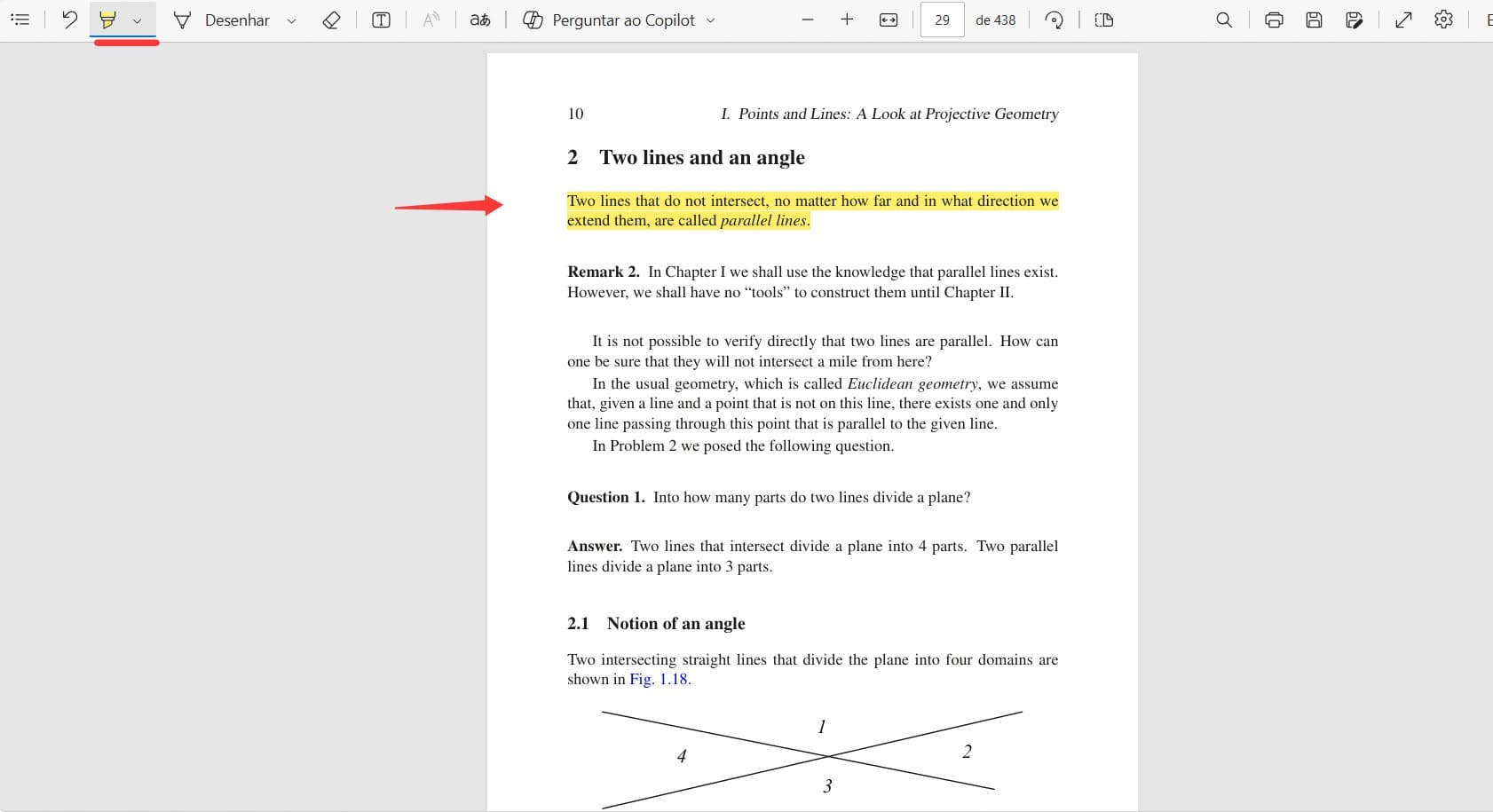
Alguns programas também permitem escolher diferentes cores para o marca-texto. Você pode usá-las para organizar o conteúdo por categoria, como conceitos importantes, dados, exemplos ou trechos que precisam de revisão.
Também é possível destacar texto em PDF pelo celular, desde que o aplicativo utilizado ofereça ferramentas de anotação.
Embora o procedimento varie entre aplicativos e sistemas operacionais, os passos geralmente são:
Em alguns aplicativos, a seleção de textos longos pode ser menos prática na tela do celular. Para PDFs extensos, especialmente documentos de estudo ou trabalho, um computador pode oferecer mais espaço para selecionar e revisar o conteúdo.
Se não for possível selecionar o texto de um PDF, provavelmente o conteúdo está armazenado como imagem. Isso é comum em documentos criados a partir de páginas digitalizadas.
Nesse caso, uma ferramenta de OCR (reconhecimento óptico de caracteres) pode identificar o texto presente nas imagens e torná-lo selecionável. Depois do reconhecimento, pode ser possível destacar os trechos normalmente, dependendo da ferramenta utilizada.
O resultado do OCR, porém, pode variar de acordo com a qualidade do documento. Imagens com baixa resolução, fontes incomuns, tabelas e layouts complexos podem gerar erros e exigir uma revisão do texto reconhecido.
Se o objetivo for apenas marcar visualmente uma parte de um PDF digitalizado, algumas ferramentas também permitem adicionar um destaque ou marcação diretamente sobre a imagem, sem precisar converter o conteúdo em texto.
Destacar texto em um PDF é simples quando você já sabe quais trechos precisa marcar. O desafio aparece quando o documento é longo e você primeiro precisa identificar as informações mais importantes.
Nesse caso, um agente de IA como o iBoomto pode ajudar a analisar o conteúdo do PDF, encontrar informações relevantes e organizar as notas antes de você decidir o que realmente precisa ser destacado.
Para destacar texto com um agente de IA:
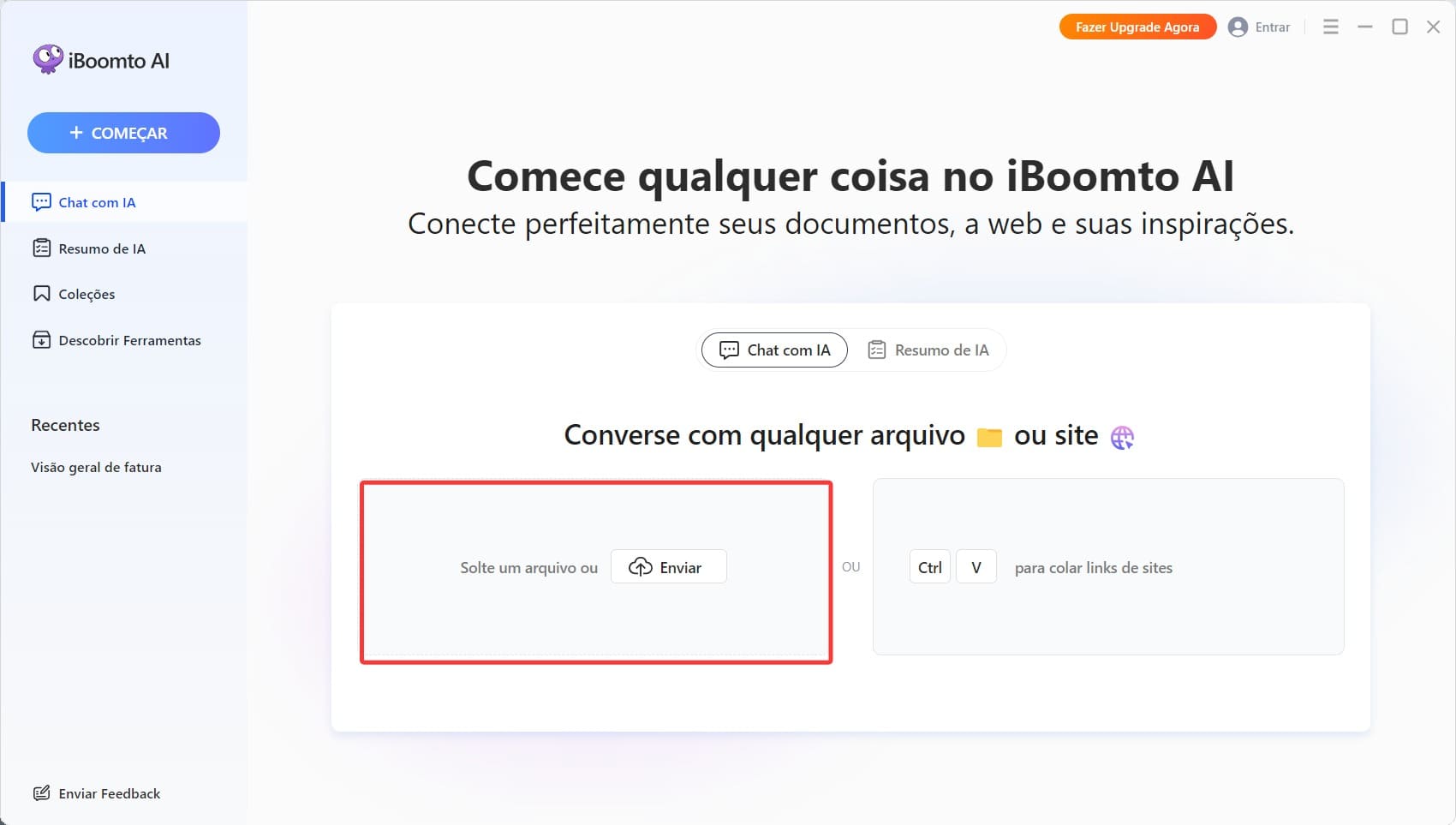
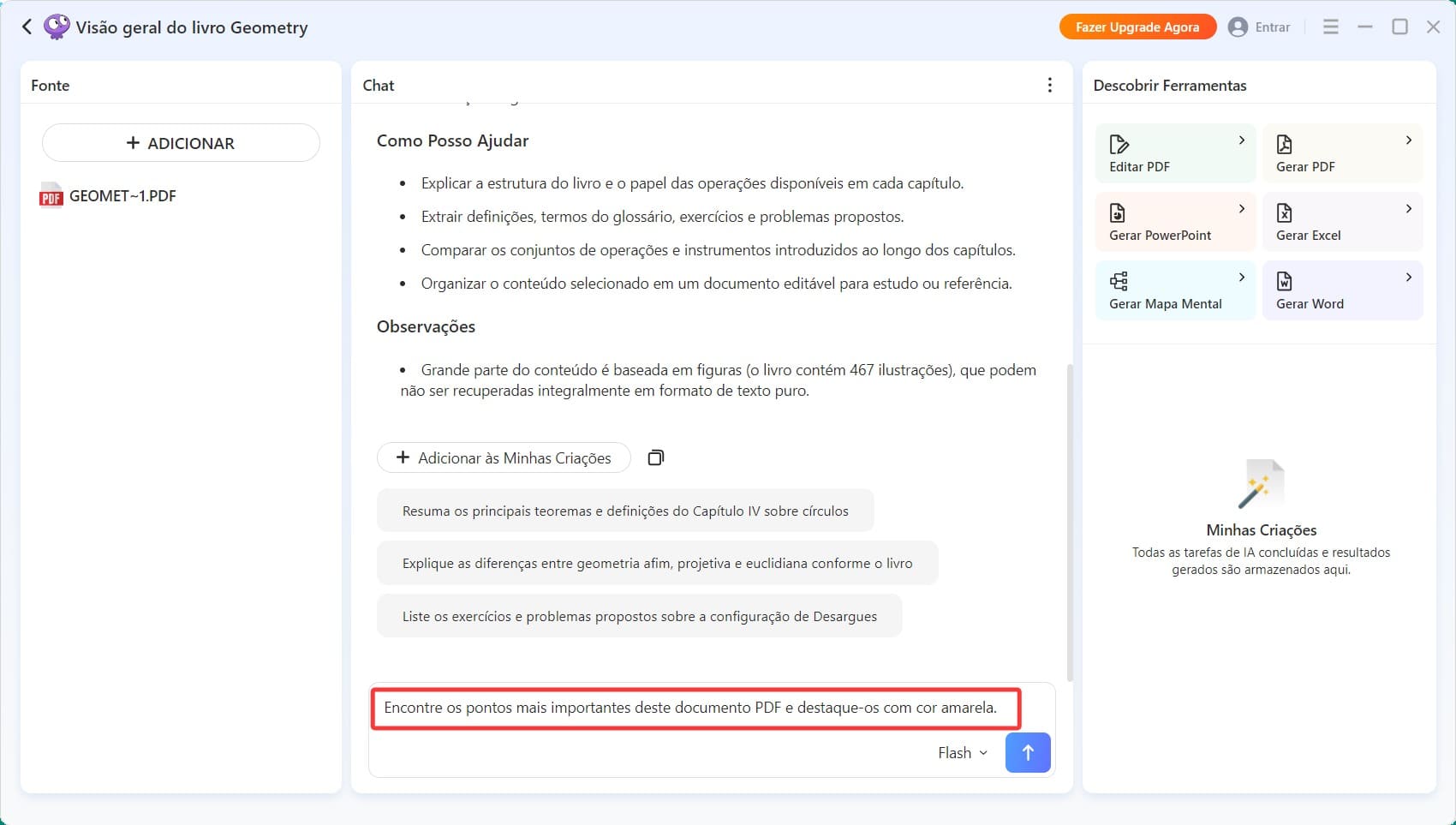
Em vez de ler o documento inteiro procurando destacar manualmente por informações relevantes, você pode também começar enviando o PDF para o iBoomto e explicar qual é o seu objetivo, usando instruções como “identifique os dados que devo usar na apresentação” ou “encontre todas as informações relacionadas a este assunto neste documento.”
A partir da resposta, você pode identificar os trechos que merecem destaque e extrair notas para usar posteriormente.
A melhor opção depende do que você precisa fazer com o documento. Se você já sabe quais trechos deseja marcar, um leitor ou editor de PDF com ferramenta de destaque costuma ser suficiente.
Se o arquivo for uma digitalização ou contiver páginas em formato de imagem, pode ser necessário usar OCR para reconhecer o texto antes de trabalhar com ele.
Por outro lado, se o objetivo for descobrir quais informações são importantes, localizar conteúdos específicos ou transformar um PDF extenso em notas, o iBoomto pode facilitar essa etapa.
Em resumo:
Assim, a escolha não depende apenas da forma como você quer destacar o PDF, mas também do que pretende fazer com as informações depois.
Saber como destacar texto em PDF é simples quando o arquivo permite selecionar o conteúdo. Em PDFs digitalizados, pode ser necessário usar OCR antes de fazer anotações.
Em documentos longos, porém, o desafio pode estar em identificar o que realmente merece destaque. A IA pode ajudar a encontrar informações relevantes, resumir o conteúdo e organizar notas.
Com um workspace de IA como o iBoomto, essas etapas podem fazer parte de um fluxo de trabalho mais completo, desde a análise do PDF até a organização e utilização das informações.

 Resumir PDF Grátis