
Não Consigo Copiar Texto do PDF? Veja Por Que Acontece e Como Resolver
- Por que não consigo copiar texto do PDF?
- Não Consigo Copiar Texto do PDF. O Que Fazer?
- Depois de Copiar o Texto, Veja Como Usar IA para Aproveitar Melhor o Documento
- Perguntas Frequentes Sobre Copiar Texto de PDF
- Conclusão
Não consigo copiar texto do PDF é um problema comum ao tentar extrair informações de um arquivo. Em alguns casos, o documento abre normalmente, mas o texto não pode ser selecionado ou copiado, dificultando o acesso ao conteúdo. Há duas causas comuns: o arquivo é uma imagem escaneada ou tem uma restrição de permissão ativada por quem o criou.
Neste artigo, você vai entender os principais motivos que impedem a cópia de texto em PDFs e descobrir como lidar com essa situação de forma simples e eficiente.
Por que não consigo copiar texto do PDF?
Existem alguns motivos comuns que impedem a cópia de texto em um arquivo PDF:
- O PDF é uma imagem escaneada
Alguns arquivos PDF foram criados a partir de uma digitalização. Nesse caso, o PDF contém apenas imagens das páginas, e não texto real.
- O PDF está protegido contra cópia
Alguns arquivos PDF possuem restrições de segurança ativadas pelo criador. Nesse caso, você pode abrir e visualizar o documento normalmente, mas não consegue selecionar ou copiar o conteúdo.
- O PDF possui uma senha de permissão
Quando um PDF possui uma senha de permissão, algumas funções podem ser bloqueadas, incluindo copiar ou editar o texto. O arquivo continua acessível para leitura, mas determinadas ações ficam restritas.
- A fonte usada no PDF não é reconhecida corretamente
PDFs que utilizam fontes incorporadas, fontes especiais, personalizadas ou pouco comuns podem causar problemas de reconhecimento de caracteres. O sistema pode não identificar corretamente as letras, impedindo a cópia ou gerando caracteres incorretos.
- O PDF não é compatível com o sistema operacional
Diferenças entre sistemas operacionais, como Windows, macOS ou dispositivos móveis, podem afetar como um PDF é processado. Um arquivo que funciona normalmente em um dispositivo pode apresentar limitações de seleção ou cópia em outro.
Antes de testar qualquer solução, descubra qual é o seu caso com este teste de 10 segundos:
- Pressione Ctrl+F e procure uma palavra que aparece no documento. Se nada for encontrado, o PDF provavelmente é uma imagem escaneada.
- Se a palavra for encontrada, mas você não consegue copiar, o arquivo provavelmente tem restrição de permissão.
- Se você copia, mas o texto sai com símbolos estranhos, o problema está na fonte ou na codificação do PDF.
Não Consigo Copiar Texto do PDF. O Que Fazer?
Método 1. Use OCR para copiar texto de PDF escaneado
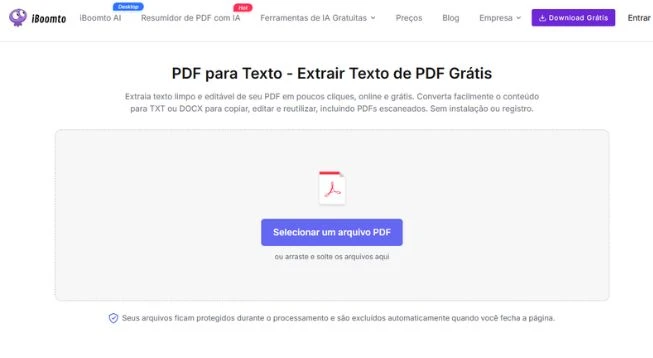
Quando o PDF é uma imagem, a melhor solução é usar uma ferramenta com OCR. O OCR analisa a imagem de cada página e transforma as letras reconhecidas em texto editável. O extrator de texto de PDF do iBoomto reconhece o texto de documentos escaneados e permite salvar o resultado em TXT ou DOCX.
- Acesse a ferramenta e envie o arquivo PDF;
- Aguarde o reconhecimento dos caracteres pelo OCR;
- Baixe o resultado em TXT ou DOCX e confira o texto extraído e copie o conteúdo.
Dica:
A precisão depende da qualidade do arquivo. Páginas nítidas, retas e com boa resolução geram resultados melhores do que fotos tortas ou com sombra.
Se você precisa processar vários arquivos simultaneamente ou lidar com documentos confidenciais, o iBoomto também oferece uma ótima opção. O agente de IA do iBoomto permite realizar o reconhecimento de texto em lote e o processamento de documentos no seu computador local, o que é uma opção mais segura para contratos, relatórios e demonstrações financeiras.

Método 2: Converter PDF para Word
Outra maneira simples de copiar texto é usar um conversor de PDF para converter o PDF em um documento editável, como Word ou Excel. Após a conversão, você pode copiar e colar o texto no novo documento conforme necessário.
Método 3: Use o Google Docs para extrair texto do PDF
O Google Docs possui uma função de reconhecimento de texto que pode converter PDFs, especialmente arquivos digitalizados, em documentos editáveis.
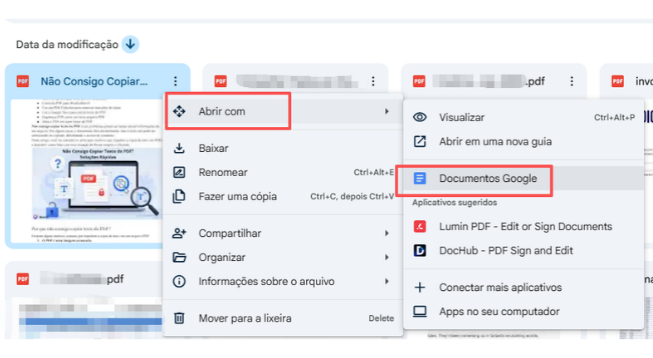
- Faça upload do arquivo PDF no Google Drive;
- Clique com o botão direito no arquivo e escolha “abrir com o Documentos Google”;
- Aguarde o processamento automático do documento;
- O texto reconhecido será exibido em um novo arquivo editável;
- Copie o conteúdo conforme necessário.
Método 4: Imprima o PDF como um novo arquivo PDF
Em alguns casos, criar uma nova versão do PDF pode remover determinadas limitações de formatação ou permissões que impedem a cópia de texto.
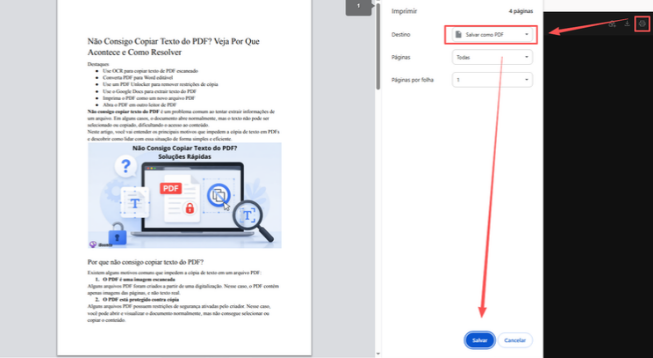
- Abra o arquivo PDF no navegador;
- Selecione a opção Imprimir;
- Escolha Salvar como PDF e crie um novo arquivo PDF;
- Abra o novo documento e verifique se o texto pode ser selecionado.
Método 5: Abra o PDF em outro leitor de PDF
Em alguns casos, o problema de não conseguir copiar texto está relacionado ao programa usado para abrir o arquivo. Diferentes leitores de PDF podem interpretar o conteúdo do documento de maneiras diferentes.
Tente abrir o arquivo em outro aplicativo, como um leitor de PDF atualizado ou um navegador compatível, e verifique se o texto pode ser selecionado e copiado normalmente.
Depois de Copiar o Texto, Veja Como Usar IA para Aproveitar Melhor o Documento
Depois de conseguir copiar o texto de um PDF, o próximo desafio pode ser entender, resumir ou encontrar informações importantes em documentos extensos. Nesse caso, ferramentas com IA podem ajudar a transformar textos extraídos em informações mais fáceis de analisar.
O iBoomto AI combina OCR e inteligência artificial para processar diferentes tipos de PDFs, incluindo documentos digitalizados. Além de reconhecer textos em PDF, a ferramenta permite analisar conteúdos, resumir arquivos e encontrar informações importantes dentro dos documentos. Isso é útil especialmente para contratos, relatórios, artigos e outros arquivos longos que exigem leitura e análise mais detalhadas.
 Baixe Grátis Agora
Perguntas Frequentes Sobre Copiar Texto de PDF
Conclusão
Não consigo copiar texto do PDF é um problema que pode acontecer por diferentes motivos, como restrições de permissão, arquivos digitalizados, problemas de compatibilidade ou limitações do leitor utilizado.
A melhor forma de resolver essa situação é identificar a causa do bloqueio e escolher o método mais adequado para cada tipo de documento. Com as ferramentas e técnicas corretas, é possível recuperar o acesso ao conteúdo e copiar as informações do PDF de maneira mais simples e eficiente.
Este artigo foi útil?
Obrigado pelo seu feedback!