Entrar
Entrar
Sem enrolação. Apenas novidades gratuitas. (Demos, créditos, atualizações e, de vez em quando, algo de que nos orgulhamos.)
Obrigado por se inscrever! Fique por dentro de demonstrações, créditos e novidades.
Existem diferentes maneiras de inserir PDF no Word, e a melhor opção depende do resultado que você deseja obter. Você pode adicionar o arquivo como um objeto clicável, inserir uma página do PDF como imagem ou converter seu conteúdo para um formato que possa ser editado no documento.
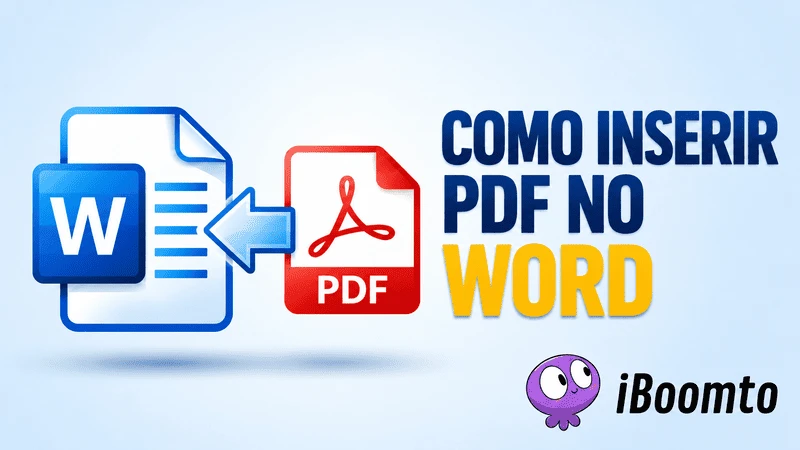
Neste guia, você aprenderá diferentes métodos para inserir um PDF no Word e entenderá quando cada um deles é mais indicado. Também veremos como ferramentas com inteligência artificial podem simplificar o fluxo de trabalho, analisar e reutilizar informações de documentos em diferentes formatos.
Uma das maneiras mais simples de inserir um PDF no Word é adicioná-lo como um objeto.
Esse método é indicado principalmente quando você deseja anexar o arquivo ao documento para que ele possa ser aberto posteriormente.
Nesse caso, o conteúdo do PDF não é convertido automaticamente em texto editável dentro do Word. Dependendo das opções disponíveis, o arquivo pode ser inserido como um objeto ou exibido como um ícone clicável.
Para fazer isso, siga estes passos:
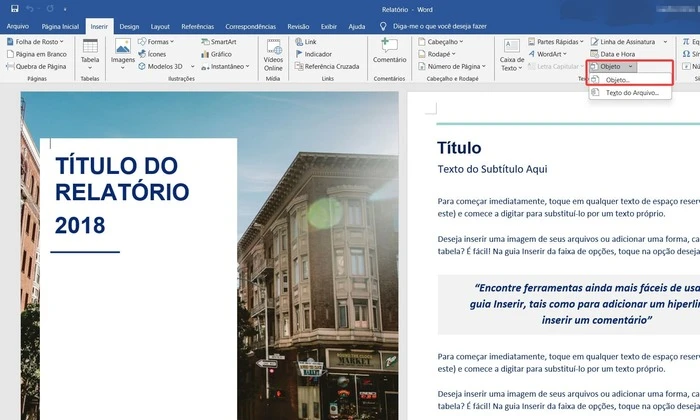
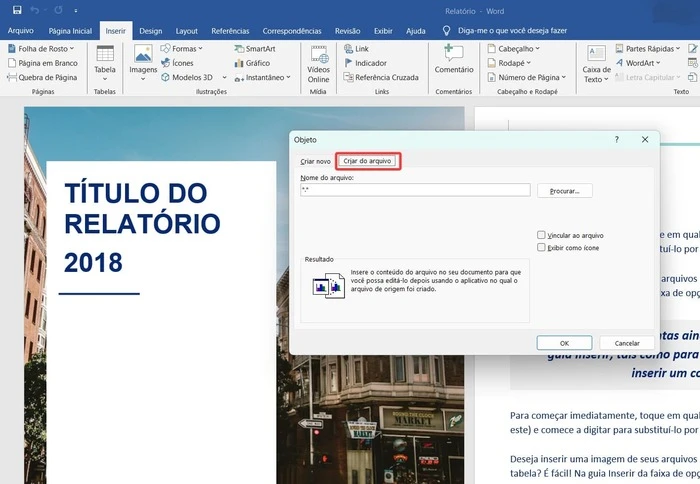
Dependendo da versão do Word e das configurações disponíveis, você também poderá escolher exibir o PDF como um ícone.
Se o objetivo for editar o conteúdo do PDF ou mostrar suas páginas diretamente no documento, outras opções podem ser mais adequadas.
Se você deseja que uma página específica do PDF apareça visualmente dentro do documento Word, uma alternativa é transformá-la em imagem.
Por exemplo, você pode converter a página desejada para JPG ou PNG e inserir a imagem normalmente no Word. Essa conversão pode ser feita com uma ferramenta de PDF para imagem antes de adicionar o arquivo ao documento.
Depois disso:
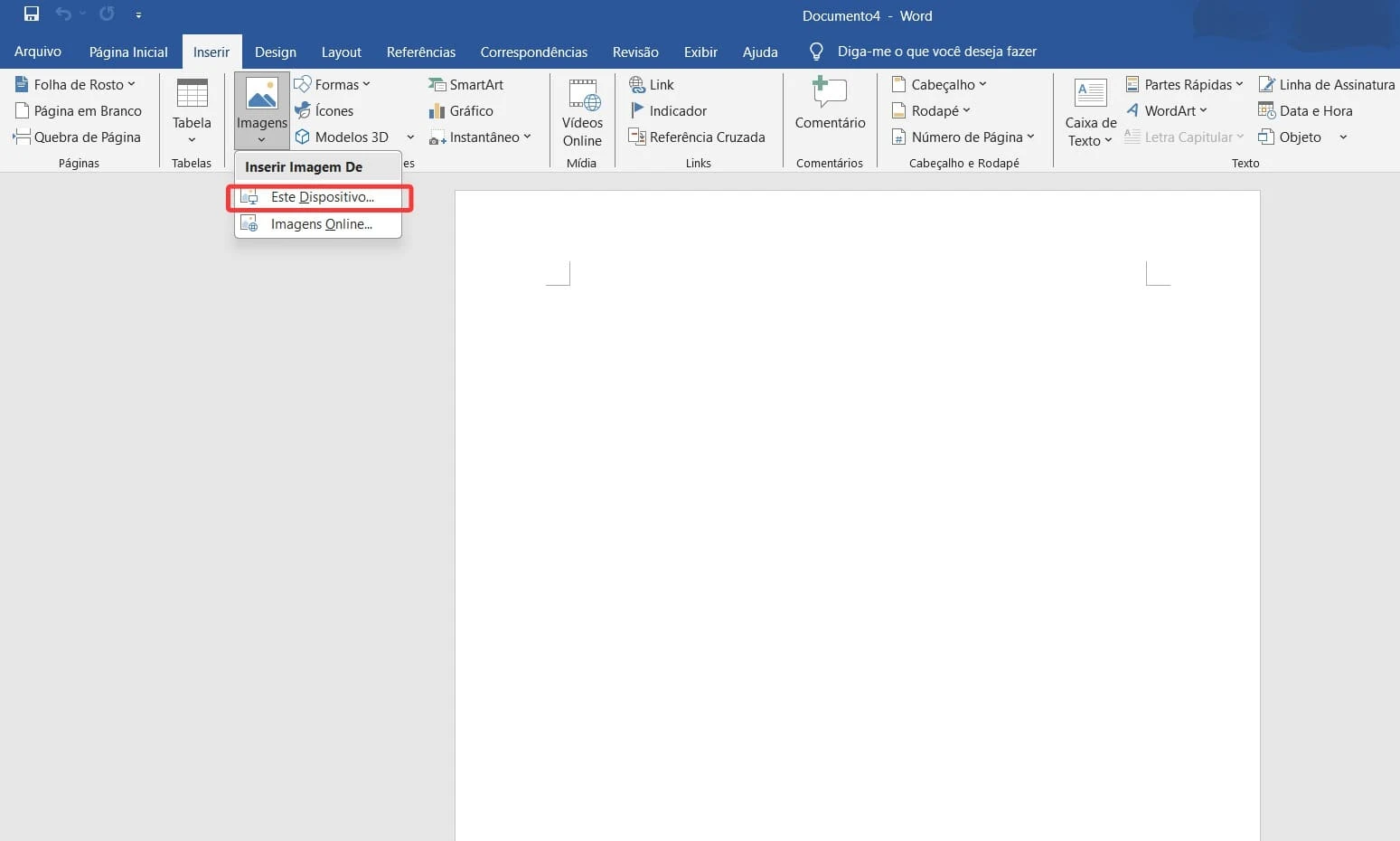
Essa abordagem é útil quando você precisa preservar exatamente a aparência visual de uma página, gráfico, certificado, formulário ou outro conteúdo. Se necessário, você também pode repetir o processo para inserir várias páginas do PDF.
No entanto, o conteúdo inserido dessa forma normalmente não poderá ser editado como texto diretamente no Word.
Outra possibilidade é copiar textos, imagens ou outros elementos do PDF e colá-los diretamente no documento Word.
Esse método pode funcionar bem quando o PDF contém texto simples e selecionável. Basta abrir o arquivo, selecionar o conteúdo desejado, copiar e colar no Word.
Porém, o resultado pode variar. PDFs com tabelas complexas, várias colunas, imagens ou layouts elaborados podem perder parte da formatação durante a transferência. Em alguns casos, você precisará reorganizar manualmente o conteúdo depois de colá-lo.
Também existem PDFs criados a partir de imagens digitalizadas. Nesses casos, o documento pode não conter texto selecionável, exigindo uma tecnologia de reconhecimento óptico de caracteres (OCR) para extrair as informações.
O Microsoft Word pode abrir arquivos PDF e tentar convertê-los para um formato que possa ser editado. Essa opção é útil quando você deseja aproveitar o conteúdo do PDF para criar ou editar um documento do Word, em vez de apenas anexar o arquivo.
Para fazer isso:
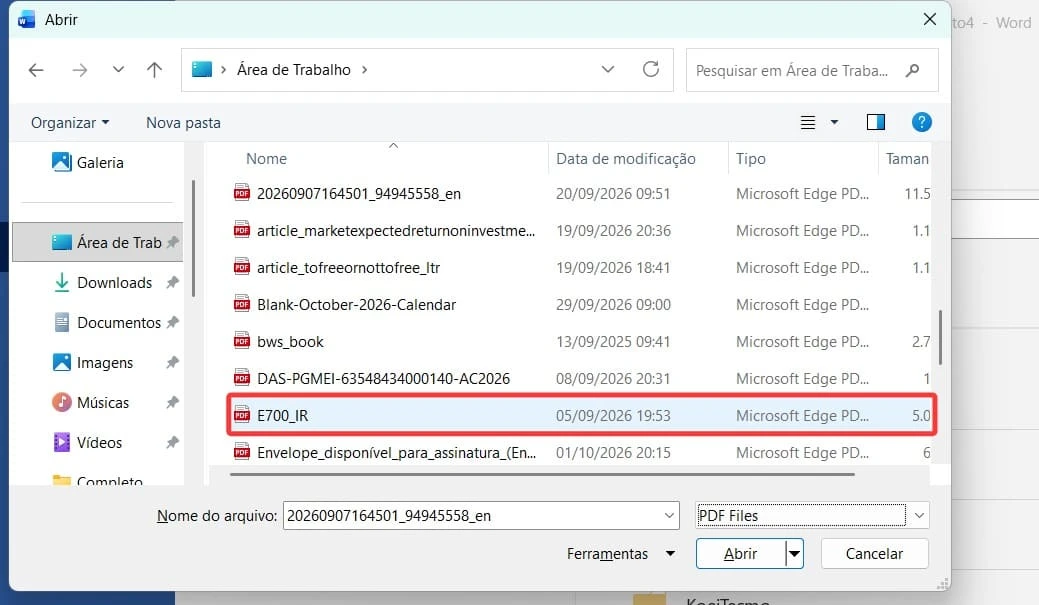
O resultado pode variar de acordo com a estrutura do PDF. Documentos com tabelas, várias colunas, imagens ou layouts complexos podem sofrer alterações durante a conversão.
Por isso, revise a formatação e o conteúdo antes de utilizar ou compartilhar o arquivo final.
Inserir um PDF no Word pode ser apenas uma pequena parte de uma tarefa maior.
Imagine que você recebeu um PDF com várias páginas e precisa encontrar determinadas informações, selecionar os pontos mais importantes, reorganizar o conteúdo e criar um novo documento no Word. Nesse caso, simplesmente inserir ou converter o arquivo não resolve todo o problema.
Você ainda precisa entender o conteúdo, decidir o que aproveitar e organizar o resultado final. É nesse tipo de fluxo de trabalho que ferramentas baseadas em inteligência artificial podem ser úteis.
Em vez de procurar uma ferramenta diferente para cada etapa, você pode começar pelo resultado que deseja alcançar. Por exemplo:
A proposta de um agente de IA como o iBoomto é reunir tarefas relacionadas a documentos, arquivos e produtividade em um único ambiente.
Se você precisa aproveitar o conteúdo de um PDF para criar um documento no Word, o iBoomto pode ajudar a realizar essas etapas a partir de instruções em linguagem natural.
Um exemplo de fluxo é:
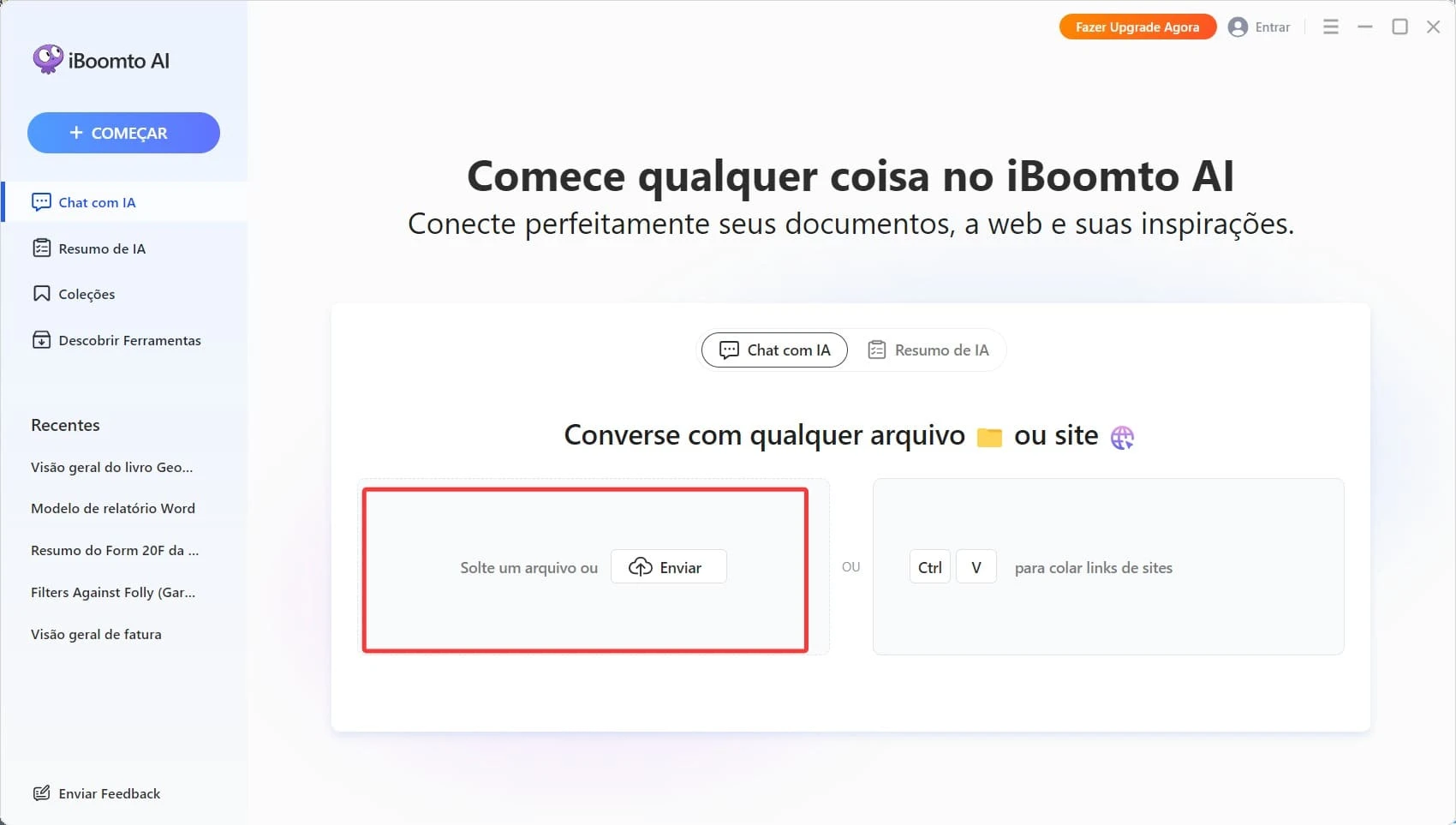
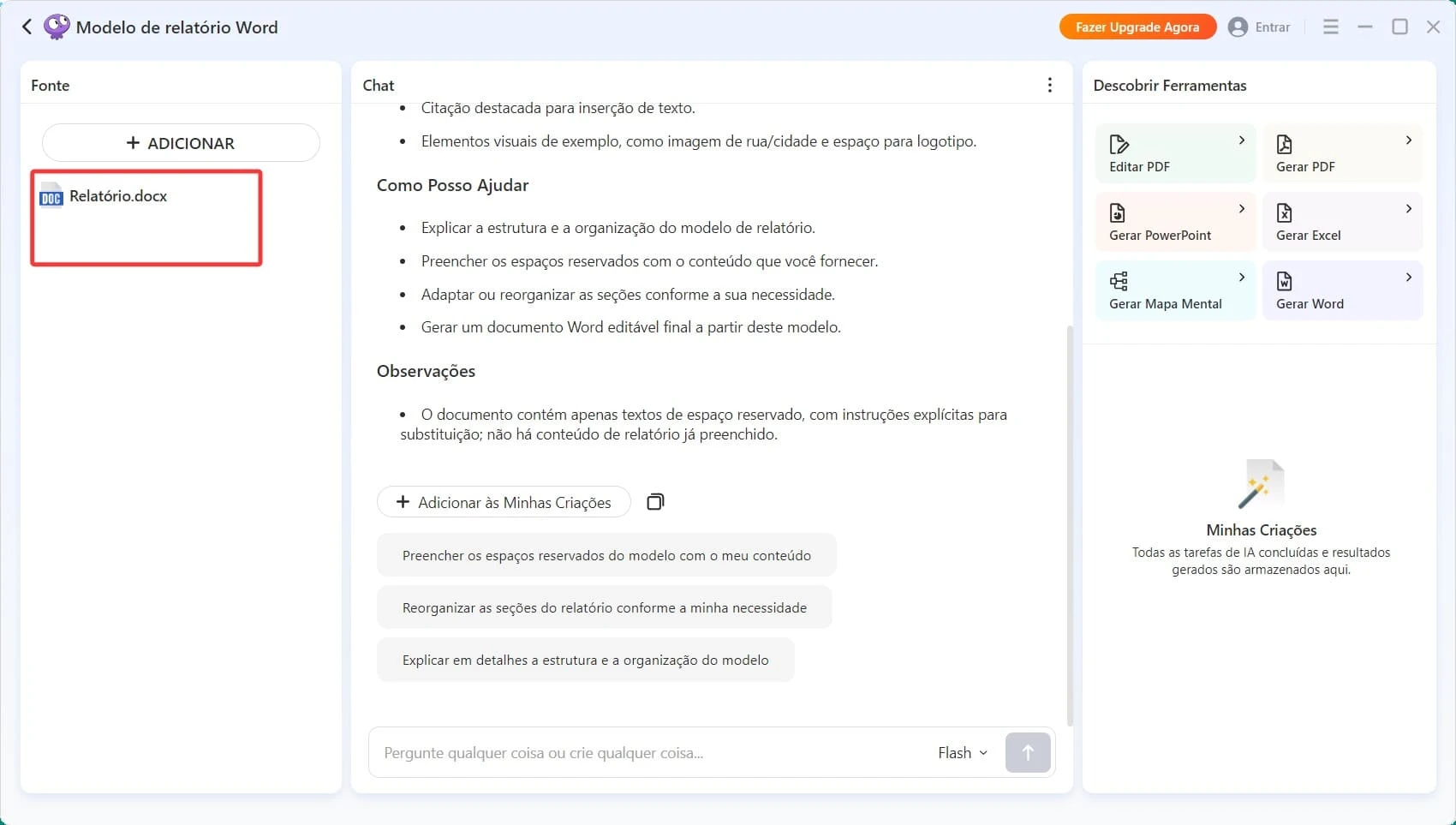
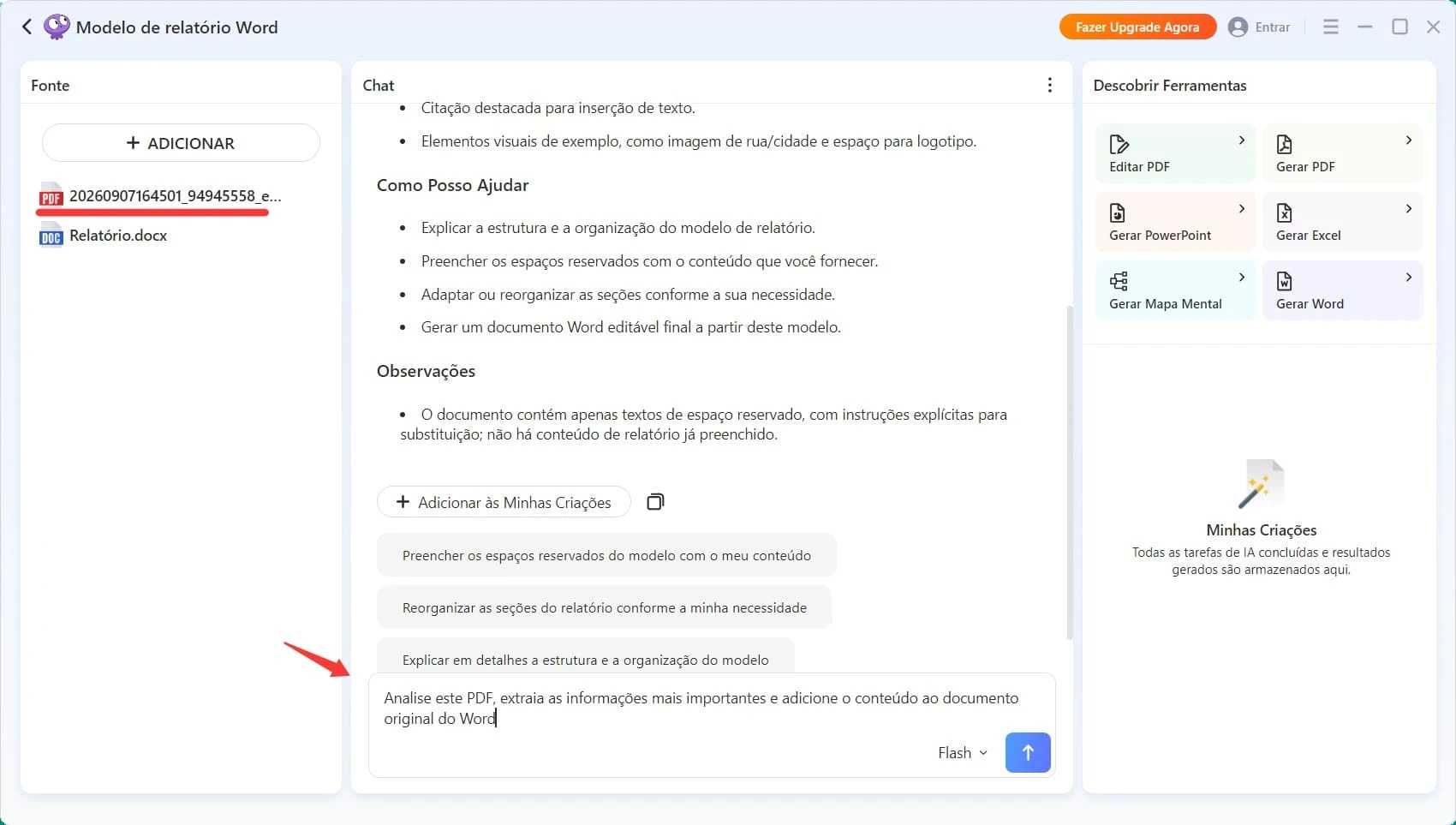
Dessa forma, o objetivo não é apenas transformar um formato de arquivo em outro. A IA pode ajudar a entender o conteúdo, selecionar as informações relevantes, extrair texto de PDF, e organizá-las antes da criação do documento final.
Os recursos disponíveis e as etapas para exportar ou transferir o conteúdo podem variar conforme as funções oferecidas pelo iBoomto. Por isso, revise sempre o resultado antes de usar informações geradas ou reorganizadas por IA em documentos importantes.

 Baixe Grátis Agora
A melhor maneira de inserir um PDF no Word depende do que você pretende fazer com o conteúdo:
Usar inteligência artificial como o iBoomto: pode facilitar tarefas que envolvem analisar o PDF, encontrar informações específicas, resumir ou reorganizar o conteúdo antes de utilizá-lo em um documento do Word.
Portanto, a melhor opção depende do resultado final que você deseja obter. Escolher o método adequado desde o início pode evitar etapas desnecessárias e facilitar o trabalho com o conteúdo do PDF.
Existem diferentes maneiras de inserir PDF no Word, e a melhor opção depende do resultado que você deseja obter. Você pode inserir o arquivo como objeto, adicionar páginas como imagens, copiar seu conteúdo ou convertê-lo para um formato editável.
Quando a tarefa envolve analisar, selecionar ou reorganizar informações do PDF, um agente de IA também pode ajuda. Com o iBoomto, você pode adicionar o arquivo e descrever em linguagem natural o que deseja fazer com seu conteúdo.
Assim, em vez de escolher um método apenas pelo formato do arquivo, você pode partir do objetivo final e escolher a abordagem mais adequada para concluir a tarefa.