Entrar
Entrar
Sem enrolação. Apenas novidades gratuitas. (Demos, créditos, atualizações e, de vez em quando, algo de que nos orgulhamos.)
Obrigado por se inscrever! Fique por dentro de demonstrações, créditos e novidades.
Numerar documentos corretamente facilita a leitura, a organização e a localização das informações, principalmente em arquivos extensos e trabalhos acadêmicos. Saber como numerar páginas no Word também é importante para quem precisa seguir padrões específicos de apresentação, como as normas da ABNT.
O Microsoft Word oferece diferentes opções para inserir números, escolher sua posição e controlar a partir de qual página a numeração deve aparecer. Neste guia, você vai aprender como colocar número de páginas no Word, configurar a paginação para trabalhos acadêmicos, resolver problemas comuns e conhecer outras ferramentas que podem ajudar na organização dos documentos.
O Word permite adicionar números de página automaticamente, sem precisar inserir cada número manualmente. O procedimento é simples e funciona nas versões mais recentes do Microsoft Word.
Siga estas etapas:
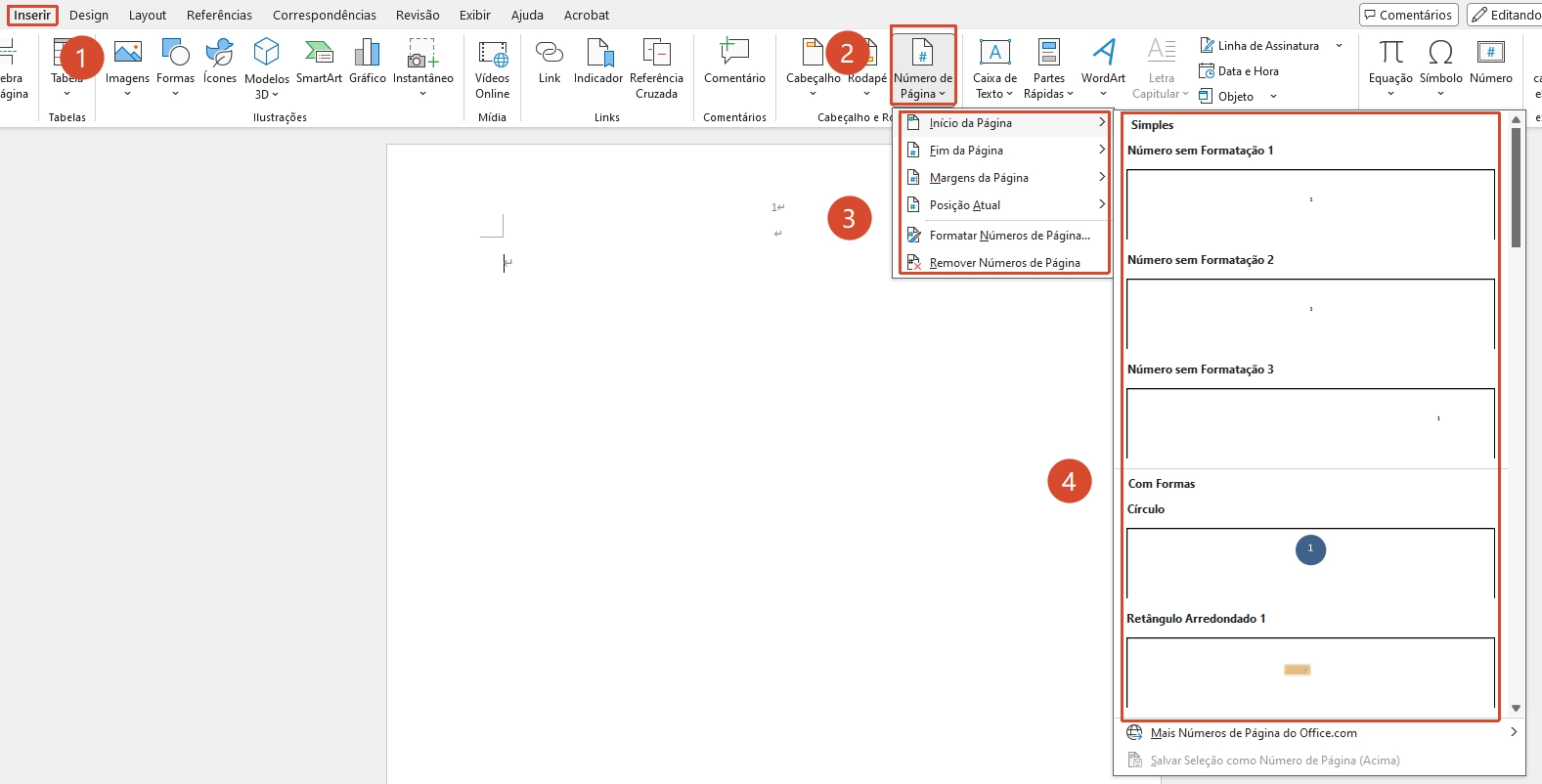
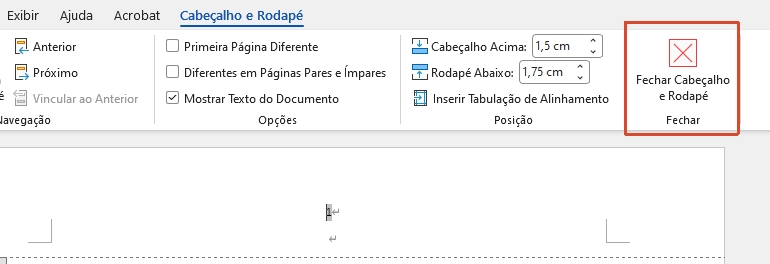
Pronto! O Word adicionará os números automaticamente e atualizará a sequência conforme novas páginas forem criadas.
Esse é o método mais indicado para quem procura saber como colocar numeração de página no Word em documentos comuns, relatórios, trabalhos escolares e outros arquivos.
Depois de inserir a numeração, você pode personalizar sua aparência para combinar com o restante do documento.
Para alterar a posição:
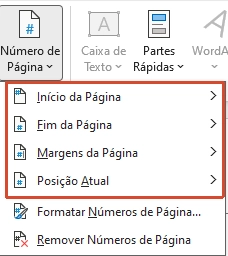
Para alterar o formato numérico:
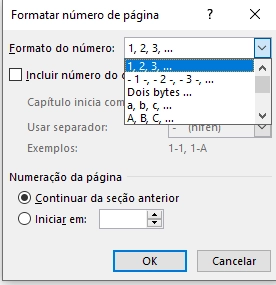
Para modificar a aparência visual, clique duas vezes no cabeçalho ou rodapé e selecione o número. Você poderá ajustar a fonte, o tamanho, a cor e o alinhamento.
Se quiser remover a numeração, acesse Inserir > Número de Página > Remover Números de Página.
Para trabalhos acadêmicos, como TCCs, monografias, dissertações e teses, a paginação deve seguir as orientações da ABNT NBR 14724:2024, considerando também as exigências específicas da instituição de ensino.
De maneira geral, as principais orientações são:
É importante observar que a capa não deve ser confundida com a folha de rosto e que a contagem das páginas deve respeitar a estrutura do trabalho e o manual de normalização adotado pela instituição.
Uma das dúvidas mais comuns de estudantes é como configurar a paginação para que os números apareçam somente a partir da introdução, mantendo a contagem correta das páginas anteriores.
Para inserir número de páginas no Word a partir da introdução ABNT, siga este procedimento:
1. Crie uma quebra de seção antes da introdução
Abra o documento e posicione o cursor no final da página anterior à introdução.
Acesse Layout > Quebras > Próxima Página. Isso criará uma nova seção para a parte textual do trabalho.
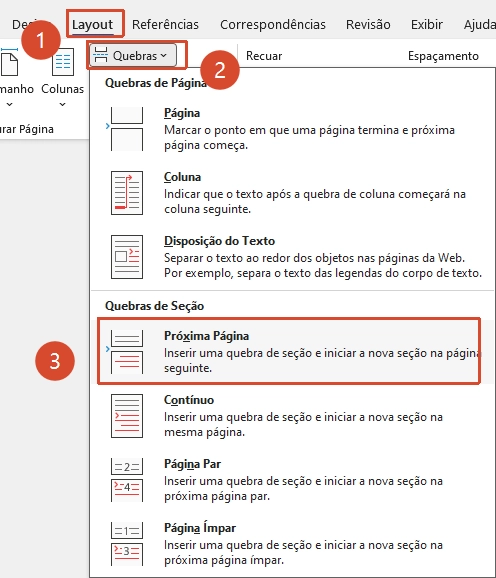
2. Desvincule o cabeçalho da seção anterior
Na primeira página da introdução, clique duas vezes na área do cabeçalho.
Na guia Cabeçalho e Rodapé, desative a opção Vincular ao Anterior. Essa etapa é importante para impedir que as alterações sejam aplicadas às páginas pré-textuais.
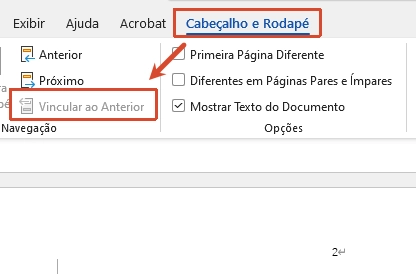
3. Insira a numeração no cabeçalho
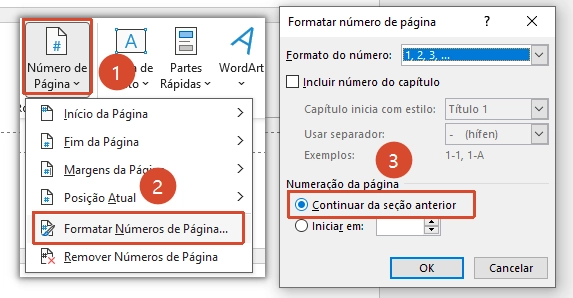
Acesse Inserir > Número de Página > Início da Página e escolha um modelo alinhado à direita.
4. Configure a continuidade da numeração
Clique em Número de Página > Formatar Números de Página.
Selecione Continuar da seção anterior para preservar a contagem das páginas anteriores. Se o número da introdução precisar seguir uma contagem específica, confira o número inicial e ajuste conforme a estrutura do trabalho.
5. Confira o resultado
Verifique se as páginas anteriores continuam sem números visíveis e se a introdução apresenta a numeração no canto superior direito.
Esse procedimento permite numerar páginas no Word ABNT sem exibir números na capa, no resumo e no sumário, mantendo a sequência correta do documento.
Embora o Microsoft Word seja bastante utilizado, existem outras ferramentas que permitem inserir números de página e organizar documentos.
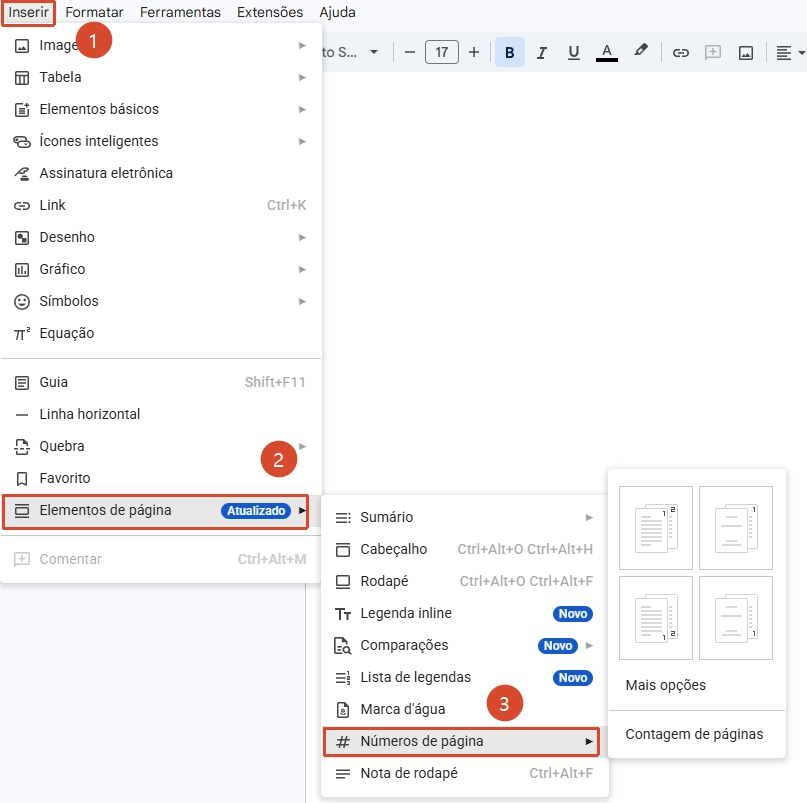
No Google Docs, abra o documento e acesse Inserir > Elementos da página > Número da página. Escolha uma das opções para exibir os números no cabeçalho ou no rodapé.
Para configurar a numeração a partir de uma página específica, utilize as quebras de seção e ajuste as opções de cabeçalho e rodapé, desativando a vinculação entre as seções quando necessário.
No Pages para Mac, abra o documento e clique na área do cabeçalho ou rodapé. Depois, insira um número de página e escolha o formato desejado.
Também é possível controlar a numeração por seção, definir números iniciais e ajustar a aparência dos cabeçalhos e rodapés.
Essas ferramentas são alternativas úteis para quem precisa adicionar número de páginas sem utilizar o Microsoft Word.
Além das configurações tradicionais dos editores de texto, a inteligência artificial pode ajudar a organizar documentos, revisar sua estrutura e identificar problemas de formatação.
O iBoomto AI é um assistente de documentos para Windows que permite trabalhar com arquivos em diferentes formatos, incluindo Word, PDF, Excel e PowerPoint. Com comandos em linguagem natural, você pode solicitar análises, revisões e reorganização de informações sem precisar executar todas as tarefas manualmente.
Para começar, acesse o iBoomto AI, instale o aplicativo e adicione o documento que deseja analisar.

Depois, descreva sua necessidade no chat. Por exemplo:
A IA pode ajudar a identificar pontos que merecem atenção, organizar informações e orientar a revisão do documento.
Além de auxiliar na organização de trabalhos acadêmicos, o iBoomto AI oferece recursos que podem facilitar diferentes tarefas com documentos:
Se você também trabalha com documentos em PDF e precisa aproveitar seu conteúdo em outros formatos, a ferramenta PDF para Markdown permite converter arquivos PDF em Markdown, facilitando a reutilização e a organização das informações.
O iBoomto AI também pode ser útil em outras tarefas de edição. Por exemplo, ao preparar um documento com várias seções, é importante organizar os títulos antes de criar o sumário. Esse processo pode ser complementado com orientações sobre como criar um sumário automático no Word, que ajudam a manter a estrutura e a paginação do documento organizadas.
Vale lembrar que a inserção efetiva dos números de página e a configuração das quebras de seção devem ser conferidas no próprio editor de texto. A IA funciona como uma ferramenta de apoio à análise e à organização, não como substituta das configurações específicas de paginação do Word.
 Baixe Grátis Agora
Aprender como numerar páginas no Word facilita a organização de documentos profissionais, relatórios e trabalhos acadêmicos. Com as ferramentas de cabeçalho, rodapé e quebra de seção, é possível controlar a posição, o formato e o início da numeração de acordo com cada necessidade.
Para documentos acadêmicos, também é essencial conhecer as orientações da ABNT e conferir se a paginação começa corretamente na introdução, mantendo a sequência das páginas anteriores. Saber como colocar número de páginas no Word conforme essas regras ajuda a evitar erros de apresentação e facilita a revisão final.
Além disso, ferramentas de inteligência artificial como o iBoomto AI podem complementar esse processo, auxiliando na análise, na organização e na revisão de documentos. Assim, você consegue trabalhar com arquivos mais claros, estruturados e prontos para a conferência final.