Entrar
Entrar
Sem enrolação. Apenas novidades gratuitas. (Demos, créditos, atualizações e, de vez em quando, algo de que nos orgulhamos.)
Obrigado por se inscrever! Fique por dentro de demonstrações, créditos e novidades.
Saber como colocar marca-d'água no Word permite identificar documentos, indicar que um arquivo está em revisão ou adicionar a identidade visual de uma empresa. Para isso, o Microsoft Word oferece uma ferramenta própria, que permite inserir textos como "CONFIDENCIAL" e "RASCUNHO", além de imagens e logotipos personalizados.
Você também pode aplicar marcas-d'água em páginas específicas, ajustar sua aparência ou removê-las quando não forem mais necessárias.
Neste guia, você aprenderá como inserir e personalizar uma marca-d'água no Word e como utilizar inteligência artificial para facilitar outras etapas da preparação de documentos.
O Microsoft Word possui um recurso nativo para adicionar marcas-d'água diretamente ao documento, sem precisar inserir imagens ou caixas de texto manualmente.
Para utilizá-lo:
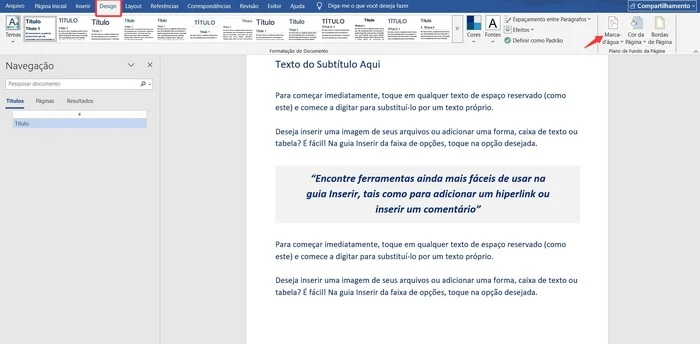
Por padrão, a marca-d'água aparece atrás do conteúdo, permitindo identificar o documento sem impedir a leitura do texto.
Observação: o Word para a Web permite visualizar marcas-d'água existentes, mas não oferece os mesmos recursos para inseri-las ou editá-las. Para isso, utilize uma versão desktop compatível do Microsoft Word.
Além dos modelos prontos, o Word permite criar marcas-d'água personalizadas com textos, imagens ou logotipos.
Se você deseja utilizar uma palavra ou mensagem específica, siga estas etapas:
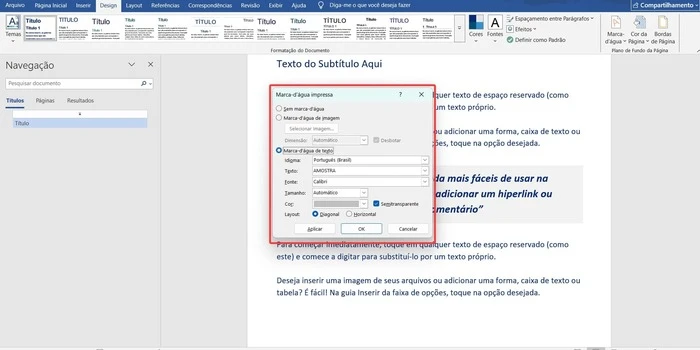
Por exemplo, uma empresa pode utilizar o nome da organização como marca-d'água, enquanto um estudante pode adicionar o texto "TRABALHO EM ANDAMENTO" para identificar uma versão preliminar.
Você também pode escolher entre a orientação horizontal e diagonal ou utilizar uma cor mais clara para evitar que a marca-d'água prejudique a leitura.
Se você deseja adicionar a identidade visual de uma empresa, pode utilizar uma imagem como marca-d'água.
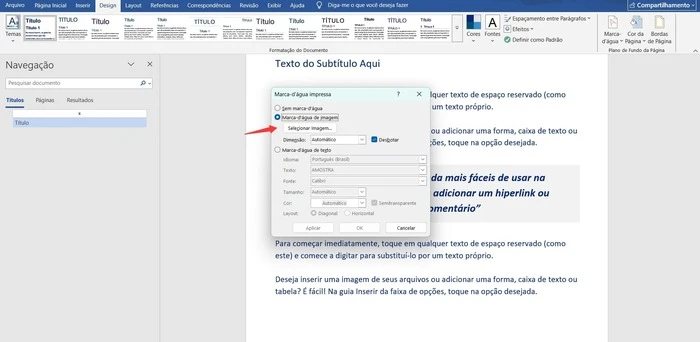
O Word inserirá a imagem atrás do conteúdo do documento.
Para obter um resultado mais discreto, utilize um logotipo com fundo transparente e evite imagens com muitos detalhes ou cores intensas.
Normalmente, o Word aplica a marca-d'água em todas as páginas do documento. Entretanto, também é possível inseri-la em uma página específica.
Para isso, utilize a opção de inserção na posição atual do documento:
Esse procedimento insere a marca-d'água como uma caixa de texto na posição selecionada, em vez de aplicá-la automaticamente ao documento inteiro.
Observação: o recurso pode variar conforme a versão do Word. Se você deseja aplicar uma marca-d'água personalizada em apenas uma página, pode ser necessário salvá-la primeiro na galeria de marcas-d'água.
Outra possibilidade é utilizar quebras de seção e configurar cabeçalhos independentes, embora esse procedimento seja mais trabalhoso.
Se você deseja retirar uma marca-d'água de um documento, o Word oferece uma opção específica para isso.
A marca-d'água deverá desaparecer das páginas do documento.
Em alguns casos, a marca-d'água pode permanecer visível mesmo depois de utilizar a opção de remoção. Isso pode acontecer quando o documento possui várias seções ou quando a marca foi inserida manualmente.
Para removê-la:
Isso funciona porque as marcas-d'água do Word normalmente são elementos associados ao cabeçalho do documento.
Se você precisa adicionar marcas-d'água a documentos e realizar outras alterações no mesmo arquivo, a inteligência artificial pode ajudar a simplificar o trabalho.
O iBoomto AI é um agente de IA para Windows que permite criar e editar documentos Word utilizando instruções em linguagem natural. Com ele, você pode trabalhar com arquivos existentes e solicitar alterações na formatação e na apresentação do conteúdo.
Como usar o iBoomto para adicionar marca-d'água
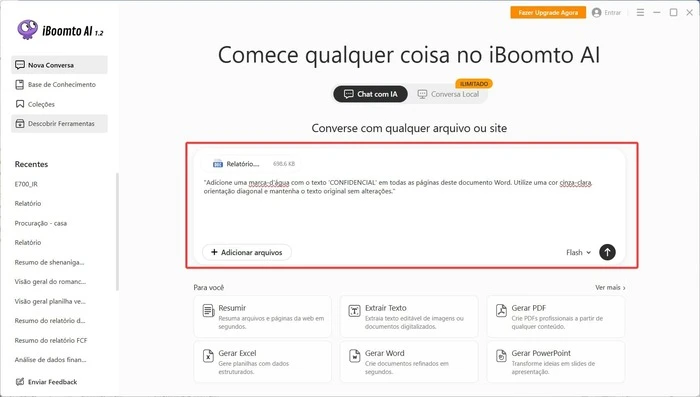
Você também pode utilizar o iBoomto para preparar documentos com logotipos, padronizar sua apresentação, resumir PDF e convertê-los para PDF depois de adicionar a marca-d'água.
Observação: a edição direta de marcas-d'água em arquivos Word precisa ser confirmada na versão do iBoomto utilizada. Caso o programa não consiga aplicar esse elemento, você pode realizar a inserção pelo Word e utilizar o iBoomto nas demais etapas de edição e conversão.

 Resumir PDF Grátis
A escolha depende do tipo de marca-d'água e do resultado que você deseja obter.
| Necessidade | Método recomendado |
|---|---|
| Adicionar "CONFIDENCIAL" ou "RASCUNHO" | Marca-d'água pronta do Word |
| Inserir uma mensagem personalizada | Marca-d'água de texto |
| Adicionar o logotipo de uma empresa | Marca-d'água de imagem |
| Aplicar em uma única página | Inserir na posição atual |
| Remover uma marca-d'água existente | Remover Marca-d'água |
| Revisar e preparar documentos com IA | iBoomto AI |
Para inserir uma marca-d'água simples, o próprio Word costuma ser suficiente. Já quando você precisa revisar, reorganizar ou converter vários documentos, o iBoomto pode complementar esse processo.
Colocar marca-d'água no Word é simples e pode ser feito diretamente pela guia Design, utilizando textos prontos, mensagens personalizadas ou imagens. O programa também permite aplicar marcas-d'água em páginas específicas e removê-las quando necessário.
Para tarefas que envolvem outras etapas de preparação de documentos, o iBoomto pode ajudar na revisão, organização e conversão de arquivos com inteligência artificial, complementando os recursos tradicionais do Word.