Entrar
Entrar
Sem enrolação. Apenas novidades gratuitas. (Demos, créditos, atualizações e, de vez em quando, algo de que nos orgulhamos.)
Obrigado por se inscrever! Fique por dentro de demonstrações, créditos e novidades.
Saber como comparar dois arquivos Word permite identificar alterações entre duas versões de um documento, como textos adicionados, trechos excluídos e mudanças de formatação. Isso é útil ao revisar contratos, relatórios, trabalhos acadêmicos ou arquivos que passaram por diferentes edições.
Para fazer essa comparação, você pode utilizar o recurso Revisão > Comparar do próprio Microsoft Word, visualizar os documentos lado a lado ou recorrer à inteligência artificial para analisar as diferenças mais relevantes.
Neste guia, você aprenderá como comparar documentos Word e escolher o método mais adequado para cada situação.
O Microsoft Word possui uma ferramenta chamada Comparar, que permite identificar automaticamente as diferenças entre duas versões de um documento, sem precisar verificar cada trecho manualmente.
Para utilizá-la:
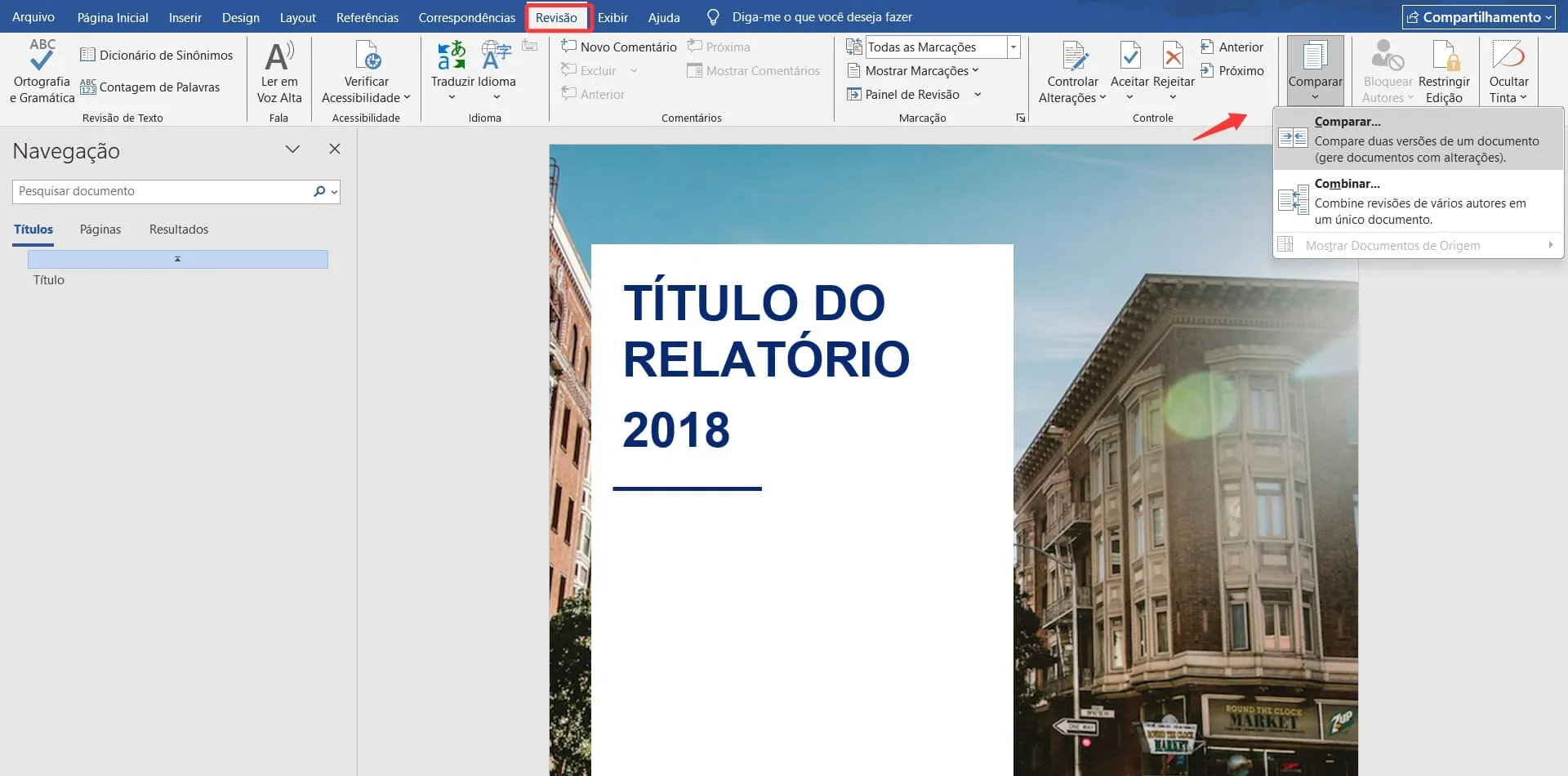
O Word analisará os arquivos e apresentará as diferenças em um novo documento, incluindo textos adicionados ou excluídos, alterações de formatação e outras modificações, conforme as opções selecionadas.
O resultado utiliza marcas de revisão para identificar o que foi alterado, permitindo conferir as mudanças antes de aceitá-las ou rejeitá-las.
Observação: a ferramenta Comparar está disponível nas versões desktop compatíveis do Word, mas não no Word para a Web. Se a opção não aparecer, abra o documento no aplicativo instalado no computador.
Se você possui duas versões do mesmo documento, selecione como original a versão anterior e como revisado o arquivo mais recente.
Por exemplo:
Por padrão, o Word apresenta a comparação em um terceiro documento, preservando os dois arquivos originais. Entretanto, é possível alterar essa configuração nas opções avançadas, por isso verifique onde as alterações serão exibidas antes de confirmar.
Se precisar controlar quais diferenças serão identificadas, clique em Mais na janela de comparação. Dependendo da versão, você poderá escolher se deseja comparar comentários, formatação, alterações de texto e outros elementos.
Outra opção é abrir os dois documentos simultaneamente e compará-los visualmente. Esse método é recomendado quando você precisa consultar duas versões ou verificar rapidamente algumas páginas.
Para isso:
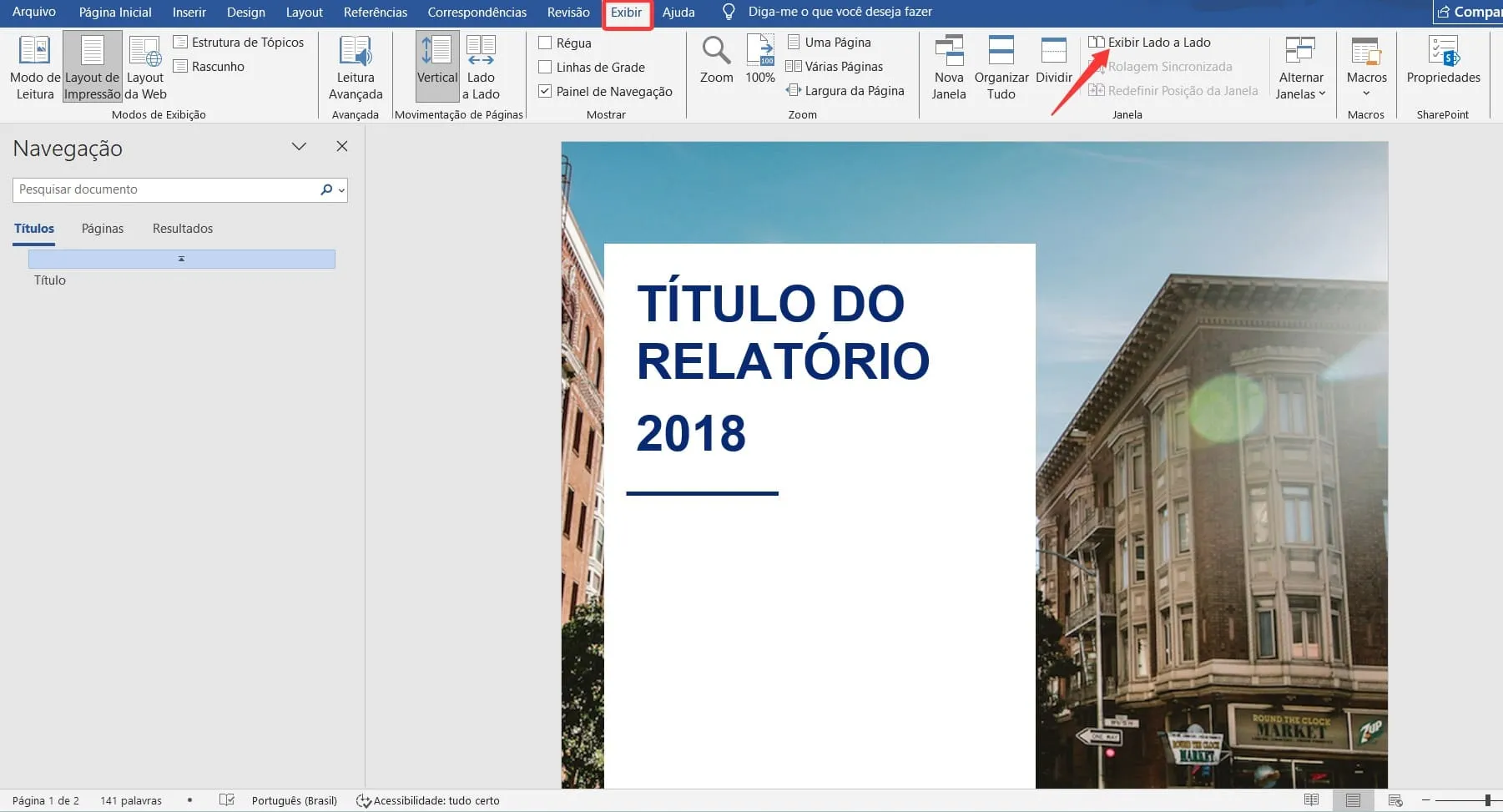
A principal vantagem desse método é permitir visualizar o conteúdo original e o revisado ao mesmo tempo, sem gerar um terceiro documento.
Entretanto, a visualização lado a lado não identifica automaticamente as alterações. Em arquivos extensos, diferenças pequenas em números, datas ou palavras podem passar despercebidas.
Por isso, se o objetivo é localizar todas as alterações entre duas versões, o recurso Comparar costuma ser mais adequado.
Quando você precisa não apenas localizar diferenças, mas também entender quais alterações são mais importantes, a inteligência artificial pode facilitar a análise.
O iBoomto AI é um agente de IA para Windows compatível com arquivos Word, PDF, Excel e outros formatos, que permite analisar documentos e trabalhar com seus conteúdos utilizando instruções em linguagem natural.
Com ele, você pode comparar duas versões de um relatório, identificar informações modificadas e solicitar um resumo das alterações mais relevantes, sem precisar analisar manualmente cada trecho.
Como comparar documentos Word com o iBoomto
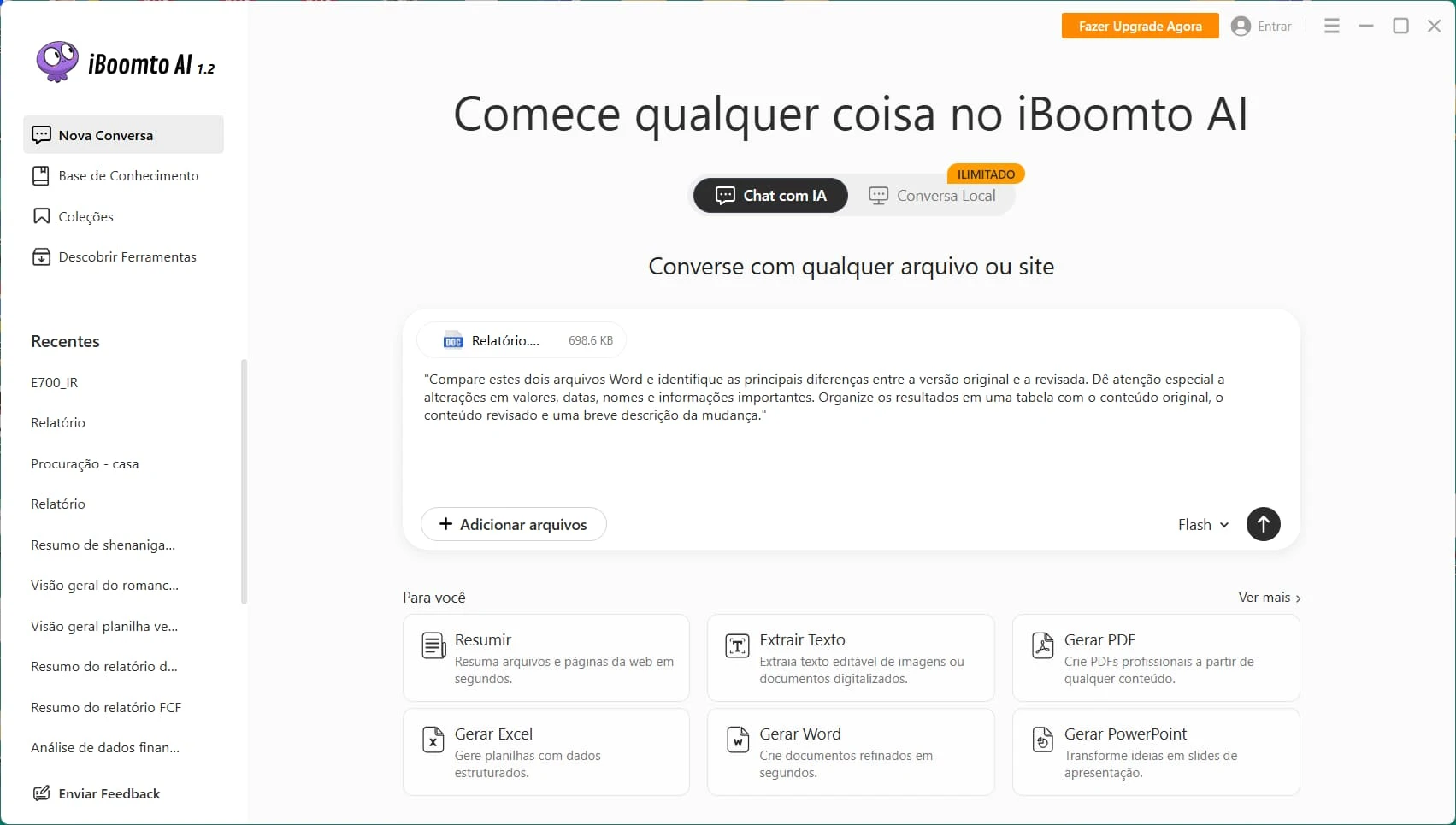
Você também pode solicitar uma análise mais específica, dependendo do tipo de documento.
Essa abordagem é útil quando o objetivo é compreender o significado das mudanças, e não apenas identificar palavras adicionadas ou removidas.
Importante: a comparação realizada por IA pode não identificar todas as diferenças, especialmente em documentos extensos ou com formatação complexa. Para uma conferência detalhada das alterações, utilize também o recurso Comparar do Microsoft Word.
Em documentos jurídicos ou financeiros, revise as informações diretamente nos arquivos originais antes de tomar decisões.
A melhor opção depende do nível de detalhe e do tipo de análise que você precisa realizar.
O recurso nativo do Word é indicado para identificar alterações precisas entre duas versões, incluindo trechos adicionados, excluídos ou modificados.
Já o iBoomto pode ser mais conveniente quando você deseja resumir as diferenças, identificar mudanças em informações específicas ou compreender seu contexto.
| Necessidade | Método recomendado |
|---|---|
| Identificar alterações detalhadas entre duas versões | Comparar no Word |
| Consultar dois documentos simultaneamente | Visualização lado a lado |
| Resumir as principais diferenças | iBoomto AI |
| Identificar alterações em valores, datas ou cláusulas | iBoomto AI, com revisão dos resultados |
| Combinar comparação detalhada e análise contextual | Word + iBoomto |
Os métodos também podem ser utilizados em conjunto. Por exemplo, você pode utilizar o Word para identificar todas as alterações entre duas versões e depois recorrer ao iBoomto para resumir as mudanças mais relevantes.
Depois da comparação, revise as alterações e confirme quais são intencionais e quais precisam ser corrigidas ou analisadas com mais atenção.
Em documentos profissionais, uma pequena mudança em números, prazos ou condições pode ter consequências importantes. Por isso, evite aceitar automaticamente todas as alterações identificadas por uma ferramenta.
Se estiver trabalhando com versões diferentes de um documento, mantenha os arquivos originais armazenados separadamente. Assim, você poderá consultar as versões anteriores caso precise verificar quando determinada informação foi modificada.
Comparar dois arquivos Word é uma maneira prática de identificar alterações entre diferentes versões de um documento. O recurso Comparar do Microsoft Word é a melhor opção para localizar mudanças detalhadas, enquanto a visualização lado a lado funciona bem para conferências rápidas.
Já o iBoomto pode complementar esses métodos ao utilizar inteligência artificial para resumir diferenças e destacar informações relevantes, facilitando a revisão de contratos, relatórios e outros documentos, além de extrair texto de PDF, entre outras funcionalidades.