Conversão de Arquivos
Tutorial

Como Mandar Foto em PDF: Veja Como Transformar e Enviar Imagens

Equipe Editorial de iBoomto
Nesta Página
  • Por Que Mandar Foto em PDF?
  • Antes de Mandar Foto para PDF: Checklist para a Foto Ficar Boa
  • Como Mandar Foto em PDF pelo Computador
  • Como Mandar Foto em PDF pelo Celular
  • Organize Seus PDFs com IA Depois de Enviar a Foto
  • Perguntas Frequentes sobre Como Mandar Foto em PDF
  • Conclusão

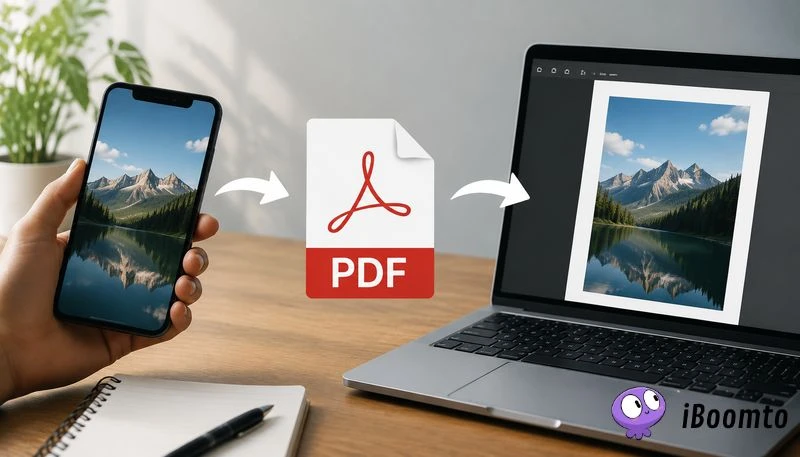
Banco, RH, faculdade, plataforma de concurso: de repente alguém pede o documento “em PDF”, e tudo o que você tem é uma foto na galeria. Se você já ficou sem saber como enviar foto em PDF, este guia resolve isso em poucos minutos. Aqui você vai ver como mandar foto em PDF pelo computador e celular sem perder qualidade ou precisar usar ferramentas complicadas.
Como Mandar Foto em PDF

Por Que Mandar Foto em PDF?

Mandar a imagem solta até funciona em algumas situações, mas converter a foto em PDF traz vantagens que fazem diferença no dia a dia:

  • Mais qualidade no envio. Fotos enviadas pelo botão de imagem de apps de mensagem costumam ser comprimidas. Quando você manda foto em PDF, o arquivo segue como documento e o texto e os detalhes ficam mais nítidos.
  • Várias fotos em um só arquivo. Em vez de mandar dez imagens soltas, você junta frente e verso do RG, comprovantes e contratos em um único PDF, na ordem certa.
  • Mais organização. Um arquivo com nome claro é mais fácil de achar, guardar e reenviar do que uma foto perdida na galeria.
  • Mais segurança para o conteúdo. Um PDF é mais difícil de alterar sem que ninguém perceba do que uma imagem comum, o que dá mais tranquilidade com documentos pessoais.
  • Abre em qualquer aparelho. O PDF mantém o mesmo aspecto no celular, no computador e em outros sistemas, sem cortar nem distorcer a imagem.

Antes de Mandar Foto para PDF: Checklist para a Foto Ficar Boa

Não adianta converter bem uma foto ruim. Antes de transformar em PDF, confira:

  • Boa iluminação, de preferência luz natural, sem a sombra do celular sobre o papel.
  • Documento reto e inteiro, com as quatro bordas visíveis.
  • Sem reflexo, principalmente em documentos plastificados, como RG e CNH.
  • Fundo limpo: coloque o documento sobre uma superfície lisa e clara.
  • Texto legível: se você não consegue ler na tela, quem recebe também não vai conseguir.

Como Mandar Foto em PDF pelo Computador

Se você precisa mandar foto em PDF pelo computador, existem algumas formas simples de transformar imagens salvas no PC em arquivos PDF. Esse processo é útil para situações como enviar fotos de documentos, comprovantes, formulários ou reunir várias imagens em um único arquivo antes de compartilhar.

A seguir estão duas formas simples de como enviar foto em formato PDF pelo PC.

Método 1: Mandar foto em PDF pelo explorador de arquivos

Se você usa Windows, dá para mandar foto em PDF sem instalar nenhum programa. O sistema já vem com uma impressora virtual que salva qualquer imagem como PDF.

Passo 1. Localize e abra a foto.

Passo 2. Escolha a opção Imprimir.

Passo 3. No campo “Impressora”, selecione Microsoft Print to PDF.

Passo 4. Escolha o tamanho do papel e como a foto deve ocupar a página.

Passo 5. Clique em Imprimir, dê um nome ao arquivo e salve.
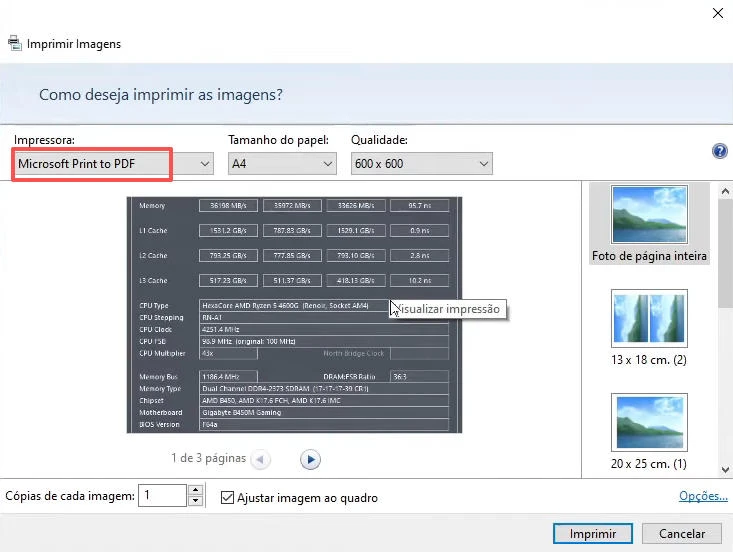
Mandar foto em PDF pelo explorador de arquivos

Dicas:

Se quiser mandar várias fotos em PDF, selecione todas antes de clicar com o botão direito. O Windows reúne as imagens no mesmo arquivo, e você confere o layout na pré-visualização antes de salvar.

Método 2: Mandar foto em PDF usando o Microsoft Word

O Microsoft Word é uma ferramenta comum em muitos computadores e pode ser usado para transformar imagens em PDF facilmente. Basta inserir a foto em um documento e salvar o arquivo no formato PDF.

Passo 1. Abra o Microsoft Word no computador e crie um novo documento.

Passo 2. Clique em Inserir > Imagens.

Passo 3. Escolha a foto que deseja converter e ajuste o tamanho e a posição da imagem.

Passo 4. Clique em Arquivo > selecione a opção "Exportar" > clique em "Criar PDF/XPS".
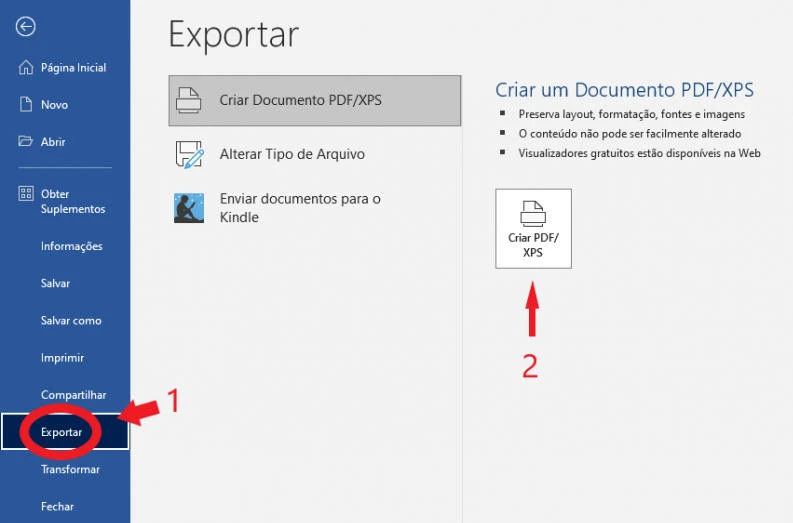
Mandar foto em PDF usando o Microsoft Word

Método 3: Mandar foto em PDF com o iBoomto AI

Se além de converter a foto em PDF, você também quer editar o PDF logo em seguida, o iBoomto oferece uma maneira para resolver as duas etapas no mesmo lugar. Ele é um agente de IA criado para documentos e funciona localmente no Windows, então sua foto não é enviada para a nuvem. 

Um Agente de IA para Cada Etapa do Seu Fluxo de Trabalho de Documentos
Converse com seus documentos, extraia os pontos principais e gere relatórios editáveis, slides e muito mais — tudo em um único fluxo de trabalho.
Baixe Grátis Agora

Passo 1. Baixe e abra o iBoomto AI no seu computador.

Passo 2. Encontre "Editar PDF" na aba de "Descobrir Ferramentas".
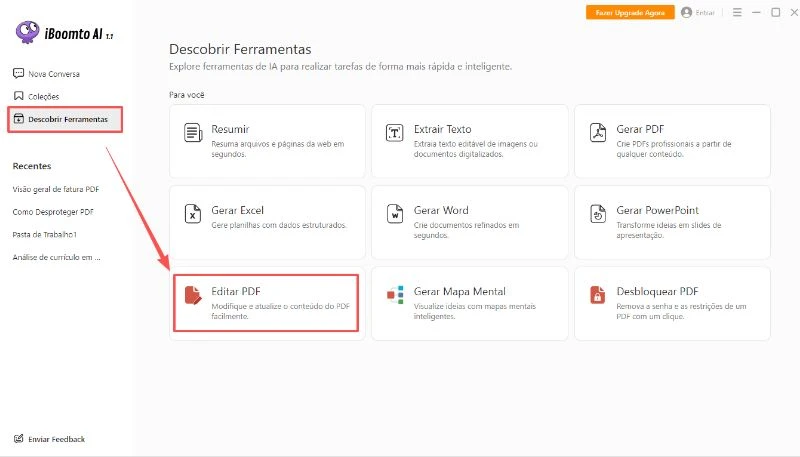
Descobrir Ferramentas do iBoomto AI

Passo 3. Clique em "Converter imagem em PDF" e adicione a foto que você quer converter.
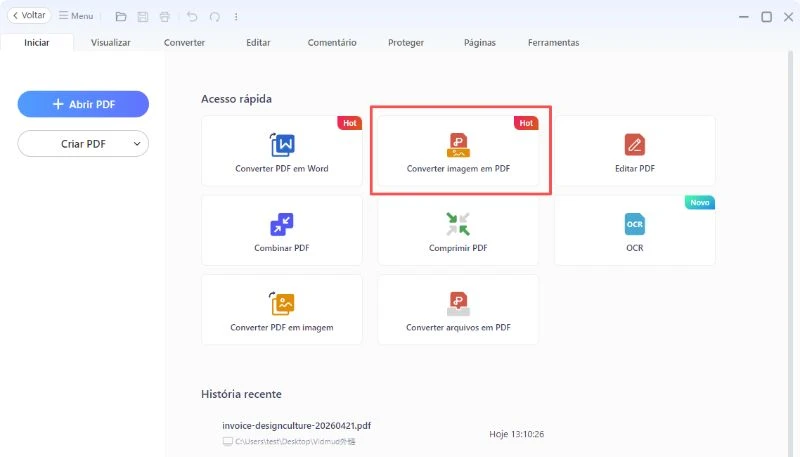
Converter Imagem em PDF com iBoomto

Passo 4. Receba o PDF pronto e, se quiser, continue o trabalho no mesmo lugar, pedindo ajustes no arquivo.
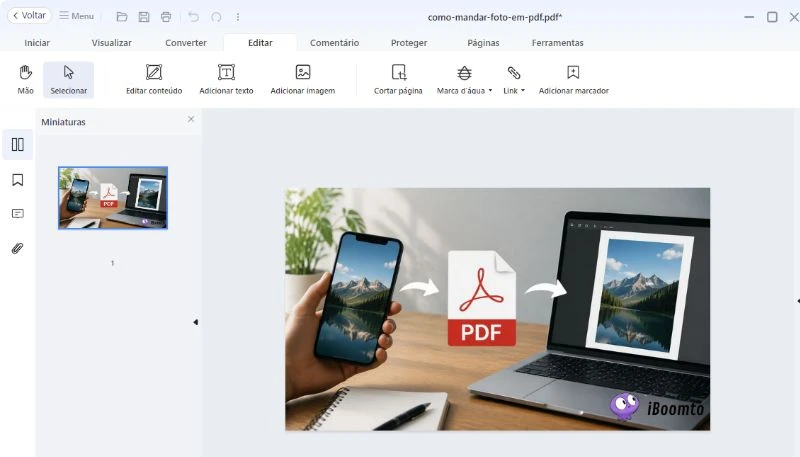
Editar PDF com iBoomto AI

Dica:

o iBoomto AI converte uma foto por vez. Se você tem várias fotos, repita o processo para cada uma e depois peça para juntar os PDFs em um único arquivo.

Um Agente de IA para Cada Etapa do Seu Fluxo de Trabalho de Documentos
Converse com seus documentos, extraia os pontos principais e gere relatórios editáveis, slides e muito mais — tudo em um único fluxo de trabalho.
Baixe Grátis Agora

Como Mandar Foto em PDF pelo Celular

Como muitas pessoas tiram fotos diretamente pelo celular, saber como mandar foto em PDF no celular é uma habilidade cada vez mais útil.

Como Mandar Foto em PDF no Celular (Android e iPhone)

Hoje a maioria das pessoas resolve tudo pelo celular, e dá para mandar uma foto em PDF com alguns cliques sem baixar nenhum aplicativo extra.

No Android

Passo 1. Abra a foto na galeria.

Passo 2. Toque em Compartilhar (ou nos três pontinhos).

Passo 3. Escolha a opção Imprimir.

Passo 4. Em “Selecionar impressora”, escolha Salvar como PDF.

Passo 5. Toque no ícone de PDF, dê um nome ao arquivo e salve.

No iPhone

Passo 1. Abra a imagem no app Fotos.

Passo 2. Toque em Compartilhar.

Passo 3. Escolha Imprimir.

Passo 4. Na visualização da página, abra os dedos (gesto de “pinça”) para ampliar a imagem.

Passo 5. Toque em Compartilhar novamente e salve o PDF em Arquivos ou envie direto.

Como Mandar Foto em PDF pelo WhatsApp

Quando você precisa enviar uma imagem pelo WhatsApp, normalmente a primeira opção é compartilhar a foto diretamente pela galeria. Porém, em algumas situações, é melhor enviar o arquivo em PDF, principalmente quando a imagem faz parte de um documento ou precisa ser compartilhada, mantendo uma aparência mais organizada.

Passo 1. Abra a conversa no WhatsApp.

Passo 2. Toque no ícone de anexo (clipe).

Passo 3. Escolha a opção Documento.

Passo 4. Escolha Escanear documento.

Passo 5. Tire uma foto, ajuste-a conforme necessário e clique em "√". O WhatsApp irá gerar automaticamente um arquivo PDF.

Passo 6. Toque em enviar.
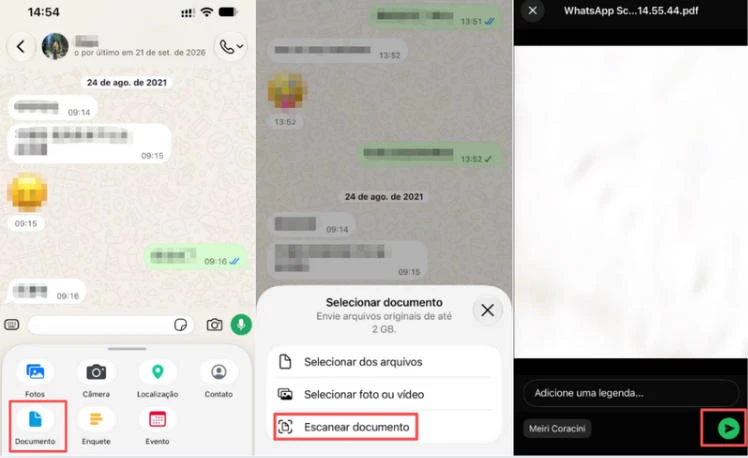
Como Mandar Foto em PDF pelo WhatsApp

Dicas:

O WhatsApp permite tirar várias fotos e enviá-las como um arquivo PDF.

Organize Seus PDFs com IA Depois de Enviar a Foto

Depois que suas fotos viraram PDF, o trabalho nem sempre termina. Muitas vezes ainda é preciso organizar o conteúdo, aproveitar as informações do documento ou preparar o arquivo para guardar e usar em outras tarefas. Fazer isso manualmente, arquivo por arquivo, toma tempo.

É aí que o iBoomto AI ajuda. Ele é um agente de IA criado especialmente para documentos: em vez de repetir o passo a passo em cada arquivo, você descreve o que quer em linguagem natural e ele executa a tarefa. 

Vantagens de usar o iBoomto AI

  • Pedidos em linguagem natural: Você descreve o que quer, sem precisar aprender menus ou ferramentas complicadas.
  • Menos trabalho repetitivo: Se você tem vários PDFs, basta repetir o pedido em vez de refazer o passo a passo em cada arquivo.
  • Mais rapidez no dia a dia: Tarefas que levariam vários minutos de forma manual ficam prontas em poucos instantes.
  • Privacidade para seus arquivos: O iBoomto AI funciona localmente no Windows, então seus arquivos pessoais e confidenciais não são enviados para a nuvem.
Um Agente de IA para Cada Etapa do Seu Fluxo de Trabalho de Documentos
Converse com seus documentos, extraia os pontos principais e gere relatórios editáveis, slides e muito mais — tudo em um único fluxo de trabalho.
Baixe Grátis Agora

O que o iBoomto AI pode fazer com seus PDFs

  • Passar dados para uma planilha. Leva as informações do PDF para o Excel e organiza os dados em linhas e colunas.
  • Resumir o conteúdo do PDF. Gera um resumo em poucos tópicos para você entender o documento rapidamente.
  • Extrair informações específicas. Localiza no PDF dados como nomes, datas e valores, sem você precisar procurar manualmente.

Perguntas Frequentes sobre Como Mandar Foto em PDF

Sim. É possível juntar várias fotos em um único arquivo PDF usando ferramentas online, aplicativos de celular ou programas instalados no computador.
Na maioria dos casos, sim. Ao converter uma foto para PDF, a imagem mantém boa qualidade, especialmente quando você utiliza uma ferramenta confiável e configura corretamente as opções de conversão. Porém, alguns serviços podem aplicar compressão para reduzir o tamanho do arquivo, o que pode diminuir um pouco a resolução da imagem. Para documentos importantes, como fotos de documentos ou formulários, é recomendado verificar a qualidade final do PDF antes de enviá-lo.
Sim. No celular, basta tirar a foto, tocar em Compartilhar, escolher Imprimir e salvar como PDF rapidamente. Depois é só enviar o arquivo pelo WhatsApp, por e-mail ou por outro aplicativo. E, se depois você precisar aproveitar o conteúdo do documento, como copiar os dados de um comprovante ou de um formulário sem digitar tudo de novo, um extrator de texto de PDF resolve isso em poucos cliques.
Não necessariamente. Existem ferramentas online que permitem converter imagens em PDF diretamente pelo navegador, sem precisar instalar nenhum programa. Essa é uma opção prática para quem precisa transformar uma foto em PDF rapidamente.
Sim, desde que você escolha uma ferramenta confiável. Antes de enviar uma imagem para um conversor online, especialmente se for um documento pessoal, verifique se o serviço utiliza uma conexão segura e possui uma política clara de privacidade.
Um Agente de IA para Cada Etapa do Seu Fluxo de Trabalho de Documentos
Converse com seus documentos, extraia os pontos principais e gere relatórios editáveis, slides e muito mais — tudo em um único fluxo de trabalho.
Baixe Grátis Agora

Conclusão

Saber como mandar foto em PDF facilita a vida de quem precisa enviar documentos, comprovantes e currículos sem perder qualidade nem tempo. No computador, o Word e o próprio Windows resolvem em poucos passos, e no celular dá para converter a foto sem instalar nada. 

Depois que suas fotos já estão em PDF, o agente IA do iBoomto ajuda a dar o próximo passo: você descreve em linguagem natural o que precisa fazer com esses arquivos e ele cuida do trabalho, tudo localmente no seu computador. Experimente e economize tempo nas próximas tarefas com documentos.

Isabela Rocha
Sobre:
Isabela Rocha escreve guias para iBoomto sobre ferramentas de IA, organização de documentos e fluxos de trabalho, com foco em formas práticas de transformar informações dispersas em resultados claros e úteis.
Nesta Página
  • Por Que Mandar Foto em PDF?
  • Antes de Mandar Foto para PDF: Checklist para a Foto Ficar Boa
  • Como Mandar Foto em PDF pelo Computador
  • Como Mandar Foto em PDF pelo Celular
  • Organize Seus PDFs com IA Depois de Enviar a Foto
  • Perguntas Frequentes sobre Como Mandar Foto em PDF
  • Conclusão
Da Ideia à Obra Finalizada com Apenas um Agente IA
Baixe Grátis Agora