Entrar
Entrar
Sem enrolação. Apenas novidades gratuitas. (Demos, créditos, atualizações e, de vez em quando, algo de que nos orgulhamos.)
Obrigado por se inscrever! Fique por dentro de demonstrações, créditos e novidades.
Imagens JPG são muito utilizadas para armazenar documentos digitalizados, recibos, contratos, anotações e outros conteúdos importantes. Porém, como o texto em uma imagem não pode ser editado diretamente, muitas pessoas precisam encontrar uma forma simples de converter essas informações em arquivos editáveis.
Saber como converter JPG para Word permite extrair textos de imagens, editar conteúdos e reutilizar informações sem precisar digitar tudo novamente.
Neste guia, você conhecerá diferentes métodos para realizar essa conversão e verá como melhorar a qualidade dos resultados.
OCR (Reconhecimento Óptico de Caracteres) é uma tecnologia capaz de identificar textos presentes em imagens e convertê-los em informações digitais editáveis.
Ao realizar a conversão, o OCR analisa elementos como letras, números e símbolos dentro de uma imagem JPG e tenta recriar esse conteúdo em um documento Word.
Essa tecnologia é especialmente útil para:
Com OCR, também é possível transcrever todo o texto de uma foto para Word, evitando a necessidade de copiar manualmente cada palavra.
Apesar da evolução dessa tecnologia, alguns fatores podem afetar o resultado, como baixa resolução da imagem, textos manuscritos, fontes incomuns ou layouts muito complexos.
O Microsoft Word também pode ser utilizado para trabalhar com imagens e transformar conteúdos visuais em documentos editáveis.
Esse método é útil para quem já possui o programa instalado e deseja editar imagens dentro do próprio ambiente do Word.
Passo 1. Abra o Microsoft Word no computador.
Passo 2. Clique em Inserir > Imagens e selecione o arquivo JPG.
Passo 3. Clique em Converter Texto de Imagem na barra de ferramentas para extrair o conteúdo do texto.
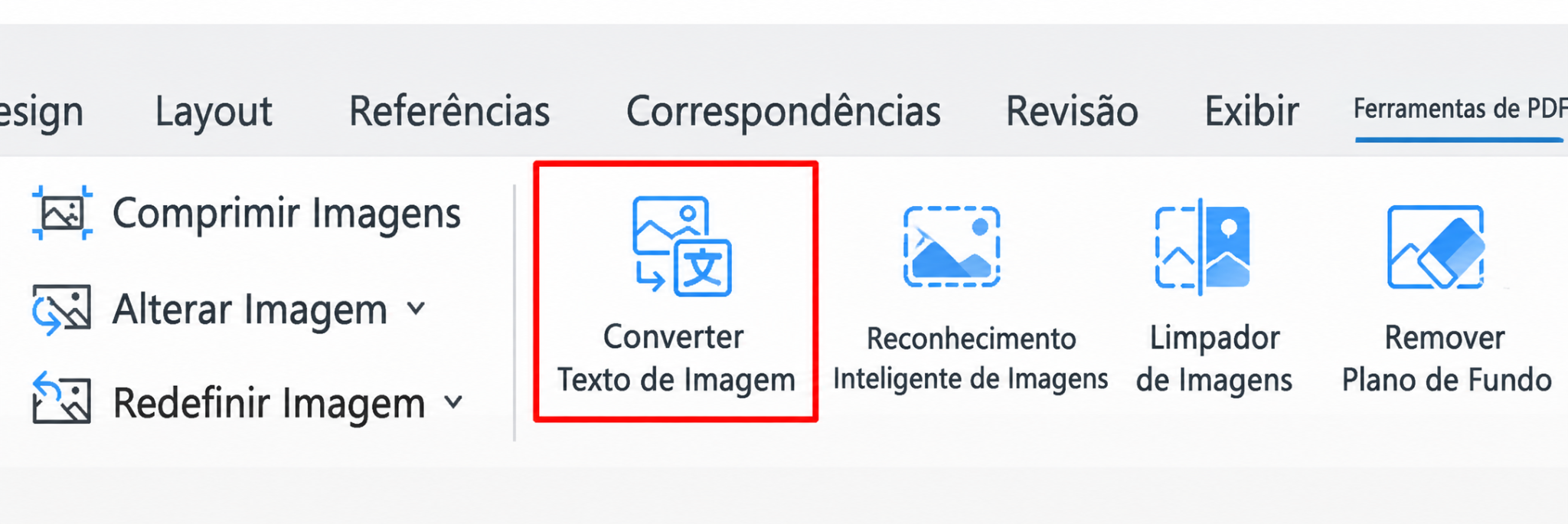
Depois disso, o usuário pode ajustar a formatação e salvar o documento no formato Word.
O Google Drive oferece uma alternativa gratuita para extrair textos de imagens usando o Google Docs.
Esse método pode ser útil para quem deseja converter imagem em Word gratuito sem instalar programas adicionais.
Passo 1. Faça upload da imagem JPG no Google Drive.
Passo 2. Clique com o botão direito no arquivo.
Passo 3. Escolha Abrir com > Documentos Google.
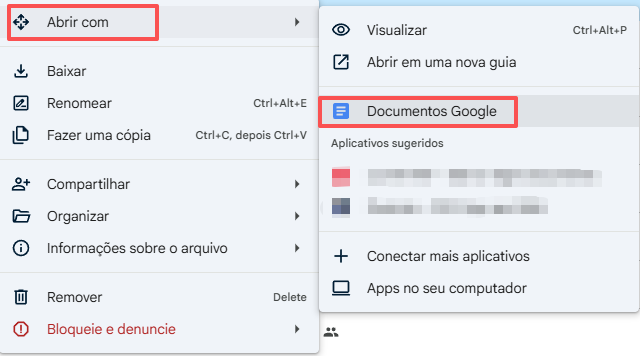
Passo 4. O Google Docs tentará reconhecer o texto presente na imagem.
Passo 5. Copie o conteúdo extraído ou faça o download em formato Word.
O Adobe Acrobat é uma ferramenta profissional bastante utilizada para trabalhar com documentos PDF e arquivos digitalizados.
Passo 1. Use o De JPG para PDF para converter a imagem em PDF.
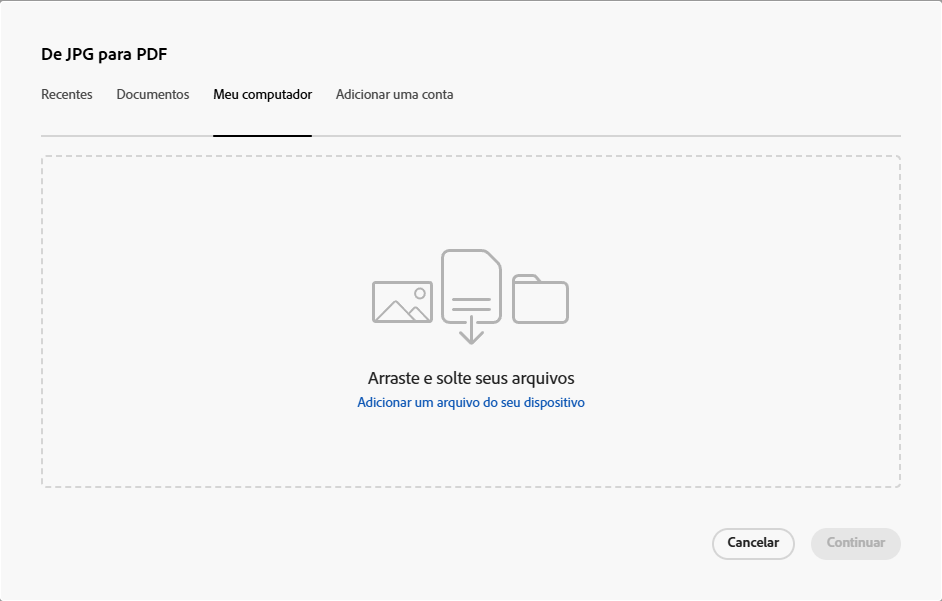
Passo 2. Em seguida, importe o arquivo PDF para o recurso PDF para Word.
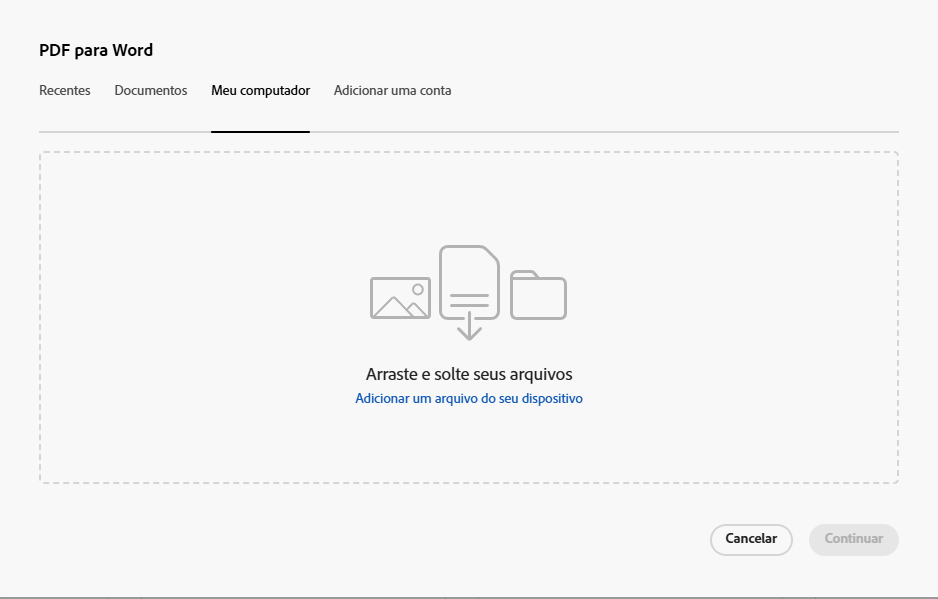
Passo 3. Exporte o arquivo gerado.
Esse método é recomendado para documentos profissionais ou arquivos que precisam manter melhor organização.
Muitas pessoas já possuem imagens de documentos salvas no celular. Nesse caso, é possível usar a função de reconhecimento de texto da galeria ou do aplicativo de fotos para extrair o conteúdo da imagem e transformá-lo em texto editável.
Passo 1. Abra o aplicativo de Fotos ou Galeria do celular e selecione a imagem com o texto que deseja reconhecer.
Passo 2. Toque na opção de reconhecimento de texto ou extração de texto disponível na imagem.
Passo 3. Selecione, copie ou edite o texto identificado pelo sistema.
Passo 4. Cole o conteúdo reconhecido no Word ou em outro aplicativo para continuar a edição.
Essa opção é ideal para usuários que precisam extrair rapidamente textos de imagens salvas no celular, sem instalar aplicativos adicionais.
O iBoomto AI oferece uma maneira prática de processar documentos e imagens com recursos inteligentes.
Com o auxílio da inteligência artificial, a plataforma converte o conteúdo das imagens em arquivos editáveis, simplificando assim processos como a extração de texto e a organização de documentos.
Passo 1. Abra o Chat com IA do iBoomto AI.
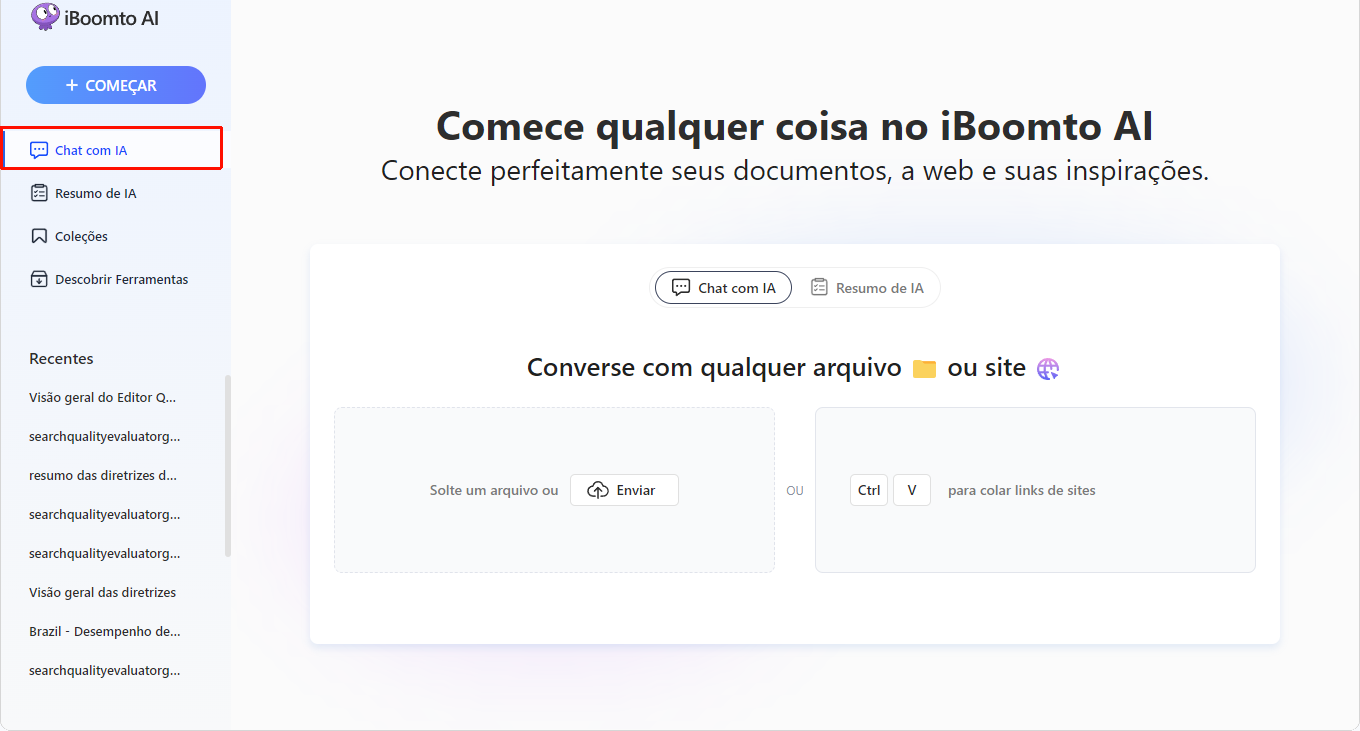
Passo 2. Envie a imagem JPG que deseja converter.
Passo 3. Digite: Converta o texto da imagem em um documento do Word editável ou qualquer outra instrução que desejar.
Com o iBoomto AI, você pode editar e modificar documentos em formatos como JPG, Word e PDF, ou usar os recursos de IA para gerar o documento que desejar.

Mesmo utilizando ferramentas com OCR, a qualidade da imagem original influencia diretamente o resultado final. Antes de realizar a conversão, alguns cuidados podem ajudar a reduzir erros.
Use imagens com boa qualidade
Imagens desfocadas, escuras ou com baixa resolução podem dificultar o reconhecimento dos caracteres.
Para melhores resultados:
Verifique documentos com layouts complexos
Arquivos com tabelas, colunas, gráficos ou diferentes estilos de fonte podem apresentar alterações durante a conversão.
Após converter JPG para Word, revise títulos, espaçamentos, tabelas e símbolos especiais.
Revise erros de reconhecimento OCR
Mesmo as ferramentas avançadas podem interpretar alguns caracteres incorretamente.
Erros comuns incluem:
Sempre confira o documento final antes de utilizá-lo.
Saber como converter JPG para Word permite transformar imagens com texto em documentos editáveis de forma mais rápida e eficiente.
Com ferramentas baseadas em OCR, é possível converter fotos, documentos digitalizados e outros arquivos JPG sem precisar redigitar todo o conteúdo manualmente. Para quem busca uma forma mais prática de realizar esse processo, o iBoomto AI oferece recursos inteligentes que ajudam a extrair informações de imagens e organizar documentos em um único lugar.
Ao escolher o método adequado e preparar imagens com boa qualidade, o processo de converter JPG para Word se torna mais preciso, facilitando atividades de estudo, trabalho e organização de documentos. Com o suporte do iBoomto AI, os usuários também podem simplificar o gerenciamento de arquivos e aproveitar recursos de IA para trabalhar com diferentes tipos de conteúdo.