Entrar
Entrar
Sem enrolação. Apenas novidades gratuitas. (Demos, créditos, atualizações e, de vez em quando, algo de que nos orgulhamos.)
Obrigado por se inscrever! Fique por dentro de demonstrações, créditos e novidades.
Saber como colocar link em PDF permite transformar textos, imagens ou outras áreas do documento em elementos clicáveis, direcionando o leitor para sites, outras páginas, arquivos ou endereços de e-mail.
Para uma alteração simples, um editor de PDF pode ser suficiente. Já quando o documento faz parte de um processo maior de criação, organização e finalização de conteúdo, um agente de IA pode ajudar a tornar o fluxo de trabalho mais eficiente.
Neste guia, você verá como adicionar links clicáveis a um PDF, conhecerá os principais tipos de links e descobrirá diferentes formas de trabalhar com seus documentos.
Uma das formas mais simples de colocar um link clicável no PDF é usar o Adobe Acrobat, que permite inserir links diretamente no documento.
Para adicionar um link:
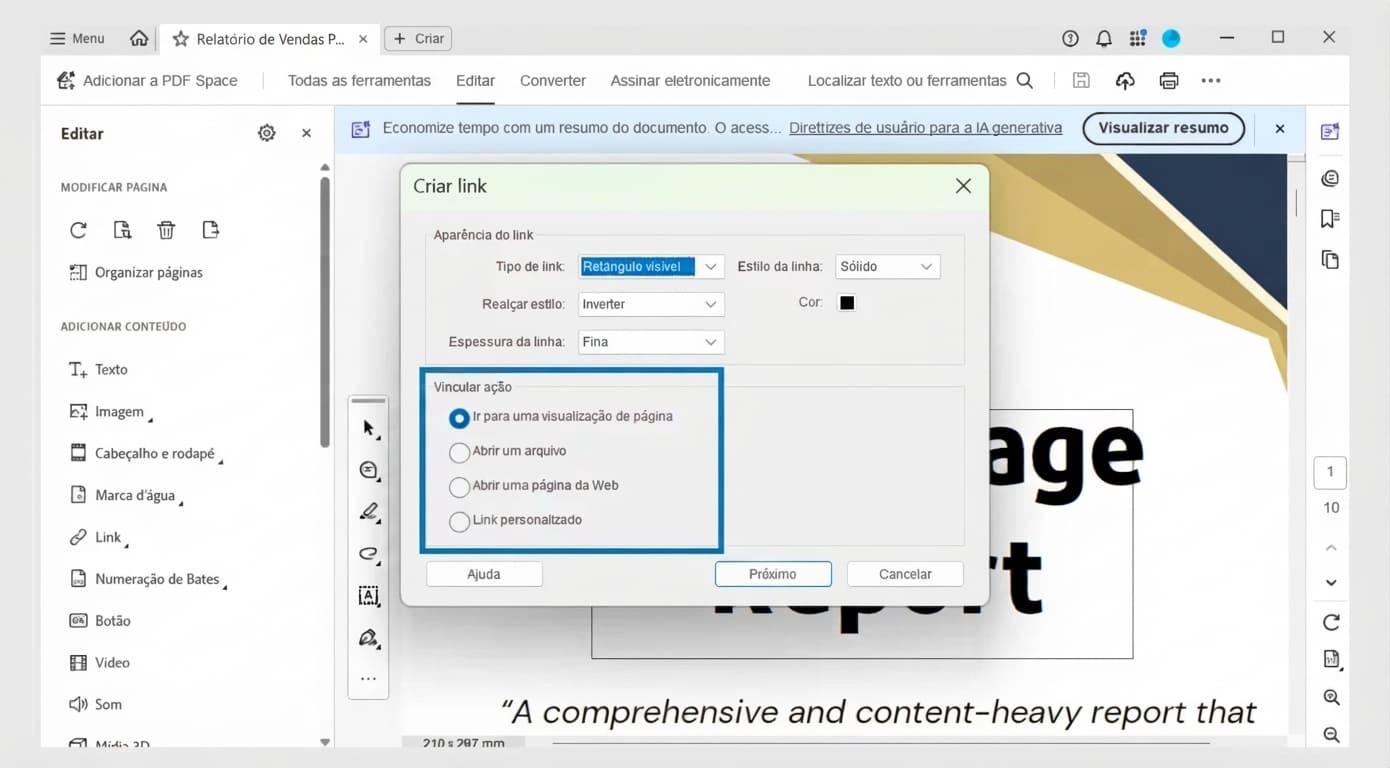
O link ficará associado à área selecionada e poderá ser acessado quando o leitor clicar nela.
Antes de compartilhar o arquivo, abra o PDF novamente e teste o link para confirmar que ele direciona para a página correta.
Você pode usar um link clicável para direcionar o leitor a uma página específica da internet, como um site, formulário, página de contato ou material complementar.
Ao criar o link, confira se a URL está correta e completa. Depois, escolha um texto que deixe claro para onde o leitor será direcionado. Em vez de inserir um endereço longo, prefira uma chamada descritiva, como “Acesse mais informações”, “Preencha o formulário” ou “Visite o site oficial”.
Por exemplo, em um relatório, você pode transformar o texto “consulte a fonte original” em um link para a página utilizada como referência. Dessa forma, o documento fica mais organizado sem deixar de oferecer acesso ao conteúdo complementar.
Depois de adicionar o link, clique nele para verificar se a página correta é aberta.
Você também pode adicionar um link de e-mail ao PDF para permitir que o leitor inicie uma mensagem diretamente a partir do documento.
Para criar esse tipo de link, siga o passo a passo recomendado no início do artigo e utilize a estrutura “mailto:” seguida do endereço de e-mail. Por exemplo:
mailto:contato@exemplo.com
Ao adicionar o link no PDF, informe esse endereço como destino. Quando o leitor clicar nele, o dispositivo tentará abrir o aplicativo de e-mail configurado para iniciar uma nova mensagem.
Links também podem facilitar a navegação dentro de documentos longos. Em um relatório, manual ou guia, por exemplo, você pode criar links que levam o leitor diretamente para uma página ou seção específica do PDF.
Esse recurso é especialmente útil para:
No Adobe Acrobat, é possível criar links para diferentes destinos dentro do próprio documento. Ao definir esses links, use textos que indiquem claramente o que o leitor encontrará ao clicar.
Evite adicionar links sem uma finalidade clara. Em documentos longos, uma estrutura de navegação simples e consistente facilita a consulta sem deixar o PDF visualmente confuso.
O Sejda é uma alternativa online para adicionar links a arquivos PDF sem precisar instalar um editor no computador. A ferramenta permite selecionar uma área do documento e associá-la a uma página da internet ou a outro destino.
Para colocar um link em um PDF usando o Sejda:
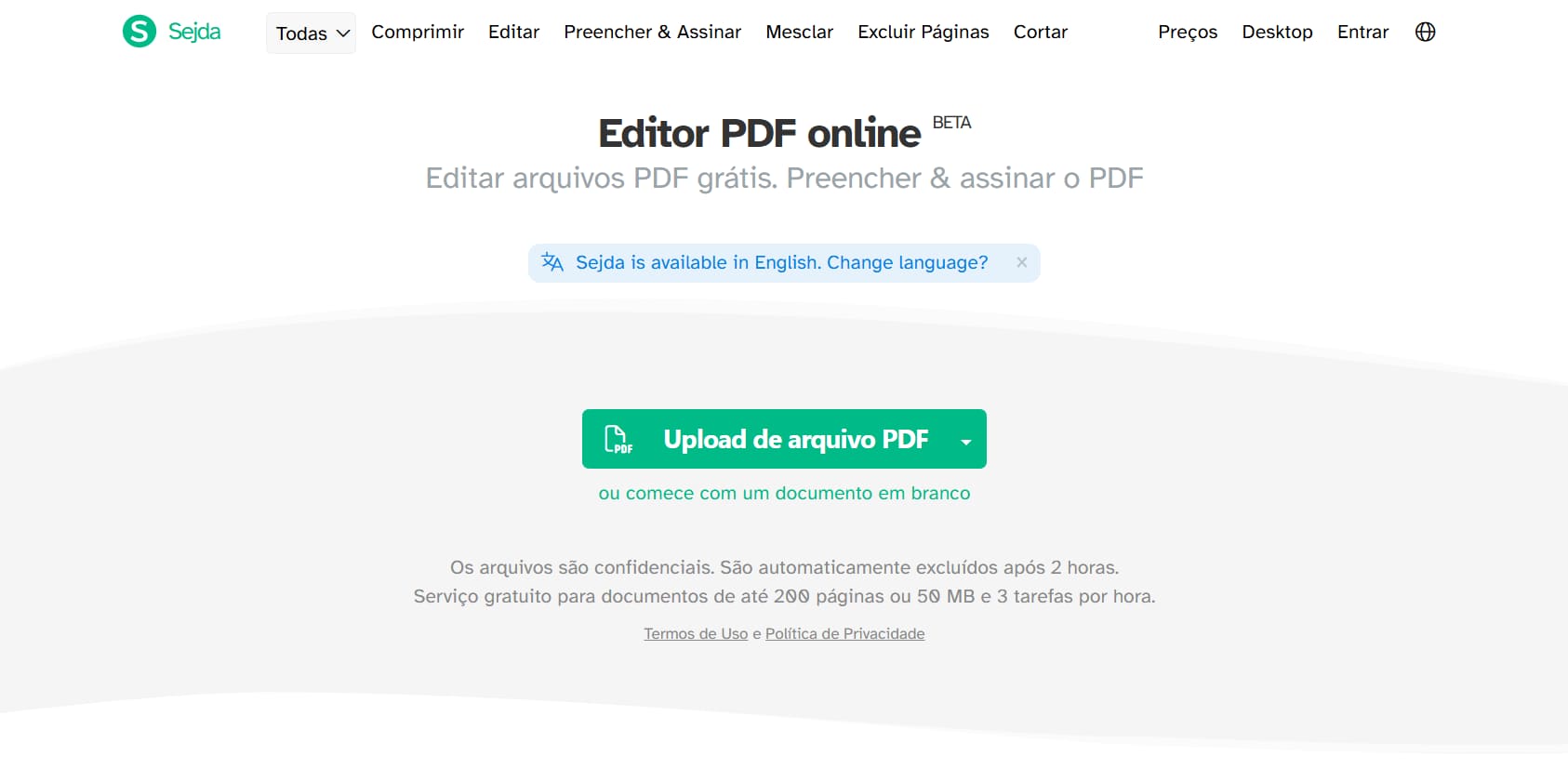
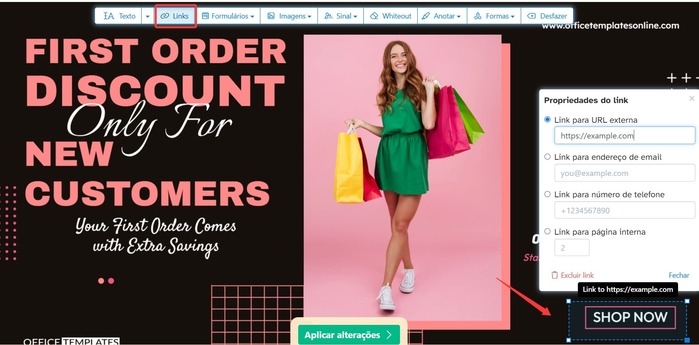
Depois de salvar o arquivo, abra o PDF e teste o link para verificar se ele direciona para a página correta.
O Sejda pode ser útil quando você precisa fazer uma alteração rápida em um PDF e não quer utilizar um programa instalado no computador. Como o processo é feito online, basta carregar o documento, inserir o link e baixar a versão editada.
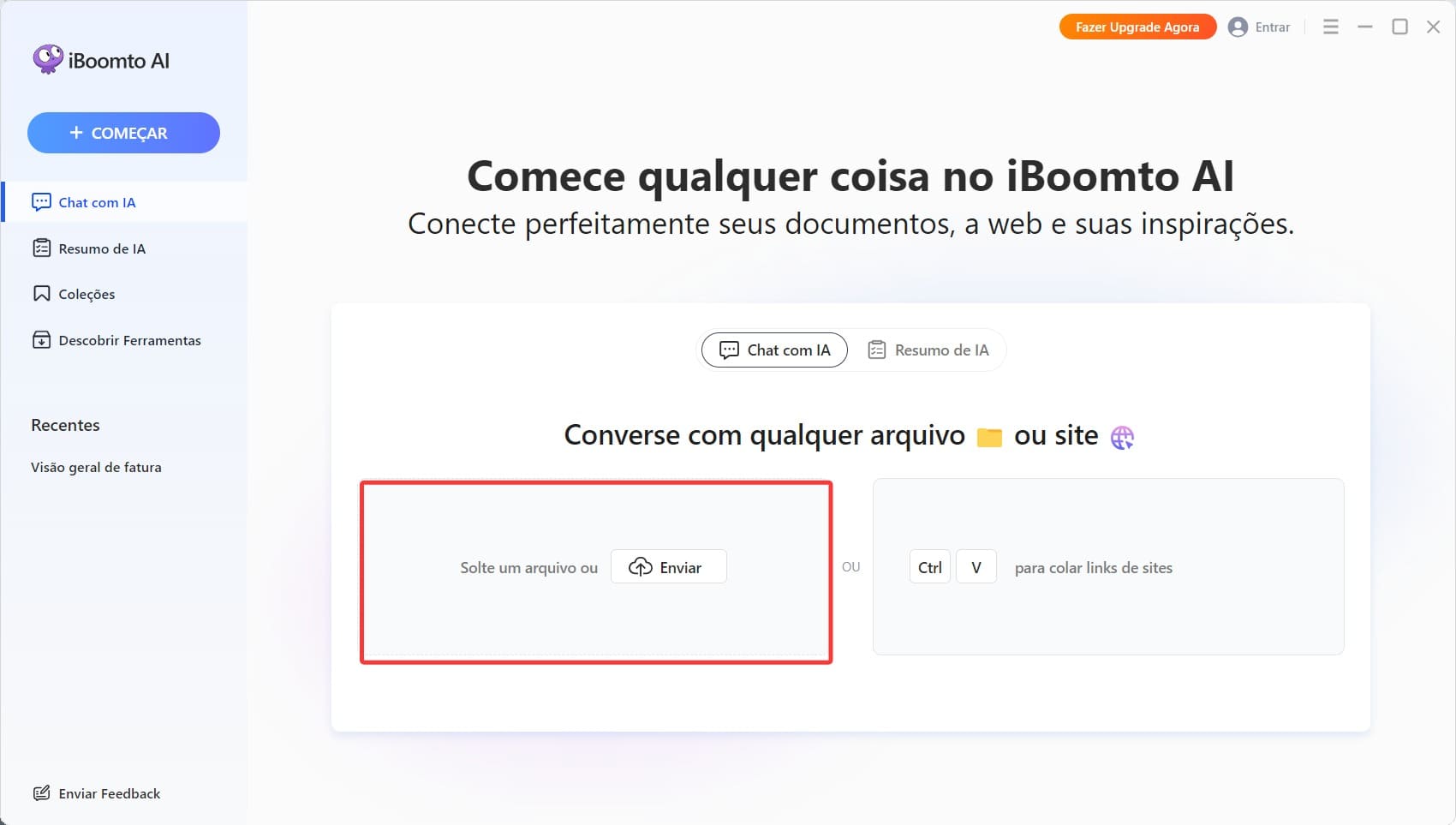
Se você precisa apenas colocar um link em PDF, um editor tradicional como o Adobe Acrobat pode ser suficiente. Mas, quando o documento também precisa ser criado, organizado ou revisado, um agente de IA como o iBoomto pode integrar essas etapas em um único fluxo.
Veja como colocar um link em um PDF usando o iBoomto:
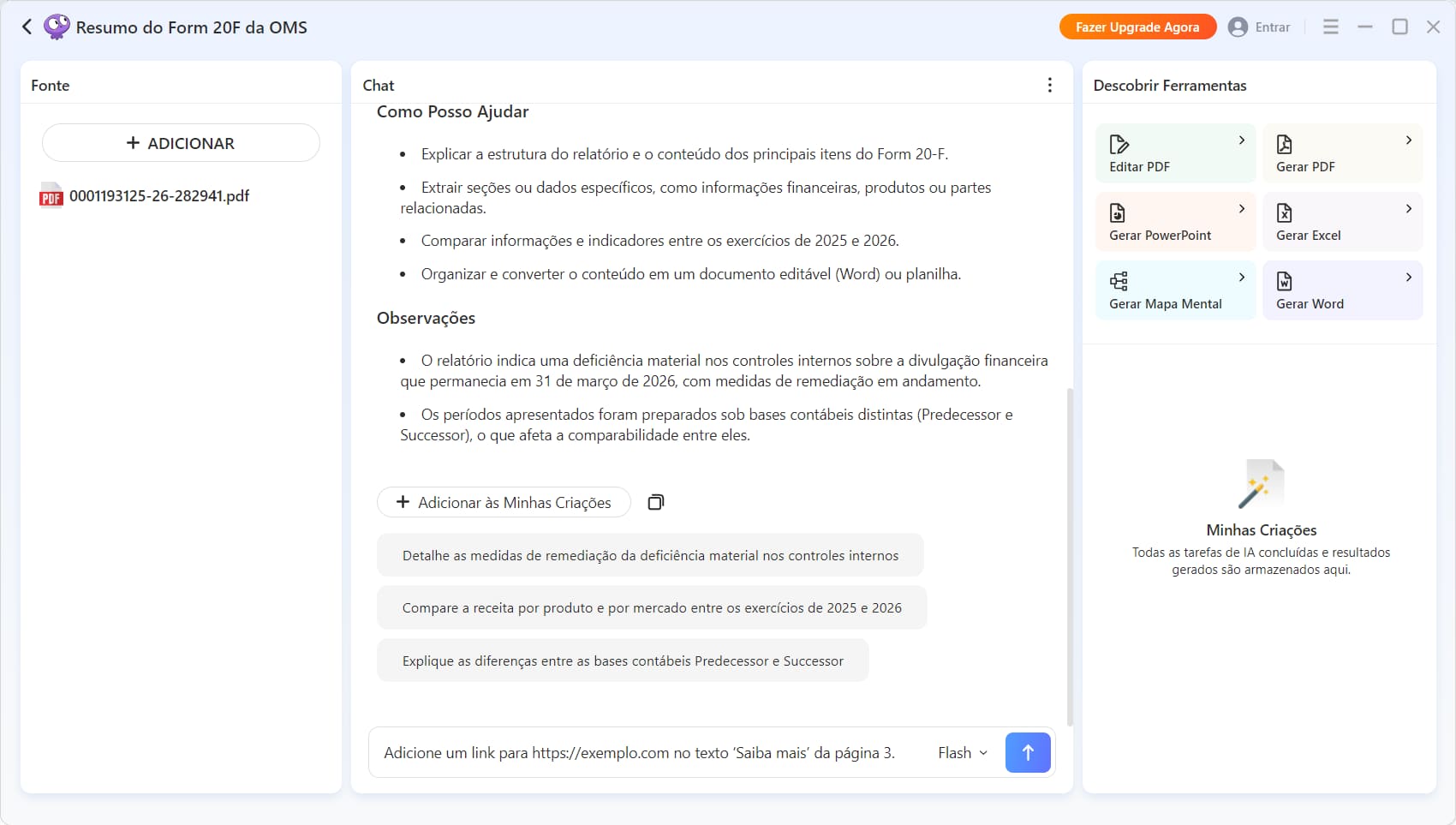
Com o conteúdo revisado e os links funcionando corretamente, finalize o documento no iBoomto e prepare o PDF para compartilhar ou distribuir.
O principal diferencial desse fluxo é que o iBoomto pode ser usado não apenas para uma alteração isolada, mas para combinar diferentes etapas do trabalho com documentos. Em vez de preparar o conteúdo em uma ferramenta, editar o PDF em outra e depois revisar o resultado, você pode descrever as tarefas como extrair tabela de PDF em linguagem natural e trabalhar com o documento dentro do mesmo fluxo.
Antes de compartilhar o arquivo, faça uma revisão rápida para garantir que os links funcionam como esperado.
Verifique se:
Depois, teste os principais links diretamente no PDF. Essa verificação ajuda a evitar que um endereço incorreto ou um link quebrado chegue ao leitor.
Em documentos profissionais, materiais comerciais e arquivos compartilhados com outras pessoas, essa etapa final pode evitar problemas simples de corrigir depois.
Em resumo, você pode colocar links em um PDF usando editores como o Adobe Acrobat e o Sejda, tanto para direcionar o leitor a sites e e-mails quanto para facilitar a navegação dentro do próprio documento. Para alterações pontuais, essas ferramentas são suficientes.
Já quando o PDF faz parte de um processo maior de criação e edição, uma ferramenta de IA como o iBoomto pode ajudar a trabalhar com o conteúdo usando comandos em linguagem natural.

 Baixe Grátis Agora