Entrar
Entrar
Sem enrolação. Apenas novidades gratuitas. (Demos, créditos, atualizações e, de vez em quando, algo de que nos orgulhamos.)
Obrigado por se inscrever! Fique por dentro de demonstrações, créditos e novidades.
Assinar um documento online é uma maneira prática de preencher contratos, formulários, declarações e outros documentos sem precisar imprimir e digitalizar cada página. Com a ferramenta certa, você pode adicionar sua assinatura diretamente ao arquivo pelo navegador, computador ou celular.
Se você quer saber como assinar digitalmente um documento em PDF, existem diferentes maneiras de fazer isso, desde ferramentas online gratuitas até programas que permitem assinar e editar documentos. A melhor opção depende do dispositivo que você utiliza, da frequência com que precisa assinar arquivos e dos requisitos do documento.
Antes de escolher uma ferramenta, confira as opções disponíveis e identifique a que melhor atende à sua necessidade.
|
Método |
Plataforma |
Melhor uso |
|---|---|---|
|
Smallpdf Online |
Windows / Mac |
Assinar PDFs rapidamente pelo navegador |
|
Adobe Acrobat Online |
Windows / Mac |
Adicionar assinaturas a documentos online |
|
Ferramentas do Navegador |
Windows / Mac |
Usuários que preferem usar ferramentas já disponíveis no PC |
|
Marcação nos Arquivos do Celular |
Android / iPhone |
Assinar PDFs diretamente pelo celular |
|
iBoomto |
Windows |
Usuários que assinam e organizam documentos com frequência |
Se você precisa assinar apenas um arquivo, uma ferramenta online pode ser suficiente. Para quem trabalha com documentos regularmente, um programa instalado ou uma solução com recursos de IA pode ajudar a simplificar outras tarefas do fluxo de trabalho.
As ferramentas online são uma boa escolha para quem deseja assinar um documento online grátis sem instalar um programa. Em geral, basta enviar o arquivo, adicionar a assinatura e baixar o documento final.
O Adobe Acrobat Online oferece recursos para preencher e assinar PDFs pelo navegador.
Siga os passos:
Passo 1. Selecione a ferramenta de assinatura do Adobe Acrobat conforme necessário e escolha o arquivo PDF a ser assinado.
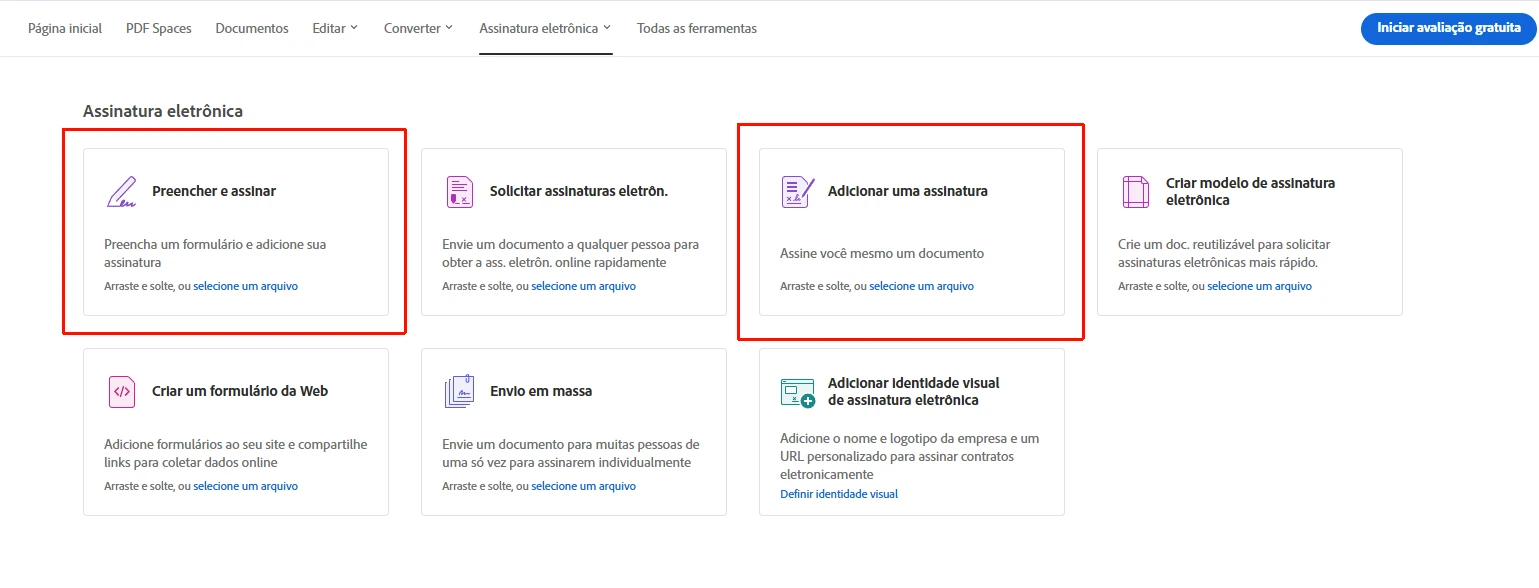
Passo 2. Digite seu nome para gerar uma assinatura manuscrita.
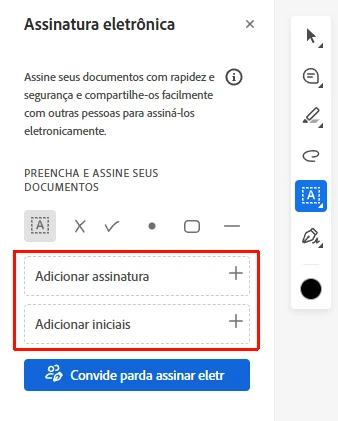
Passo 3. Coloque a assinatura no local especificado no documento.
Passo 4. Conclua a operação e baixe o arquivo PDF assinado.
O Smallpdf é outra alternativa para quem procura uma ferramenta de assinatura de PDF online.
Passo 1. Acesse a ferramenta Assinar PDF do Smallpdf e envie o arquivo que deseja assinar.
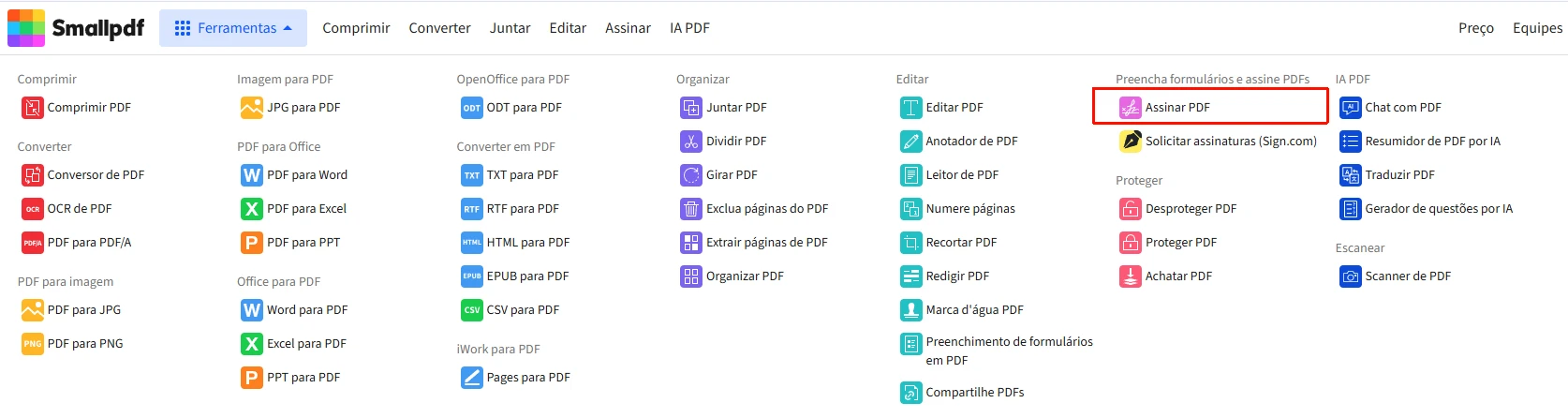
Passo 2. Siga as instruções para criar ou inserir sua assinatura, escolhendo a cor e a fonte de acordo com sua preferência.
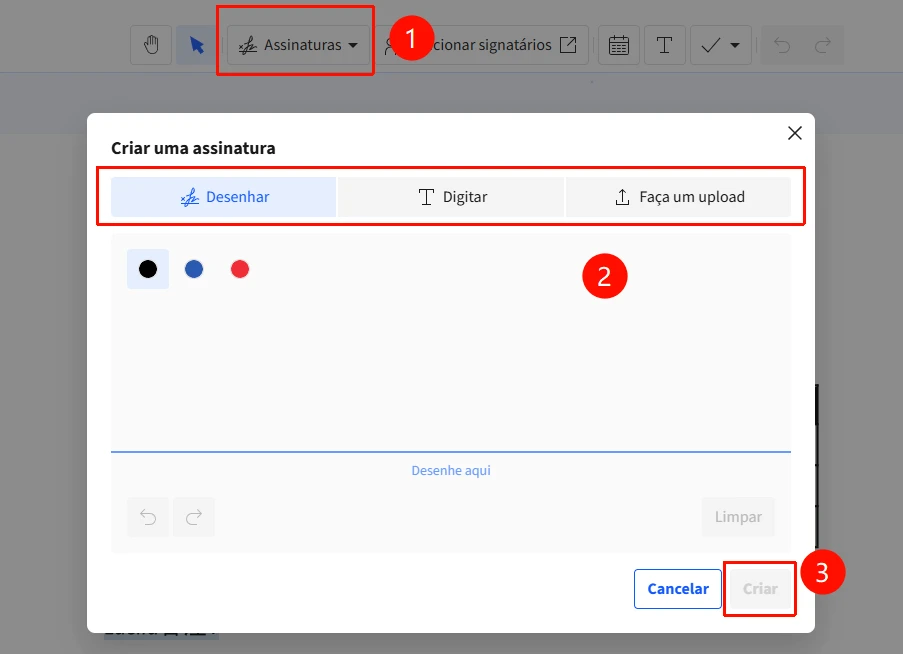
Passo 3. Posicione a assinatura no local desejado.
Passo 4. Baixe o arquivo assinado de acordo com as opções disponíveis.
Ambas podem ajudar a inserir uma assinatura em um PDF sem instalar um programa. Antes de enviar documentos confidenciais, verifique as políticas de privacidade e as condições de armazenamento e exclusão dos arquivos.
Se você precisa assinar um documento em PDF sem instalar programas adicionais, pode utilizar um navegador como o Microsoft Edge ou o Google Chrome. Essas opções permitem abrir arquivos PDF diretamente no navegador e, dependendo dos recursos disponíveis, adicionar anotações ou uma assinatura visual.
O processo para abrir e visualizar um PDF é semelhante nos dois navegadores. Siga estas etapas para acessar seu documento:
Passo 1. Localize o arquivo PDF que deseja assinar no computador.
Passo 2. Clique com o botão direito no arquivo e selecione Abrir com > Microsoft Edge ou Google Chrome.
Passo 3. Use as ferramentas de desenho na barra de ferramentas e desenhe sua assinatura com o mouse ou uma caneta stylus compatível. No Microsoft Edge e no Google Chrome, as ferramentas de desenho estão localizadas na parte superior da página.
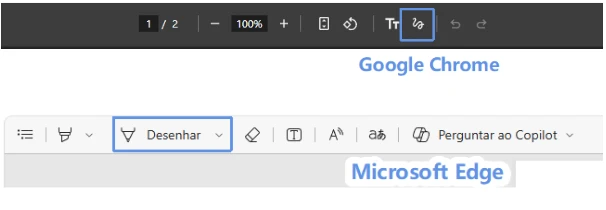
Passo 4. Salve ou baixe o PDF assinado, conforme as opções oferecidas pela ferramenta utilizada.
Esse método pode ser suficiente para quem deseja assinar um documento online de maneira simples. No entanto, uma assinatura visual não equivale necessariamente a uma assinatura digital com certificado, que pode ser necessária para determinados contratos e documentos oficiais.
Se você precisa assinar um PDF pelo celular, pode verificar se o aplicativo de arquivos do próprio dispositivo permite abrir e marcar documentos. Em alguns celulares, é possível desenhar a assinatura diretamente no PDF, sem instalar outro aplicativo ou acessar uma ferramenta online.
Passo 1. Abra o aplicativo Arquivos ou o gerenciador de arquivos do celular.
Passo 2. Localize o documento PDF que deseja assinar e abra o arquivo.
Passo 3. Toque na opção de edição, anotação ou marcação.
Passo 4. Selecione a ferramenta de desenho e use o dedo para escrever sua assinatura no local indicado.
Passo 5. Salve as alterações e abra o PDF novamente para verificar se a assinatura foi mantida.
Se você precisa assinar PDFs e realizar outras tarefas com documentos, o iBoomto pode ajudar a reunir diferentes etapas do trabalho em um fluxo mais organizado.
Além de utilizar o recurso de assinatura disponível no software local do iBoomto, você pode aproveitar os recursos de edição e gerenciamento de documentos oferecidos pelo produto para simplificar tarefas relacionadas aos seus arquivos. Se você não precisa assinar o documento inteiro, também pode salvar apenas uma página do PDF para separar o conteúdo relevante antes de compartilhar ou organizar seus arquivos.
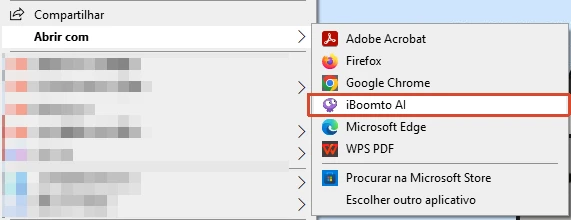
Passo 1. Clique com o botão direito do mouse no arquivo que você deseja assinar na área de trabalho do computador.
Passo 2. Selecione Abrir com o iBoomto.
Passo 3. Use o recurso de assinatura do software para digitar, desenhar ou enviar sua assinatura e ajustar sua posição no documento.
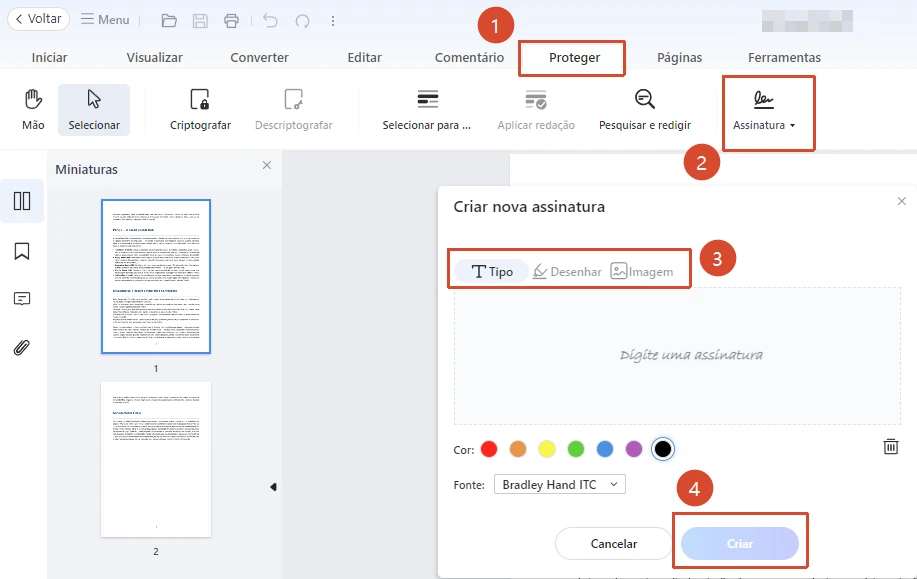
Passo 4. Salve o documento assinado no local desejado.
Além de assinar arquivos, quem trabalha com muitos documentos pode precisar revisar textos, organizar informações ou editar conteúdos antes de compartilhar um PDF.
Os recursos de inteligência artificial para documentos podem ajudar a simplificar essas tarefas de diferentes maneiras:
Com o apoio da IA, o gerenciamento de documentos pode se tornar mais prático e eficiente, especialmente para quem precisa lidar com vários arquivos no dia a dia.

 Baixe Grátis Agora
Antes de enviar um documento assinado, alguns cuidados ajudam a proteger suas informações e evitar problemas.
Se um documento exigir assinatura digital com certificado, autenticação de identidade ou outro procedimento oficial, utilize o serviço ou canal autorizado para essa finalidade. Inserir uma assinatura visual em um PDF não substitui automaticamente esses requisitos.
A validade jurídica de uma assinatura depende do método utilizado, do tipo de documento e das regras aplicáveis. Quando houver dúvidas sobre um contrato ou documento importante, confirme os requisitos com o destinatário ou procure orientação jurídica adequada.
Depois de assinar um documento, você pode perceber que a assinatura não aparece no PDF final. Esse problema pode ocorrer quando as alterações não são salvas corretamente, a assinatura é inserida como anotação temporária ou o download não é concluído.
Para corrigir o problema rapidamente, experimente as seguintes soluções:
Se nenhuma dessas soluções funcionar, tente inserir a assinatura novamente e salvar uma nova cópia do documento.
Aprender como assinar digitalmente um documento em PDF permite preencher contratos, formulários e outros arquivos sem precisar imprimir e digitalizar cada página. Você pode utilizar ferramentas online gratuitas, recursos do Windows, aplicativos para celular ou o iBoomto para inserir sua assinatura de acordo com suas necessidades.
Se você precisa apenas assinar um documento em PDF rapidamente, uma ferramenta online pode ser suficiente. Para quem trabalha com vários arquivos, combinar a assinatura com recursos de edição e gerenciamento de documentos pode tornar o fluxo de trabalho mais eficiente.
Antes de compartilhar o arquivo, revise o conteúdo, proteja suas informações e confirme se o método utilizado atende aos requisitos do documento. Quando for necessária uma assinatura digital com certificado ou uma autenticação oficial, utilize o canal autorizado para garantir que o procedimento corresponda às exigências aplicáveis.