Connexion
Connexion
Pas de superflu. Juste du neuf et du gratuit. (Démos, crédits, mises à jour et nos coups de cœur)
Merci pour votre abonnement ! Restez à l'écoute pour découvrir nos démos, crédits et mises à jour.
Lorsque vous partagez un PDF sans protection, son contenu risque d'être modifié par un tiers. Chiffres d'une facture, clause d'un contrat, contenu d'un rapport : une modification malveillante peut vite entraîner des pertes financières ou des litiges.
Pour éviter cela, il est nécessaire de prendre des mesures préventives, comme rendre le fichier PDF non modifiable. Ce guide présente différentes méthodes pour y parvenir, ainsi que leurs avantages et leurs limites.
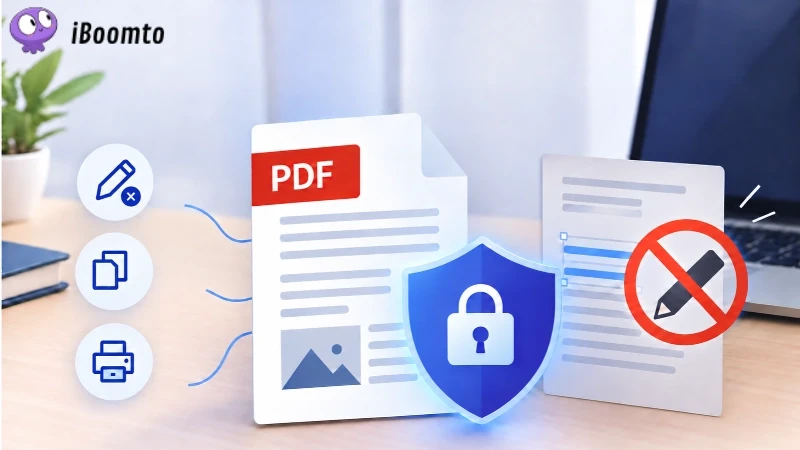
Rendre un PDF non modifiable réduit le risque que son contenu soit altéré après l'envoi. C'est particulièrement utile dans les cas suivants :
Les données financières, salariales ou personnelles doivent rester intactes.
Pour les documents importants tels que les contrats, les devis ou les rapports officiels, assurez-vous que la version envoyée est la version finale.
Sans protection, les prix, les délais ou les conditions contractuelles peuvent être modifiés en quelques clics, souvent sans que personne ne s'en aperçoive, ce qui peut entraîner des erreurs, des litiges ou des pertes financières.
La protection des PDF peut aussi contribuer à préserver les contenus protégés par le droit d'auteur contre les réutilisations non autorisées.
Note : Aucune protection ne dispense de relire et de valider le document avant sa diffusion. Choisissez la méthode adaptée aux risques et à l'usage prévu.
Selon vos besoins, vous pouvez choisir parmi les trois méthodes suivantes pour protéger votre fichier PDF contre la modification :
| Méthode | Objectif |
| Protéger le PDF par mot de passe | Restreindre la modification, l'impression ou la copie |
| Convertir les pages du PDF en images | Compliquer la sélection du texte et la copie directe |
| Signature numérique | Rendre les modifications ultérieures détectables |
Les fichiers PDF peuvent être protégés par un mot de passe d'ouverture ou un mot de passe d'autorisation. Le premier verrouille le fichier PDF, limitant ainsi l'accès au document ; le second restreint certaines opérations, telles que la modification, l'impression ou la copie. Si vous souhaitez restreindre la modification d'un fichier PDF en définissant un mot de passe, vous devrez utiliser un mot de passe d'autorisation.
Pour limiter les modifications, vous pouvez utiliser l'outil de protection de PDF2Go et configurer les restrictions applicables au document :
1. Activez la fonction « Protéger un PDF » de PDF2Go et importez le document PDF que vous souhaitez protéger par mot de passe.
2. Saisissez un mot de passe d'ouverture.
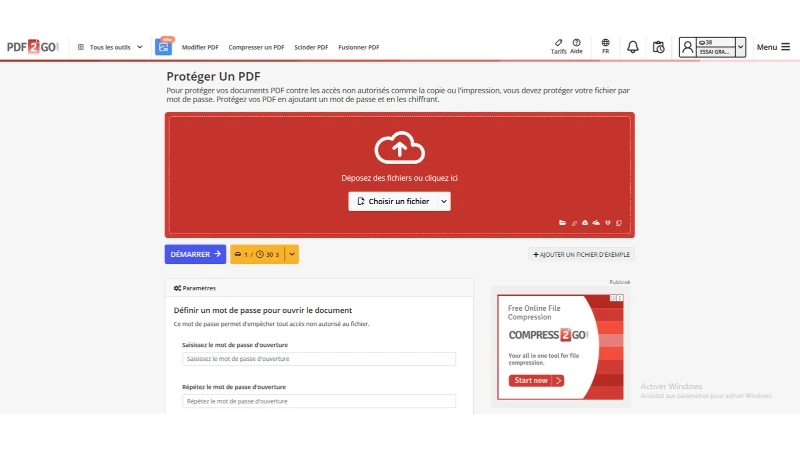
3. Définissez le mot de passe requis pour modifier les autorisations, puis sélectionnez les opérations à restreindre, comme la modification, la copie ou l'impression.
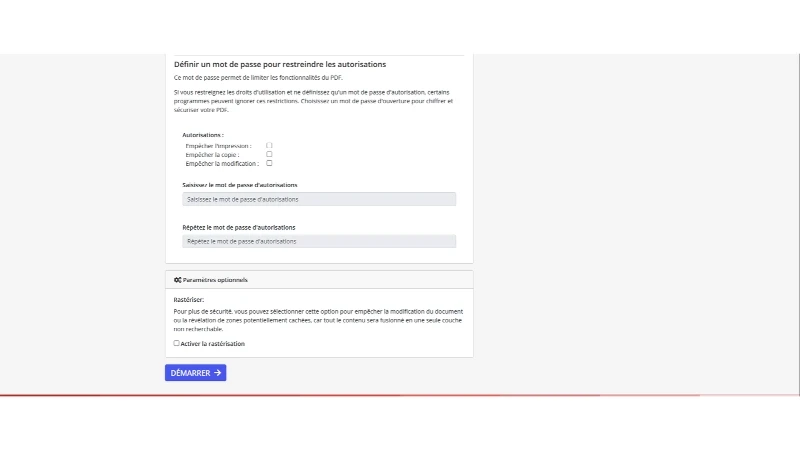
4. Choisissez si vous souhaitez activer la rastérisation, puis cliquez sur « Démarrer ».
5. Téléchargez le fichier PDF verrouillé sur votre ordinateur.
Note : Si le document est verrouillé par un mot de passe d'ouverture, communiquez celui-ci uniquement aux destinataires autorisés. Pour contrôler les modifications, configurez séparément les autorisations du PDF.
1. Faites un clic droit sur le fichier PDF.
2. Sélectionnez « Propriétés ».
3. Dans l'onglet « Général », sélectionnez l'option « Lecture seule ».
4. Cliquez sur « Avancé… », puis sur « OK » pour confirmer.
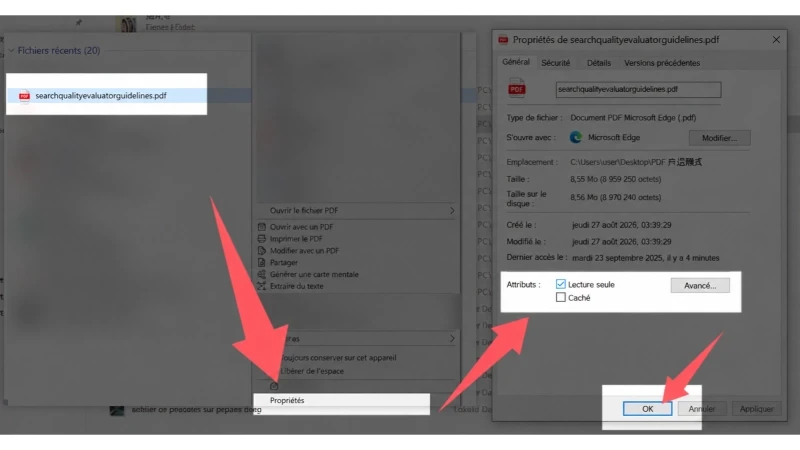
Note : Sous Windows, l'attribut « lecture seule » peut limiter l'écriture directe dans les fichiers, mais il ne peut pas empêcher complètement la modification du contenu PDF.
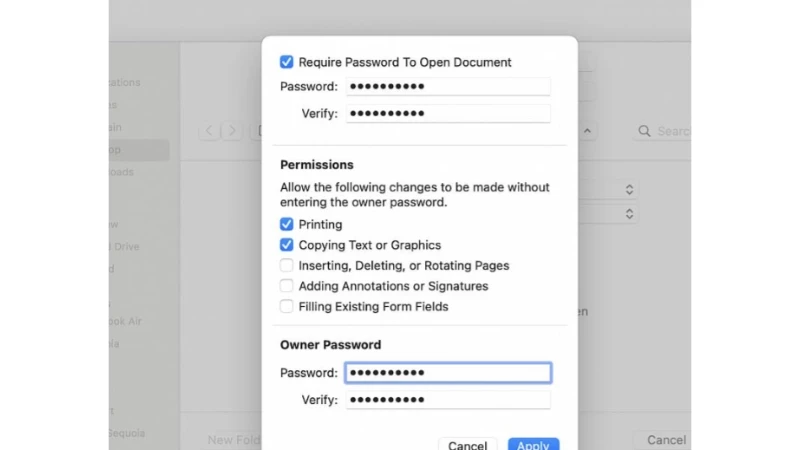
1. Ouvrez le fichier PDF dans Aperçu.
2. Dans Aperçu, ouvrez « Exporter » dans « Fichier », puis cliquez sur « Autorisations » pour définir le mot de passe d'ouverture et les restrictions souhaitées.
3. Activez l'option « Mot de passe requis pour ouvrir le document » et saisissez le mot de passe.
4. Si nécessaire, modifiez les autorisations d'impression ou de copie.
5. Définissez ensuite un mot de passe propriétaire et enregistrez.
Avantages
Limites
Pour empêcher la sélection ou la copie directe de texte, vous pouvez convertir chaque page PDF en image, puis réintégrer ces images au fichier PDF. Cette méthode complique la modification directe du texte, mais n'est pas totalement sûre : le contenu peut toujours être reconnu par un logiciel de reconnaissance optique de caractères (OCR) ou copié comme image.
Voici la procédure :
1. Commencez par créer une copie de sauvegarde du fichier PDF original.
2. Utilisez l'outil d'iBoomto AI pour convertir les pages d'un PDF en images.
3. Fusionnez les images dans un nouveau fichier PDF et vérifiez sa lisibilité.
4. Ouvrez le nouveau fichier et vérifiez que l'ordre des pages, la résolution et la mise en page sont corrects.
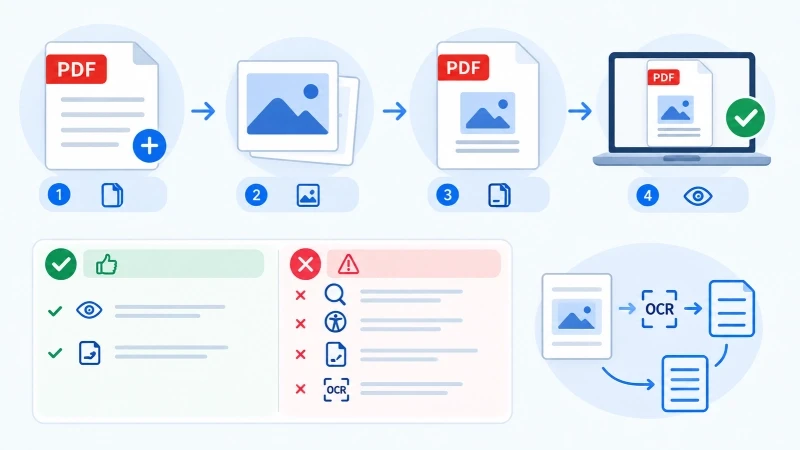
La conversion d'un fichier PDF en image est irréversible et supprime généralement le texte éditable d'origine. C'est pourquoi il est indispensable d'en faire une sauvegarde au préalable.
Le contenu reste toutefois modifiable : les images peuvent être retouchées ou remplacées. Il est aussi possible d'en extraire le texte avec un logiciel d'OCR, mais le résultat peut comporter des erreurs.
De plus, vous pouvez aplatir un PDF, ce qui donne un résultat similaire à la conversion de chaque page en image. Ces deux méthodes empêchent la modification directe du document, et la conversion est irréversible. Cependant, contrairement à la première solution, vous pouvez utiliser des outils spécialisés pour extraire le texte du fichier PDF aplati.

Avantages
Limites
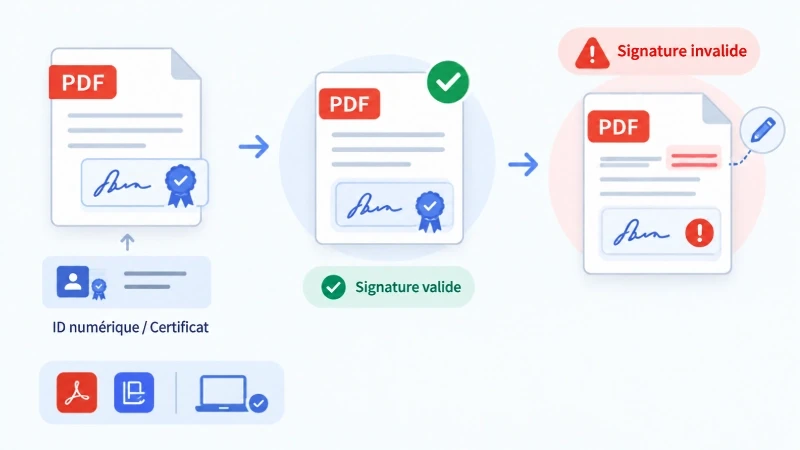
Les signatures numériques se distinguent des deux méthodes précédentes par leur objectif : au lieu d'empêcher directement la modification, elles la rendent visible. Lorsqu'un document signé est modifié, le logiciel de lecture peut signaler que la signature n'est plus valide ou que le document a été modifié depuis sa signature.
Concrètement, vous pouvez y parvenir grâce à la fonction de signature d'un éditeur PDF (tel qu'Adobe Acrobat ou PDF-XChange) : il suffit de créer une ID numérique (ou d'utiliser un certificat existant), de sélectionner l'option de signature numérique, puis de l'appliquer au document final.
Avantages
Limites
Cette méthode est particulièrement adaptée lorsqu'un certain niveau de confiance a été établi entre les parties, mais qu'il est néanmoins nécessaire de suivre les modifications apportées à un document après sa signature.
Après avoir choisi une méthode parmi celles proposées ci-dessus, vérifiez attentivement les points suivants.
Un mot de passe d'ouverture empêche tout accès non autorisé ; un mot de passe d'autorisation restreint certaines opérations, telles que la modification.
Ne transmettez pas le mot de passe avec le fichier.
Avant de convertir le fichier en image, conservez une copie modifiable.
Rouvrez le fichier protégé pour vérifier l'efficacité des restrictions.
Si vous souhaitez que le texte reste consultable, sélectionnable et accessible aux technologies d'assistance, privilégiez la protection par autorisation plutôt que la conversion du fichier en image.
Après avoir rendu votre fichier PDF non modifiable, vous pouvez utiliser la fonction « Éditer le PDF » d'iBoomto AI pour vérifier votre document. Si vous pouvez encore modifier le document, vérifiez d'abord les autorisations configurées et le type de protection appliqué. Vous pouvez également vérifier manuellement si les restrictions de modification du PDF sont bien appliquées en essayant de modifier son contenu.
Lors d'une inspection manuelle, vous pouvez effectuer les opérations suivantes :
Essayez de modifier le texte, de supprimer du contenu ou d'ajouter des annotations dans l'éditeur PDF pour vérifier si le logiciel restreint vos modifications.
Note : L'ajout d'annotations et la modification du contenu original requièrent des autorisations différentes ; vérifiez-les séparément.
Sélectionnez une portion du contenu du PDF et essayez de la copier dans un éditeur de texte. Si le fichier est protégé contre la copie, vérifiez si cette opération est bloquée.
Note : Pour les PDF contenant des images, l'impossibilité de sélectionner du texte peut également être due à l'absence de calque de texte identifiable dans le fichier, et ne signifie pas nécessairement que la protection est efficace.
Essayez d'imprimer le fichier PDF pour vérifier s'il peut être imprimé et s'il existe des restrictions concernant la qualité ou la méthode d'impression.
Consultez le panneau de signature dans votre lecteur PDF pour vérifier la validité de la signature et l'absence de modifications susceptibles d'affecter la validité du document.
Note : Les signatures numériques servent principalement à vérifier l'identité et l'intégrité des documents ; elles n'empêchent aucune modification, mais la rendent détectable.
Si vous souhaitez rendre votre fichier PDF à nouveau modifiable, consultez le tutoriel disponible sur iBoomto.
À lire également : Comment rendre un PDF modifiable ?
 Télécharger gratuitement
Rendre un fichier PDF non modifiable n'est pas une mince affaire. Pour une protection optimale, vous devrez choisir parmi plusieurs outils, chacun présentant ses propres avantages : la protection par mot de passe offre un contrôle rapide et précis ; la conversion des pages en images complique la sélection et la copie directe du texte, sans empêcher sa récupération par OCR ou d'autres moyens ; et la signature numérique vérifie l'intégrité du document et détecte, selon le cas, toute modification postérieure. La méthode la plus adaptée dépend des risques à prévenir et de la manière dont le document sera utilisé.