Connexion
Connexion
Pas de superflu. Juste du neuf et du gratuit. (Démos, crédits, mises à jour et nos coups de cœur)
Merci pour votre abonnement ! Restez à l'écoute pour découvrir nos démos, crédits et mises à jour.
Que ce soit sur votre ordinateur personnel ou professionnel, vous trouverez souvent des dossiers contenant des informations sensibles que vous préférez garder confidentielles, comme vos déclarations d'impôts, vos notes de candidature ou des documents non publiés. Vous vous dites souvent : « Je m'en occuperai plus tard », mais vous finissez par les laisser de côté.
Plusieurs solutions existent : protéger certains fichiers par mot de passe, chiffrer un dossier, créer une archive protégée ou modifier les autorisations d’accès. Le choix dépend du niveau de protection recherché. De plus, même les instructions trouvées en ligne ne sont pas toujours compatibles avec votre ordinateur, ce qui peut décourager de nombreux utilisateurs.
Cet article présente différentes méthodes pour mettre un mot de passe sur un dossier et un fichier sous Windows et sur macOS, en expliquant les principes de chaque méthode et en abordant les problèmes fréquemment rencontrés. Il traite également de certaines techniques de chiffrement de dossiers. Nous espérons qu'après sa lecture, vous serez en mesure de choisir la méthode la plus adaptée à vos besoins.
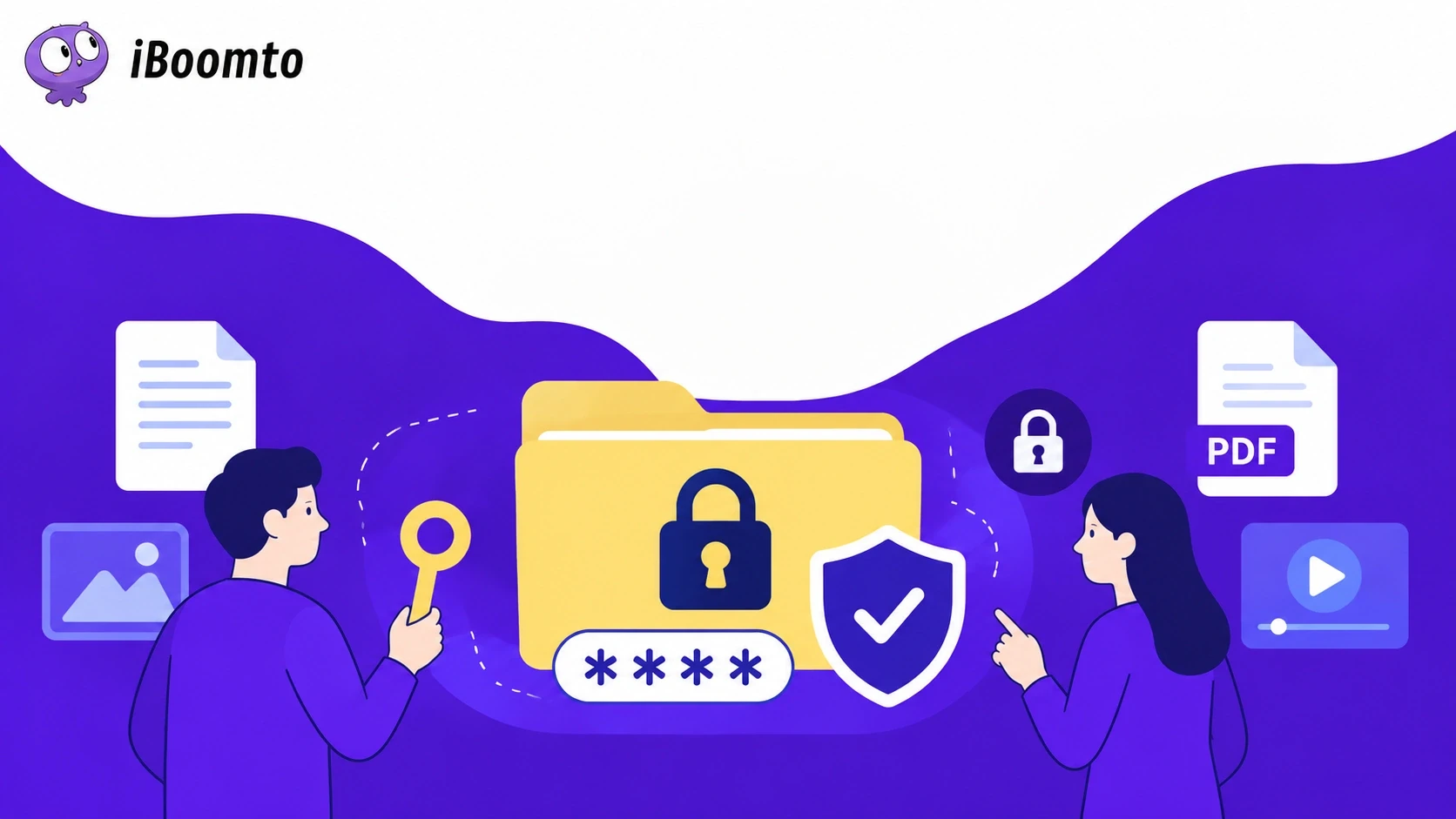
Pour protéger vos dossiers, vous avez le choix entre deux méthodes : la protection par mot de passe et le chiffrement. Ces deux méthodes sont fondamentalement différentes. La protection par mot de passe limite l'accès à un fichier ou à certaines ressources protégées. Selon la méthode utilisée, un mot de passe peut être requis pour ouvrir, modifier ou déchiffrer les données. Le chiffrement, quant à lui, transforme les données en un contenu illisible sans la clé ou le mot de passe correspondant, contribuant ainsi à protéger les données même si des fichiers ou des périphériques de stockage tombent entre de mauvaises mains.
Par conséquent, ces deux méthodes ne répondent pas exactement aux mêmes besoins. Pour les documents personnels ou professionnels courants, la protection par mot de passe constitue une première barrière contre les accès non autorisés. Pour les informations sensibles, le chiffrement offre une protection plus complète, notamment en cas de perte ou de vol d'un périphérique de stockage. En pratique, vous pouvez combiner les deux : utiliser la protection par mot de passe pour l'accès aux dossiers et chiffrer les fichiers qu'ils contiennent pour renforcer leur sécurité.
Cet article explique principalement comment protéger vos dossiers par mot de passe sous Windows et macOS. Enfin, il présente brièvement le chiffrement des dossiers, vous offrant ainsi d'autres options de protection.
Avant toute chose, il est important de préciser un point essentiel : Windows n'offre pas de fonction pour définir directement un mot de passe indépendant sur un dossier, mais il intègre une fonction de chiffrement des fichiers et dossiers. Cependant, il existe différentes méthodes et outils pour protéger vos fichiers et dossiers selon vos besoins.
Ces méthodes incluent la protection par mot de passe de certains fichiers Office, le verrouillage des dossiers avec des outils professionnels, l'utilisation de la compression comme mécanisme de protection par mot de passe et la restriction des autorisations d'accès aux dossiers. Bien que toutes ces méthodes visent en fin de compte à « protéger les dossiers », leurs mécanismes et leur étendue de protection diffèrent sensiblement. Dans les sections suivantes, nous présenterons chaque méthode tour à tour, en tenant compte de ces différences.
Nous aborderons ensuite différentes façons de protéger vos fichiers et dossiers.
Si vous souhaitez protéger uniquement certains fichiers plutôt que l'ensemble du dossier, la fonction de protection par mot de passe intégrée à Microsoft Office est une solution pratique. Elle convient aux situations où vous n'avez besoin de protéger qu'un ou deux fichiers sensibles au sein d'un dossier, et non tous les fichiers. L'exemple suivant montre comment protéger un fichier Excel par mot de passe.
La procédure est simple :
1. Cliquez sur « Fichier ».
2. Sélectionnez « Informations ».
3. Cliquez sur « Protéger le classeur ».
4. Choisissez « Chiffrer avec un mot de passe ».
5. Saisissez et confirmez votre mot de passe.
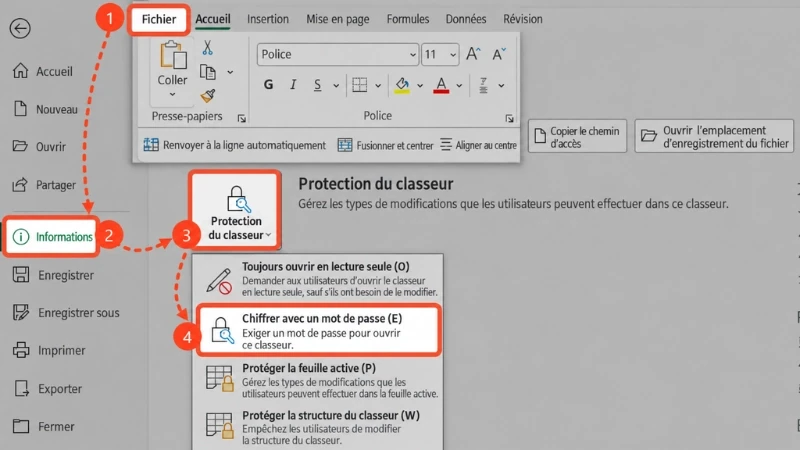
Une fois le mot de passe défini, vous devrez le saisir à chaque ouverture du fichier. Le mot de passe sera demandé pour ouvrir le fichier.
Note : Après avoir défini un mot de passe, lorsque vous fermez le fichier, une fenêtre « Enregistrer les modifications ? » s'affiche même si le contenu du fichier n'a pas été modifié. Vous devez sélectionner « Enregistrer ».
Outre les fonctionnalités natives de Microsoft Office, vous pouvez également utiliser des outils professionnels pour protéger vos fichiers et dossiers par mot de passe. L'exemple suivant illustre l'utilisation des outils professionnels d'iBoomto AI pour ajouter un mot de passe à un fichier PDF.
Installez iBoomto AI sur votre appareil, puis ouvrez l'outil. Ensuite, vous pourrez utiliser cet outil professionnel pour protéger vos fichiers PDF par mot de passe :
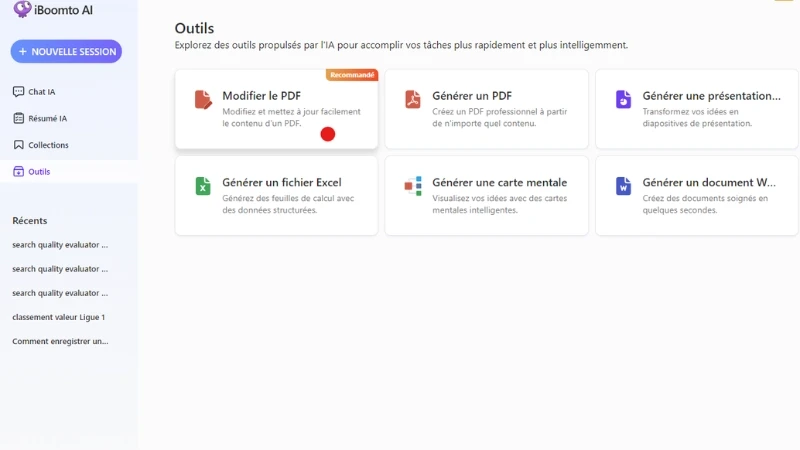
1. Sur la page d'accueil d'iBoomto AI, dans la section « Outils », sélectionnez « Modifier le PDF ».
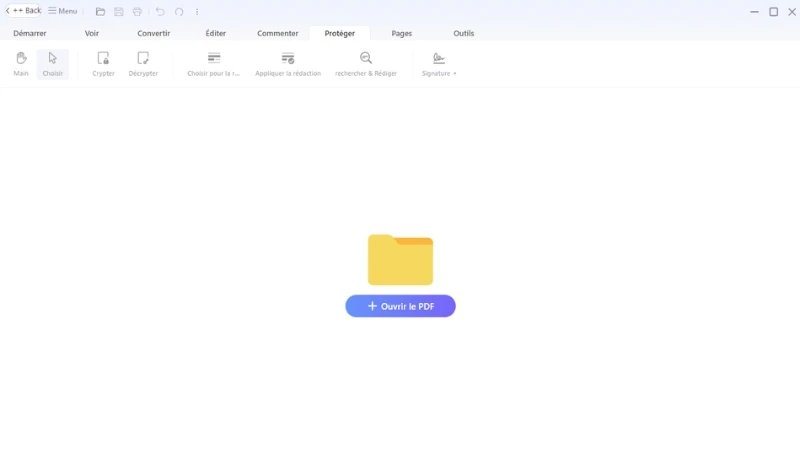
2. Cliquez sur « Protéger » et téléchargez le fichier que vous souhaitez verrouiller.
3. Cliquez sur « Crypter » dans la section ci-dessus, définissez et confirmez le mot de passe.
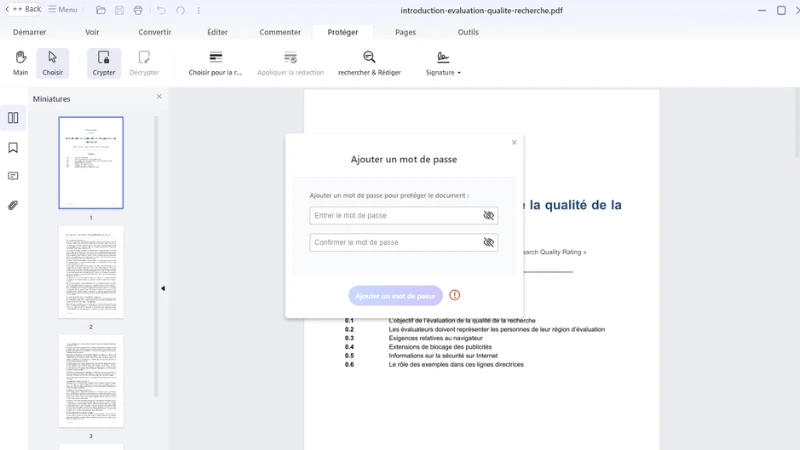
4. Une fois que tout sera prêt, vous devrez saisir un mot de passe pour consulter ce fichier la prochaine fois que vous l'ouvrirez.
L'avantage de ces deux méthodes est qu'elles protègent uniquement le fichier cible, même si le dossier contient d'autres fichiers. En revanche, leur inconvénient est que les autres fichiers du dossier restent vulnérables ; ces deux méthodes, prises isolément, sont donc insuffisantes pour protéger l'intégralité du dossier.
Dans les sections suivantes, vous apprendrez comment ajouter un mot de passe à un dossier entier ou comment utiliser d'autres méthodes de chiffrement pour protéger vos documents.

 Télécharger gratuitement
La méthode suivante vous explique comment protéger un dossier par mot de passe sous Windows 10 et Windows 11. Vous pouvez compresser le dossier et ajouter un mot de passe. Cette méthode permet de réduire la taille du dossier, d'économiser de l'espace de stockage et de le protéger par mot de passe.
Voici les étapes :
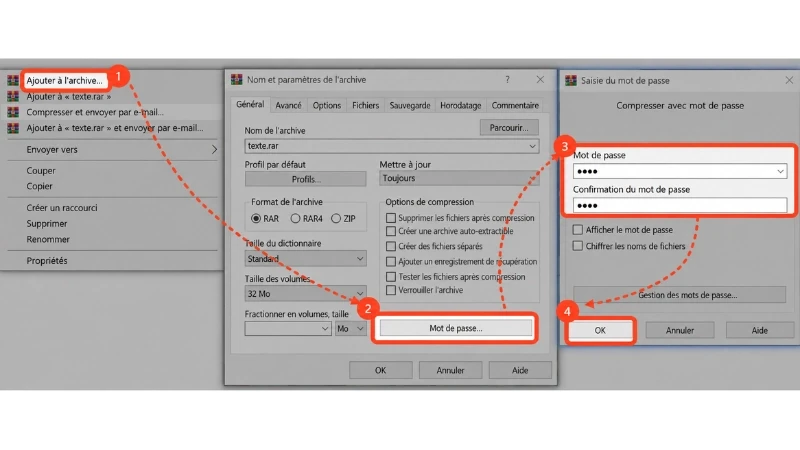
1. Faites un clic droit et sélectionnez « Ajouter à l'archive ».
2. Cliquez sur le bouton « Mot de passe ».
3. Définissez un mot de passe.
Avec certaines archives ZIP chiffrées, les noms des fichiers restent visibles, même si un mot de passe est requis pour accéder à leur contenu. Ceci est dû au fonctionnement du format ZIP lui-même. Avec certaines configurations ZIP, les noms des fichiers peuvent rester visibles sans mot de passe. Pour masquer également les noms des fichiers, utilisez un format et un logiciel qui prennent en charge leur chiffrement, puis activez l'option correspondante.
Note : Lorsque vous utilisez des outils comme WinRAR ou 7-Zip, veillez à bien choisir le format de compression. Si vous souhaitez également masquer les noms des fichiers, activez l'option de chiffrement des noms de fichiers lorsque votre logiciel de compression la propose.
Si vous devez transférer des fichiers entre différents systèmes d'exploitation, chiffrer des données ou créer des conteneurs protégés, l'utilisation d'un logiciel dédié à la protection par mot de passe des dossiers est une solution pertinente.
Ces logiciels proposent différentes options : chiffrement des données, création de conteneurs chiffrés et montage de volumes virtuels. Certains servent à chiffrer les données et à créer des conteneurs protégés par mot de passe, mais aussi à masquer les dossiers chiffrés et à les gérer comme des lecteurs virtuels.
Cependant, certains points sont à prendre en compte lors de l'utilisation d'un logiciel dédié. Certaines solutions peuvent être payantes, ce qui représente un coût important pour les utilisateurs souhaitant simplement protéger leurs dossiers par mot de passe.
Pour protéger les dossiers contenant des fichiers sensibles, vous pouvez utiliser VeraCrypt, un logiciel de chiffrement dédié. La CNIL le mentionne notamment parmi les solutions qui servent à créer des conteneurs chiffrés.
Voici les étapes de fonctionnement :
Note : Si vous oubliez votre mot de passe, vous risquez de ne plus pouvoir accéder aux données chiffrées. Par conséquent, veillez à le conserver en lieu sûr.
Si vous utilisez un ordinateur partagé, EFS permet de chiffrer certains fichiers et dossiers afin de limiter leur accès aux utilisateurs non autorisés. Cette fonction ne consiste toutefois pas à définir un mot de passe distinct pour chaque dossier. Il ne s'agit pas d'une protection par mot de passe à proprement parler, mais d'un chiffrement lié à un compte Windows connecté. Les fichiers sont associés aux informations de chiffrement de l'utilisateur autorisé ; les autres comptes ne peuvent généralement pas les déchiffrer sans mécanisme d'accès approprié. Un autre compte Windows ne pourra généralement pas accéder aux fichiers chiffrés avec ses propres informations d'identification.
Le chiffrement EFS peut empêcher un autre utilisateur d'accéder aux fichiers sans les informations d'identification ou le certificat nécessaires. Il ne remplace toutefois pas le chiffrement complet du disque et ne protège pas contre toutes les situations de compromission du compte. Il s'agit d'un chiffrement associé à l'utilisateur Windows, et non d'un dossier protégé par un mot de passe distinct.
La procédure est simple :
1. Faites un clic droit sur le dossier cible et ouvrez « Propriétés ».
2. Dans l'onglet « Général », cliquez sur « Avancé ».
3. Sélectionnez « Chiffrer le contenu pour sécuriser les données ».
4. Cliquez sur « OK ».
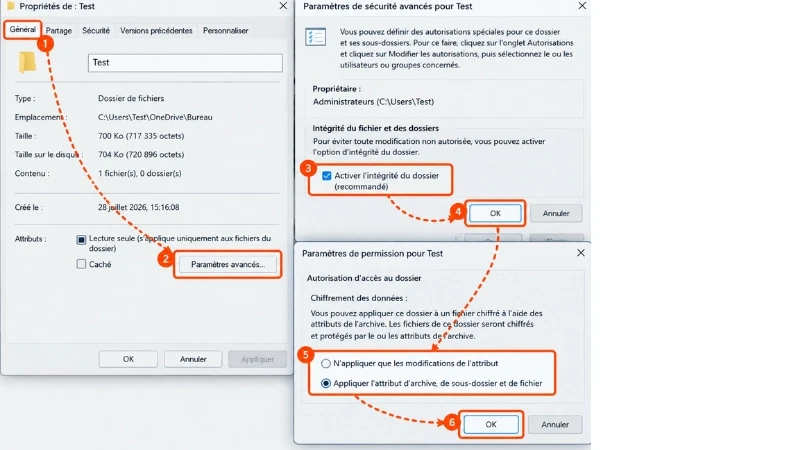
Lorsque vous tentez d'utiliser le chiffrement EFS standard de Windows, il se peut que l'option « Chiffrer le contenu pour sécuriser les données » soit grisée et indisponible.
Si vous rencontrez ce problème, consultez les solutions suivantes :
L'édition Windows Familiale ne prend pas en charge le chiffrement de fichiers ; vous devez utiliser une version compatible, telle que Windows Professionnel ou Entreprise.
Si le lecteur à chiffrer n'est pas formaté en NTFS, le chiffrement EFS ne peut pas être utilisé. Les formats FAT32 et exFAT (couramment utilisés pour les disques durs externes USB) ne sont pas pris en charge ; vous devez donc vérifier le système de fichiers.
Sous macOS, il n'est pas possible d'ajouter directement un mot de passe aux dossiers via le Finder. Cependant, l'Utilitaire de disque intégré à macOS permet de créer des images disque chiffrées des dossiers et de les protéger par un mot de passe. Cette méthode est particulièrement adaptée à la protection des dossiers contenant des informations sensibles.
Note : Cette méthode crée une image disque chiffrée, et non un mot de passe direct pour le dossier d'origine. Veuillez conserver votre mot de passe en lieu sûr, car Apple ne pourra pas vous aider à récupérer l'accès si vous l'oubliez.
La meilleure façon de protéger vos dossiers et fichiers dépend de vos besoins spécifiques.
Si vous souhaitez protéger uniquement certains fichiers, mettre un mot de passe sur votre dossier est une solution pratique, à condition que leur format ou l'outil utilisé le permette. Cette méthode convient aux utilisateurs qui souhaitent protéger uniquement certains documents ou fichiers sensibles. Si vous souhaitez enregistrer et envoyer plusieurs fichiers simultanément, les dossiers compressés protégés par mot de passe ou un logiciel de chiffrement sont plus pratiques.
Si vous souhaitez empêcher d'autres utilisateurs de consulter des dossiers sur un ordinateur partagé avec votre famille ou vos collègues, le chiffrement EFS de Windows peut convenir. Bien qu'il ne nécessite pas de mot de passe, il protège les données en les liant à votre compte Windows, ce qui peut convenir aux dossiers que vous utilisez régulièrement sous Windows.
Pour choisir la bonne méthode, identifiez les données à protéger, les personnes autorisées à y accéder et le niveau de sécurité nécessaire.