Connexion
Connexion
Pas de superflu. Juste du neuf et du gratuit. (Démos, crédits, mises à jour et nos coups de cœur)
Merci pour votre abonnement ! Restez à l'écoute pour découvrir nos démos, crédits et mises à jour.
Vous avez besoin de récupérer rapidement des informations dans un PDF, mais impossible de sélectionner ou de copier le texte ? Cela peut arriver lorsque le document est numérisé, enregistré sous forme d’image ou protégé par un mot de passe.
La bonne méthode dépend du type de PDF auquel vous avez affaire. Dans ce guide, nous vous montrons comment copier du texte depuis un PDF, qu’il s’agisse d’un document classique, d’un PDF numérisé ou d’un fichier protégé. Découvrez les différentes solutions pour extraire le texte d’un PDF facilement.
La méthode pour copier du texte sur un PDF à privilégier dépend du type de PDF et de la situation. Avant de commencer, voici un tableau pour vous aider à identifier rapidement le type de PDF ainsi que la solution correspondante.
|
Situation |
Type de PDF |
Solutions |
|
Le texte peut être sélectionné et copié |
PDF contenant du texte sélectionnable |
Copier directement le texte |
|
Le texte peut être sélectionné, mais la copie ne fonctionne pas correctement |
Problème de copie ou d'extraction du texte |
Utiliser un outil pour extraire du texte d’un PDF |
|
Le texte ne peut pas être sélectionné |
PDF numérisé ou composé d'images |
Utiliser un outil OCR |
|
Le texte doit être réutilisé dans un autre document |
Besoin de conserver une partie de la mise en page |
Convertir le PDF en Word |
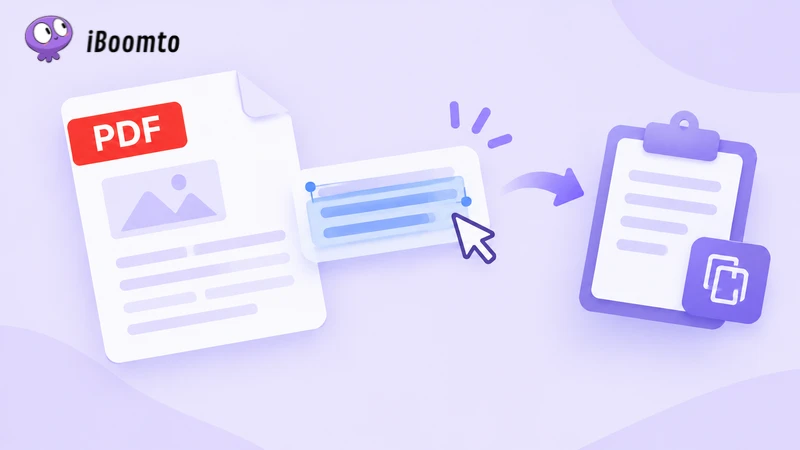
Cette méthode fonctionne avec les fichiers PDF numériques classiques, quel que soit le lecteur PDF utilisé (comme Adobe Acrobat) ou le navigateur web. Si vous pouvez sélectionner directement du texte, le copier-coller sur un PDF est la méthode la plus simple.
Voici comment procéder :
1. Ouvrez le fichier dans votre navigateur ou votre lecteur PDF.
2. Sélectionnez la partie souhaitée à l'aide de votre souris.
3. Faites un clic droit et choisissez Copier, ou utilisez le raccourci clavier Ctrl + C (Windows) ou Cmd + C (Mac).
4. Si vous souhaitez copier le texte du PDF vers Word, ouvrez le document de destination et appuyez sur Ctrl + V / Cmd + V.
Il arrive parfois que, bien qu’il soit possible de sélectionner du texte dans un fichier PDF, le contenu copié et collé ne corresponde pas exactement à l’original. Par exemple, certains caractères peuvent disparaître, des mots peuvent être mal interprétés ou la structure des paragraphes peut ne pas être préservée. Par ailleurs, il peut s’avérer nécessaire de copier un long passage, ce qui rend le processus de copie manuelle particulièrement fastidieux.
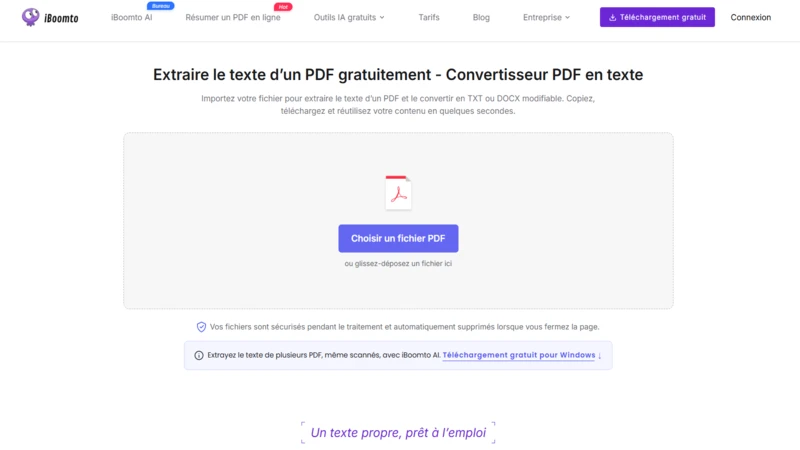
Dans ce cas, vous pouvez utiliser un outil pour extraire le texte d’un PDF, comme celui proposé par iBoomto, pour récupérer le contenu de votre fichier sans avoir à sélectionner manuellement le texte. Vous pouvez ensuite exporter le résultat dans un format adapté à vos besoins.
Cet outil prend en charge les formats TXT et DOCX. Pour les fichiers PDF constitués d’images, dont le contenu ne peut pas être directement copié et collé, il utilise la technologie de reconnaissance optique de caractères (OCR) afin d’extraire le texte des images et de le convertir en un format modifiable.
Comment copier le texte d’un PDF avec iBoomto ?
1. Importez votre PDF dans l’outil d’extraction de texte d’iBoomto.
2. Cliquez sur Extraire pour obtenir le contenu du document.
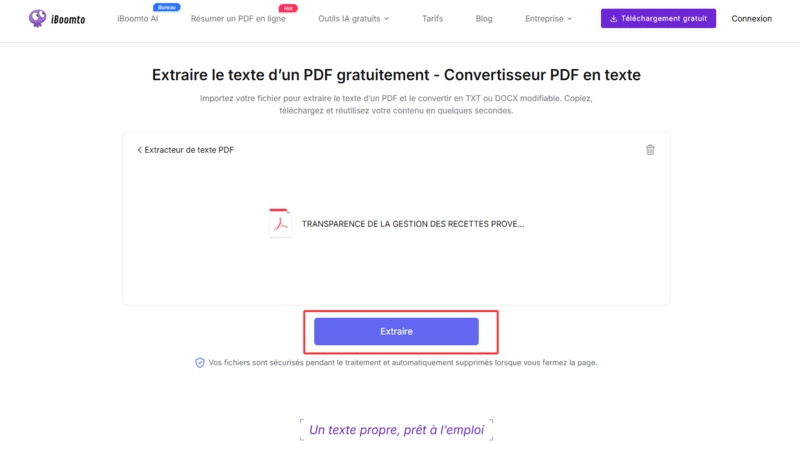
3. Téléchargez le résultat et vérifiez le texte extrait avant de le copier ou de le réutiliser dans un autre document.
Cette méthode constitue une alternative pratique lorsque le copier-coller classique produit un résultat incorrect ou difficile à exploiter. Elle permet de récupérer le contenu textuel sans dépendre directement de la fonction de copie du lecteur PDF.
Si vous souhaitez copier de longs passages de texte depuis un PDF plutôt que de simples extraits, Microsoft Word peut convertir directement le fichier.
Voici comment procéder :
1. Ouvrez Word et sélectionnez Fichier > Ouvrir.
2. Sélectionnez votre fichier PDF.
3. Word convertit automatiquement le document dans un format modifiable.
4. Vous pouvez désormais copier du texte depuis les fichiers PDF à votre convenance, tout en conservant en grande partie la mise en page.
S’il vous est impossible de sélectionner le texte dans un fichier PDF, il est fort probable qu’il s’agisse d’un PDF numérisé ou composé d’images. Pour résoudre ce problème, vous pouvez utiliser un outil OCR en ligne comme iLovePDF, qui reconnaît les caractères présents dans les images et les convertit en texte sélectionnable.
Prenons iLovePDF comme exemple :
1. Accédez à l'outil OCR PDF d'iLovePDF, puis importez le fichier PDF à traiter.
2. Choisissez la langue du document. Sélectionnez le mode souhaité ; le mode OCR par défaut est généralement Standard.
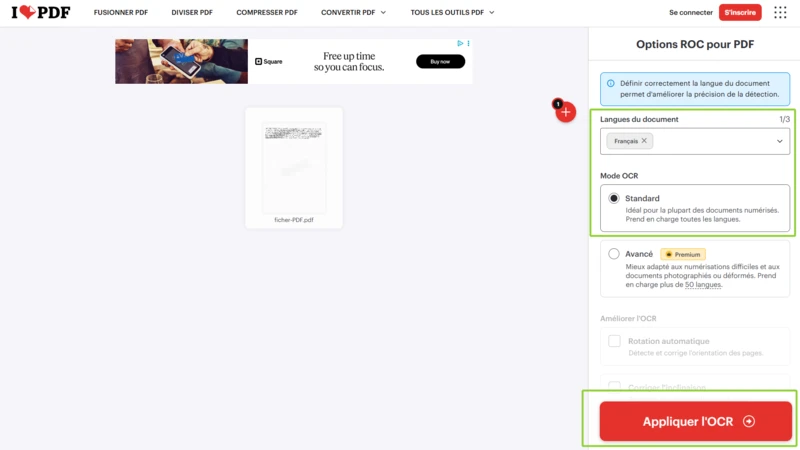
3. Cliquez sur le bouton Appliquer l’OCR pour lancer le traitement, puis téléchargez le fichier obtenu.
4. Ouvrez le nouveau PDF. Vous pouvez désormais sélectionner et copier le texte reconnu comme dans un document classique.
Astuce :
Si vous n’avez besoin de capturer qu’un court extrait, vous pouvez utiliser un outil de capture d’écran prenant en charge la reconnaissance de texte pour sélectionner la zone souhaitée et en extraire le contenu ; dans ce cas, il n’est pas nécessaire de recourir à un outil en ligne distinct.
Lorsque vous copiez du texte depuis un PDF vers Word ou un autre éditeur, la mise en forme d’origine peut être conservée. Cela peut entraîner des différences de police, de taille de caractères ou d’espacement dans votre document.
Pour obtenir un résultat plus propre, deux options sont possibles :
Coller le texte sans mise en forme : dans Word, utilisez le raccourci Ctrl + Shift + V pour coller le texte sans conserver sa mise en forme d’origine. Le contenu adoptera ainsi le style du document de destination.
Passer par un éditeur de texte brut : collez d’abord le contenu dans le Bloc-notes de Windows. Celui-ci supprime les styles et les éléments de mise en forme. Vous pouvez ensuite copier le texte nettoyé dans votre document.
Si les paragraphes sont mal découpés ou si les lignes sont mélangées, une réorganisation manuelle peut toutefois être nécessaire.
Si vous ne parvenez pas à copier du texte depuis un PDF, le problème peut venir de la nature du fichier, de ses paramètres de sécurité ou de la manière dont son contenu est encodé.
|
Problème rencontré |
Cause possible |
|
Impossible de sélectionner le texte |
Le PDF est probablement numérisé ou composé d’images. Le contenu n’est donc pas directement sélectionnable. |
|
Le texte est sélectionnable, mais la copie est impossible |
Le document peut comporter des restrictions qui désactivent la copie du contenu. |
|
Le texte copié contient des caractères incorrects ou manquants |
La police ou l’encodage du PDF peut empêcher une extraction correcte du texte. |
|
Seule une partie du texte peut être sélectionnée ou copiée |
Le document peut combiner du texte, des images et différents éléments de mise en page. |
Identifier la cause permet de choisir la méthode adaptée : utiliser un outil OCR pour un PDF numérisé, vérifier les autorisations du document en cas de restriction ou essayer un outil d’extraction de texte lorsque la copie produit un résultat incorrect.
Si un copier-coller manuel peut suffire pour une page ou deux, le traitement, la mise en forme, la synthèse ou la conversion manuelles de contenus peuvent prendre des dizaines de minutes lorsque vous devez fréquemment extraire des informations de fichiers PDF ; recourir à un agent d'IA destiné aux documents est bien plus efficace.
iBoomto AI est spécifiquement conçu pour l'ensemble du flux de travail documentaire, c’est un agent IA local qui permet d’extraire des textes d’un PDF, de résumer des clés points d’un PDF et de traiter d’autres besoins des documents.
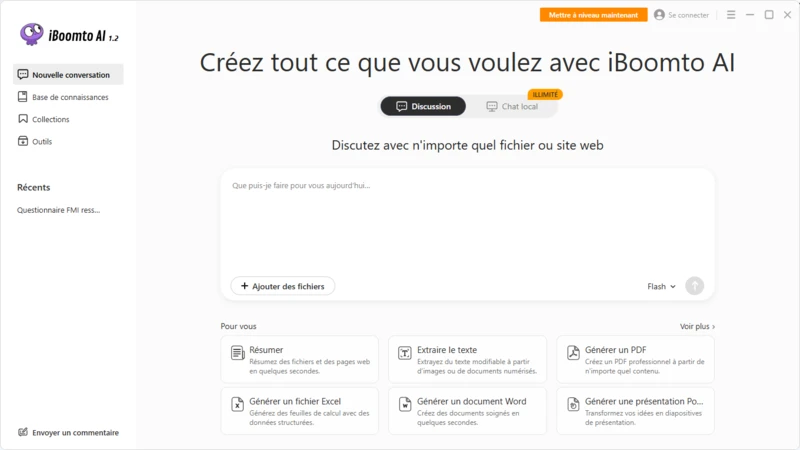
Avec cet agent IA pour documents, vous pouvez éviter de jongler entre plusieurs outils pour répondre à vos différents besoins en matière de traitement de documents. Que vous souhaitiez résumer rapidement le contenu de plusieurs PDF, en extraire des données ou des tableaux, ou encore les convertir en notes exploitables, cet outil vous permet d'accomplir ces tâches rapidement.
Plus important encore, iBoomto privilégie la confidentialité des utilisateurs ; si les fichiers que vous téléversez contiennent des informations sensibles (telles que des contrats, des données d'identification personnelle ou des informations financières), ces données restent stockées uniquement sur votre ordinateur et ne sont pas transférées vers des serveurs cloud.

 Télécharger gratuitement
Copier du texte depuis un PDF n’est pas compliqué. Pour un PDF dont le texte peut être sélectionné, il suffit de sélectionner le contenu souhaité, puis de le copier-coller. S’il s’agit d’un PDF numérisé, vous devrez d’abord utiliser l’OCR pour reconnaître le texte. Si la copie est impossible, la méthode à utiliser dépendra du type de PDF et des restrictions appliquées. Une fois ces méthodes maîtrisées, vous pourrez extraire plus facilement le texte dont vous avez besoin.
Si vous avez régulièrement besoin de réaliser d’autres tâches sur vos PDF, vous pouvez également vous appuyer sur un agent IA spécialisé dans les documents pour créer des workflows adaptés et rendre votre gestion documentaire plus efficace et plus fluide.