Connexion
Connexion
Pas de superflu. Juste du neuf et du gratuit. (Démos, crédits, mises à jour et nos coups de cœur)
Merci pour votre abonnement ! Restez à l'écoute pour découvrir nos démos, crédits et mises à jour.
Vous cherchez comment transformer un fichier ODT en PDF sans installer de logiciel ni payer ? Plusieurs solutions gratuites s'offrent à vous, directement en ligne ou depuis votre ordinateur. Découvrez quatre méthodes, leurs avantages et les précautions à prendre pour préserver la mise en page de votre document. Après la conversion, vous pourrez également lire, résumer et analyser plus facilement le contenu de votre PDF.
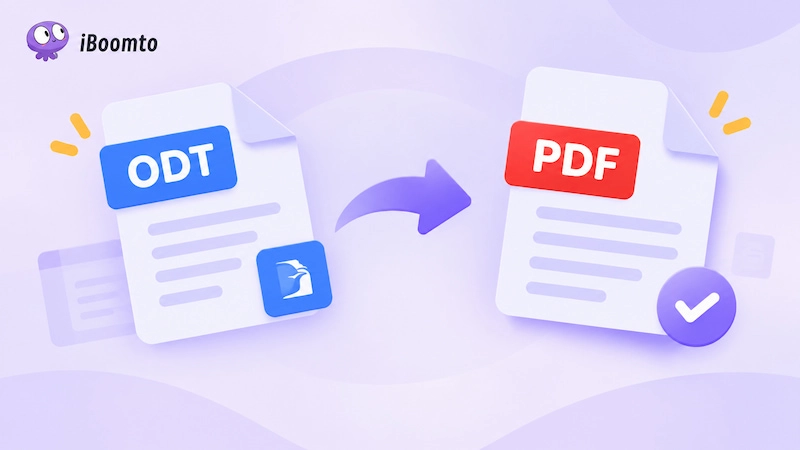
Le format ODT (OpenDocument Text), utilisé notamment par LibreOffice Writer et OpenOffice, est conçu pour créer et modifier des documents texte. Le PDF, quant à lui, est davantage adapté à leur diffusion, car il permet de conserver une présentation stable, quel que soit l'appareil ou le logiciel utilisé pour les ouvrir.
Convertir un fichier ODT en PDF présente donc plusieurs avantages, notamment lorsque vous souhaitez partager un CV, une note de service ou un document administratif. Le PDF préserve plus fidèlement la mise en page d'origine, notamment les polices, les marges et les sauts de page. Il facilite également la lecture ultérieure du document, son partage entre différents appareils et son impression, sans nécessiter le logiciel utilisé pour sa création.
Pour savoir comment transformer un fichier ODT en PDF, vous avez le choix entre un convertisseur en ligne et plusieurs solutions disponibles sur ordinateur. La meilleure option dépend de votre équipement, du niveau de confidentialité de votre document et de la fréquence de conversion.
Un convertisseur en ligne offre une solution rapide pour transformer un fichier ODT en PDF, sans installer de logiciel. Vous pouvez effectuer la conversion depuis un navigateur, sur ordinateur comme sur téléphone.
Par exemple, PDF24 – Convertir ODT en PDF propose un outil gratuit dédié à cette opération.
Étapes à suivre :
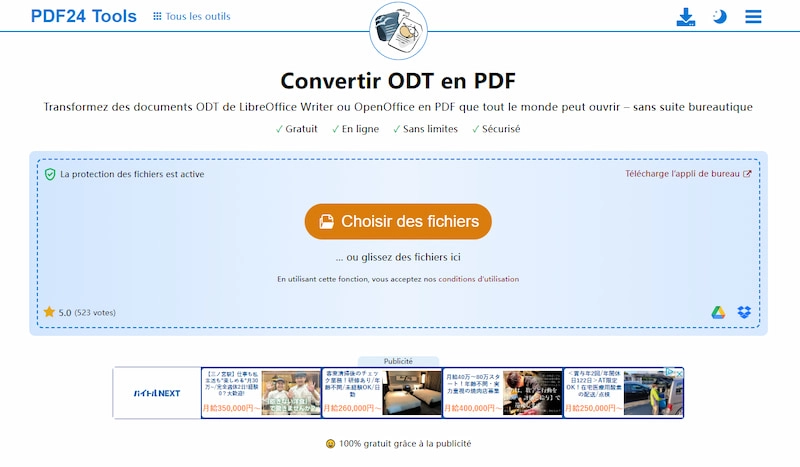
Cette méthode marche bien pour des conversions occasionnelles. Mais il faut savoir que le document part sur un serveur distant pour être converti. Si le fichier contient des données sensibles, comme un contrat ou des informations professionnelles, il vaut mieux choisir une solution locale comme LibreOffice.
Si vous utilisez LibreOffice ou OpenOffice, vous pouvez exporter directement votre document au format PDF. Aucun convertisseur externe n'est nécessaire et le fichier reste sur votre ordinateur pendant l'opération.
Voici comment procéder :
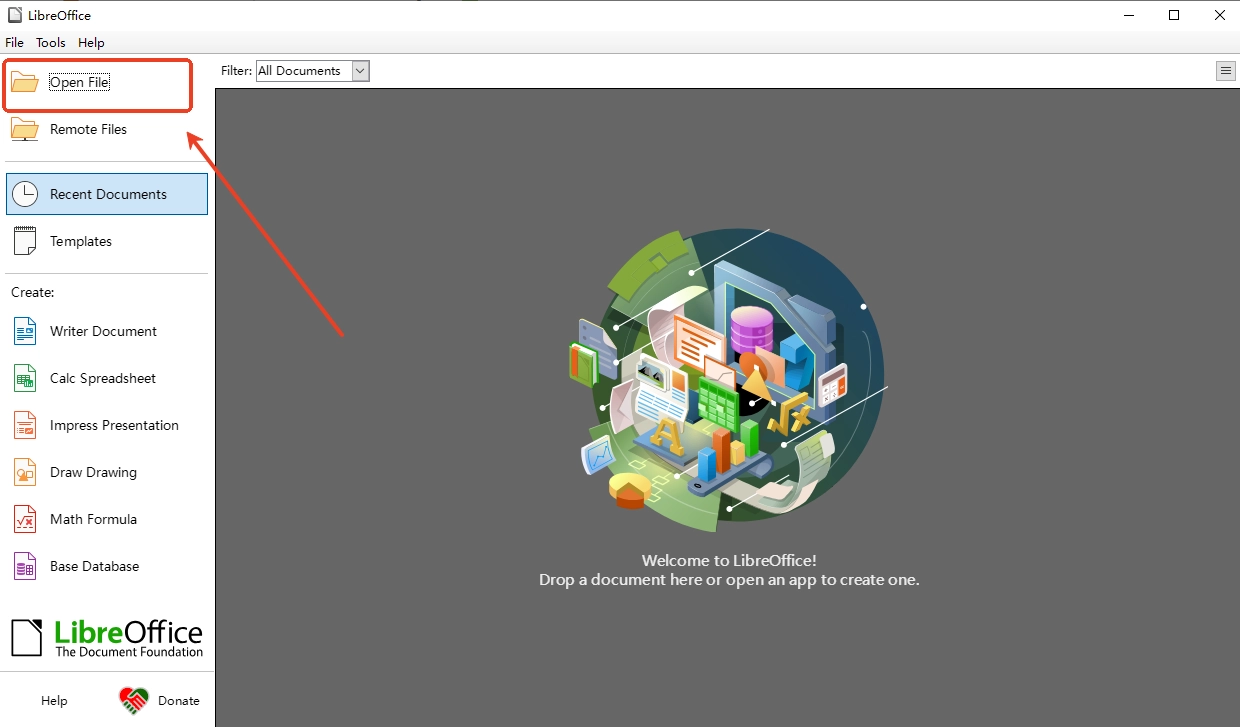
Cette méthode est particulièrement intéressante pour les documents longs, les conversions régulières et les fichiers qui ne doivent pas être téléversés sur un service en ligne.
Microsoft Word peut ouvrir un document ODT et l'enregistrer au format PDF. Cette solution est pratique si le logiciel est déjà installé sur votre ordinateur.
Les étapes sont les suivantes :
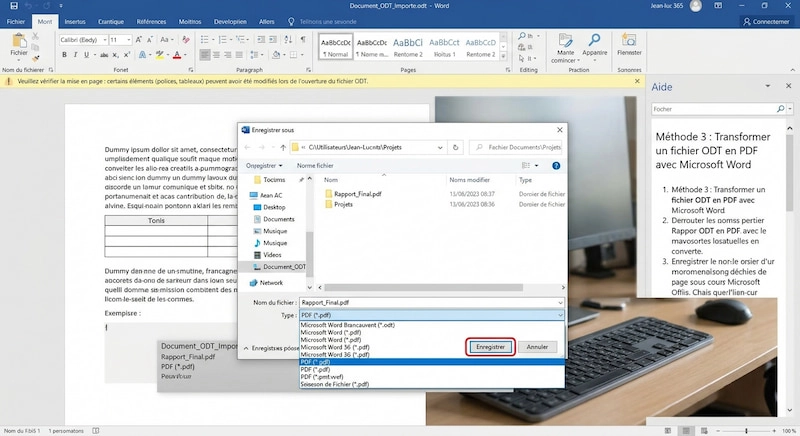
Word peut modifier certains éléments lors de l'ouverture d'un fichier ODT, notamment les polices, les tableaux ou les sauts de page. Vérifiez donc le document avant de l'exporter, surtout si sa mise en page est complexe.
Une imprimante PDF virtuelle transforme le contenu d'un document en PDF à partir de la commande d'impression d'un logiciel. Cette méthode est compatible avec de nombreuses applications, y compris celles qui ne disposent pas d'une fonction d'exportation PDF.
Sur Windows :
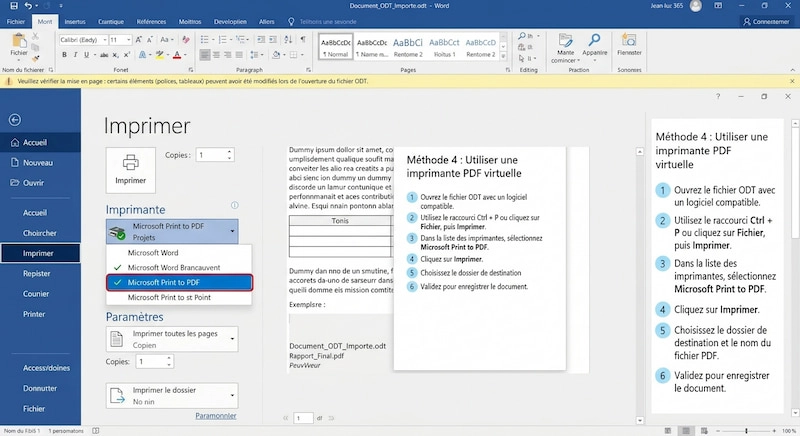
Le document est alors enregistré sous forme de PDF sans impression sur papier. Cette méthode est utile lorsque vous souhaitez convertir uniquement certaines pages ou conserver le rendu affiché dans la fenêtre d'impression.
Ces quatre méthodes expliquent comment transformer un fichier ODT en PDF gratuitement, selon votre équipement et vos besoins.
| Méthode | Installation nécessaire | Connexion Internet | Point fort |
|---|---|---|---|
| PDF24 en ligne | Non | Oui | Rapide et accessible depuis un navigateur |
| LibreOffice / OpenOffice | Oui | Non, pour la conversion | Adapté aux documents confidentiels |
| Microsoft Word | Oui | Non, pour la conversion | Pratique si Word est déjà installé |
| Imprimante PDF virtuelle | Selon le système | Non | Fonctionne depuis de nombreuses applications |
En pratique :
Une conversion ODT en PDF ne garantit pas toujours un résultat parfaitement identique à l'original. Les différences apparaissent surtout lorsque le document utilise des polices particulières, des tableaux complexes ou des images positionnées avec précision.
Plusieurs éléments peuvent modifier l'apparence du document après la conversion :
Avant d'exporter le document, vérifiez les points suivants :
Après la conversion, ouvrez le PDF et comparez-le avec le document ODT. Parcourez notamment les premières et dernières pages, les tableaux et les passages contenant des images. Si un élément a bougé, corrigez d'abord le fichier ODT, puis effectuez une nouvelle exportation.
Un problème de conversion ne signifie pas nécessairement que le fichier ODT est endommagé. Il peut venir du document lui-même, du logiciel utilisé ou des paramètres d'exportation.
Voici les causes les plus fréquentes et les solutions correspondantes :
| Problème | Cause possible | Solution |
|---|---|---|
| Le fichier ne s'ouvre pas | Document endommagé ou format incorrect | Essayez de l'ouvrir avec LibreOffice |
| La conversion reste bloquée | Fichier volumineux ou connexion instable | Réessayez ou utilisez un logiciel local |
| Le PDF est vide | Mauvais réglage des pages à exporter | Vérifiez les paramètres d'impression ou d'exportation |
| Le téléchargement échoue | Problème de navigateur ou de serveur | Essayez un autre navigateur ou une conversion locale |
Si le PDF ne ressemble pas au document original, ne modifiez pas directement plusieurs paramètres au hasard. Procédez dans cet ordre :
Pour un document complexe, il est généralement préférable d'utiliser le même logiciel que celui qui a servi à le créer.
Après avoir découvert comment transformer un fichier ODT en PDF, encore faut-il pouvoir exploiter facilement le contenu du document. En effet, faciliter l'accès à un fichier ne signifie pas toujours qu'il est facile d'en extraire les informations utiles. Lorsqu'il s'agit d'un rapport de plusieurs dizaines de pages ou d'un dossier riche en informations et en références, retrouver rapidement un passage précis, extraire les données essentielles ou comprendre les principales conclusions peut prendre du temps. Il devient alors utile de disposer d'outils pour lire, résumer et analyser un PDF plus efficacement.
iBoomto propose un outil gratuit de résumé de PDF en ligne pour vous aider à comprendre vos documents plus rapidement. Il vous suffit de téléverser votre fichier pour obtenir une synthèse de son contenu. Vous pouvez également poser des questions dans l'interface de chat IA afin de retrouver une information précise, d'extraire des données pertinentes ou d'obtenir des réponses basées sur le contenu du document.
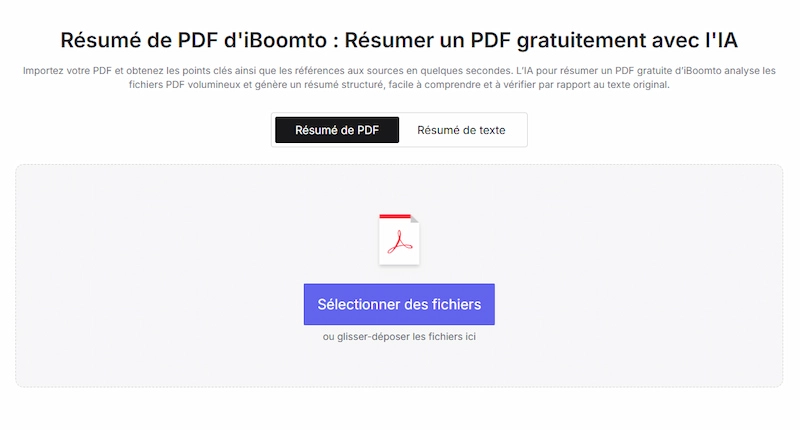
Cependant, si vous travaillez sur des documents personnels ou des fichiers professionnels confidentiels, les envoyer vers un service en ligne n'est pas toujours souhaitable. Dans ce cas, une solution reposant sur des modèles d'IA locaux peut être plus adaptée.
iBoomto AI est un agent IA pour Windows dédié notamment au traitement des documents. Il prend en charge les modèles d'IA en ligne ainsi que les modèles locaux (Local LLMs). Vous pouvez choisir un modèle local adapté aux capacités matérielles de votre ordinateur et l'installer directement sur votre appareil. Une fois le modèle téléchargé et configuré, vous pouvez traiter vos documents localement, même sans connexion Internet. Vos fichiers restent sur votre ordinateur et ne sont pas envoyés vers le cloud pour le traitement par l'IA.
Un autre avantage des modèles locaux est l'absence de limite de consommation de tokens imposée par iBoomto AI pour leur utilisation. Vous pouvez résumer des documents, poser des questions et effectuer différentes tâches liées à vos fichiers sans vous soucier de la consommation de tokens dans l'application.
Voici les étapes à suivre pour installer un modèle d'IA local sur votre ordinateur et l'utiliser pour lire et analyser vos documents PDF.
Étape 1 : Télécharger et installer iBoomto AI
Téléchargez iBoomto AI depuis son site officiel, puis installez l'application sur votre ordinateur Windows.

Étape 2 : Choisir et installer un modèle d'IA local
Ouvrez iBoomto AI et accédez à la section dédiée aux modèles d'IA locaux. Parcourez les modèles disponibles et choisissez-en un adapté aux capacités matérielles de votre ordinateur. Téléchargez ensuite le modèle sélectionné et procédez à son installation.
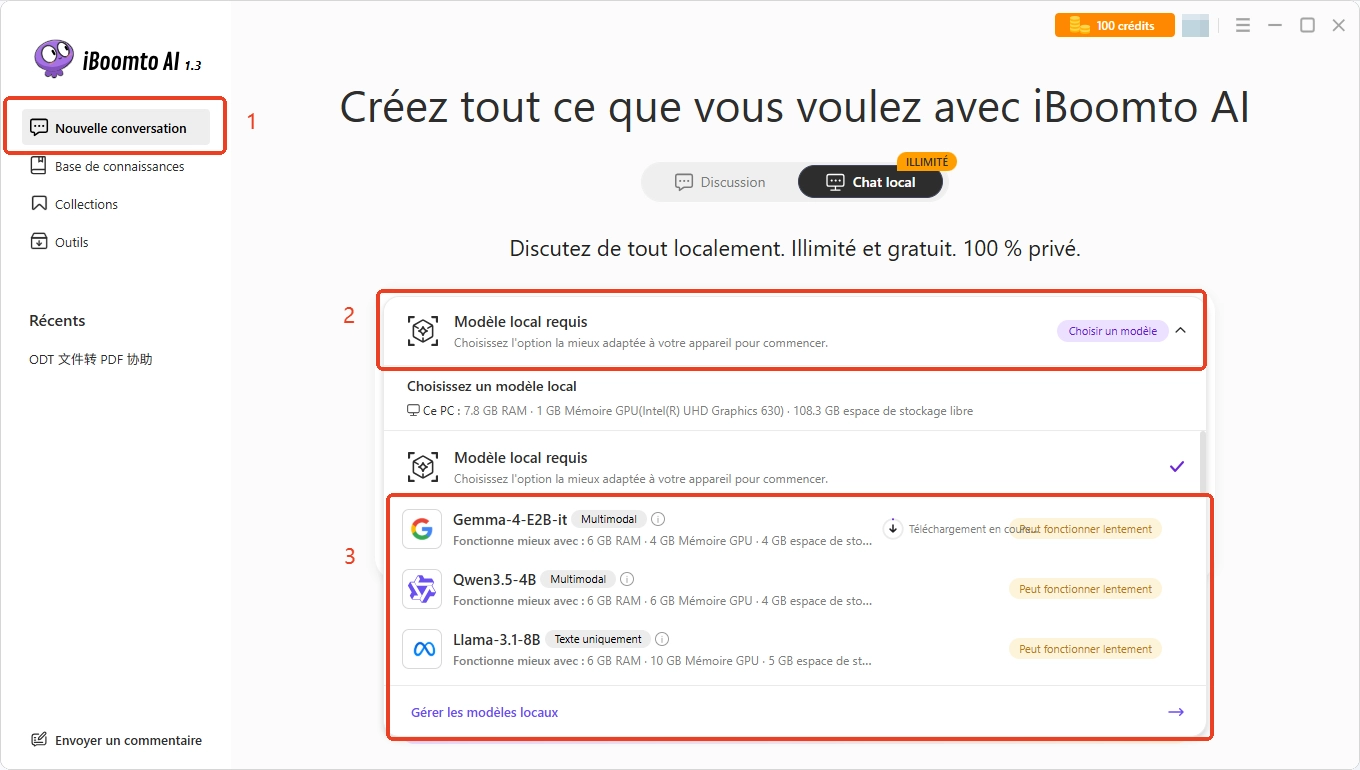
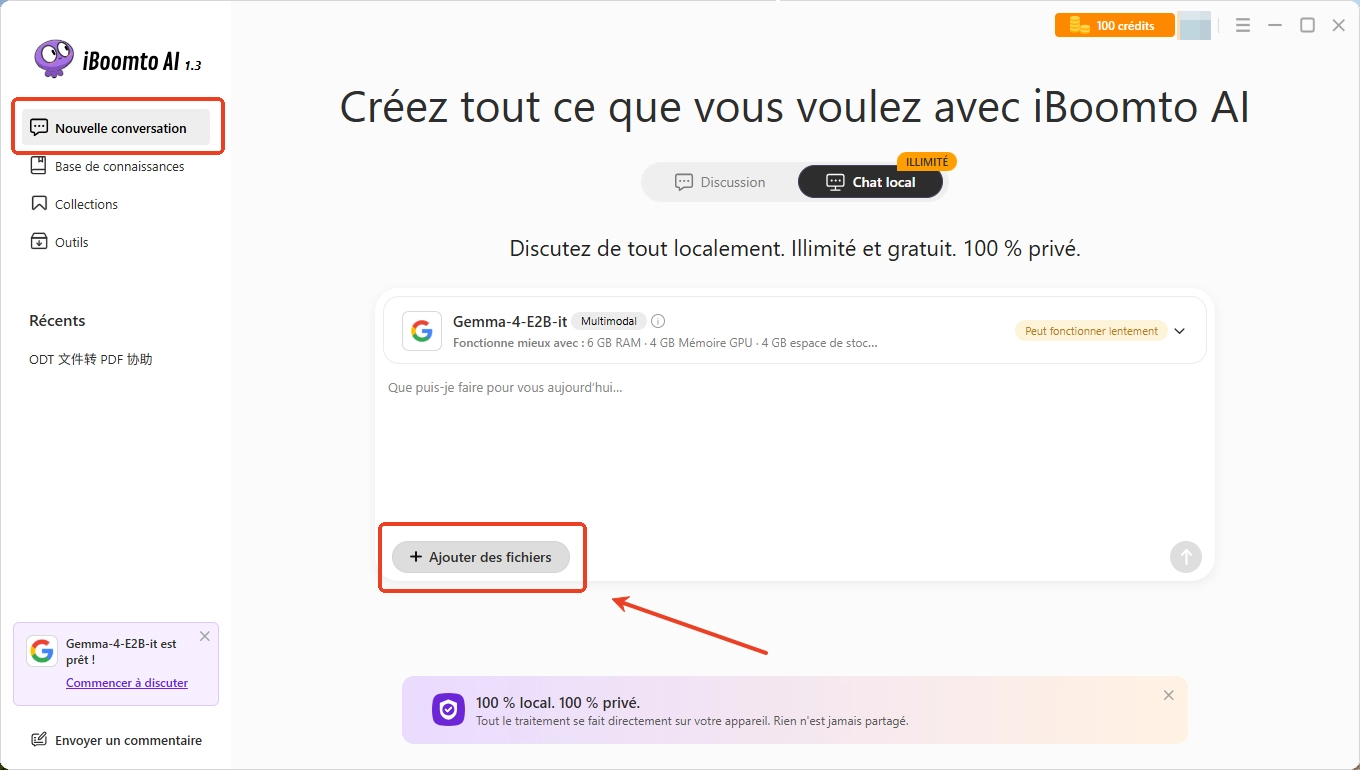
Étape 3 : Importer votre PDF et commencer à discuter avec votre document
Une fois le modèle local installé, importez votre document PDF dans iBoomto AI et sélectionnez le modèle que vous venez de configurer. Vous pouvez alors lui poser des questions sur le contenu du document, générer des résumés, retrouver des informations précises ou analyser certaines sections.
Tous les traitements effectués par le modèle local s'exécutent directement sur votre ordinateur, sans envoyer votre document vers un modèle d'IA hébergé dans le cloud.
Pour savoir comment transformer un fichier ODT en PDF gratuitement, plusieurs solutions s'offrent à vous. PDF24 est idéal pour une conversion rapide en ligne, tandis que LibreOffice et OpenOffice permettent de convertir vos documents directement sur votre ordinateur. Microsoft Word et l'imprimante PDF virtuelle constituent également des alternatives pratiques selon votre équipement.
Une fois votre PDF converti, vérifiez sa mise en page avant de le partager ou de l'analyser. Pour exploiter plus facilement son contenu, découvrez les solutions d'iBoomto : utilisez le résumé de PDF en ligne pour obtenir rapidement une synthèse et poser des questions sur votre document, ou optez pour iBoomto AI afin de traiter vos fichiers avec un modèle d'IA local, directement sur votre ordinateur. Vous pourrez ainsi choisir la solution adaptée à vos besoins, que vous privilégiez la simplicité d'utilisation ou la confidentialité de vos documents.
 Télécharger gratuitement