Iniciar Sesión
Iniciar Sesión
Nada de correos innecesarios. Solo demos, créditos y novedades que te interesan.
¡Gracias por suscribirte! Pronto te contaremos todo lo nuevo que estamos preparando en iBoomto.
Saber cómo subrayar un PDF te permite marcar la información importante sin tener que imprimirlo. Un informe, unos apuntes o un manual largo resultan más fáciles de repasar cuando has marcado las ideas principales.
En esta guía te explicamos cómo hacerlo con un programa para Windows. Después veremos otras alternativas, cómo subrayar documentos desde el iPhone y qué hacer si el PDF está escaneado.
Además, una vez que hayas marcado las partes importantes, puedes utilizar un modelo de IA local para resumir el documento o responder a preguntas sobre su contenido.
Antes de empezar, conviene distinguir dos formas de marcar un PDF: el subrayado añade una línea debajo del texto, mientras que el resaltado aplica un color de fondo para destacar una frase o un párrafo.
iBoomto AI es una aplicación de escritorio para Windows que reúne herramientas de edición de PDF y procesamiento de documentos. Incluye un editor de PDF con una herramienta de subrayado, por lo que puedes marcar el texto sin recurrir a otro programa.
Paso 1.
Paso 2.
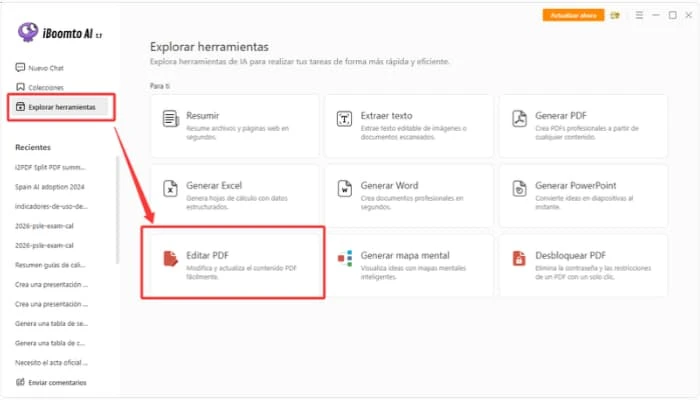
Paso 3.
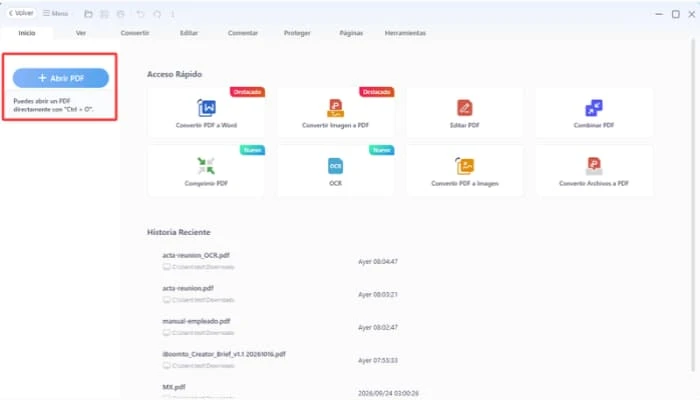
Paso 4.
Paso 5.
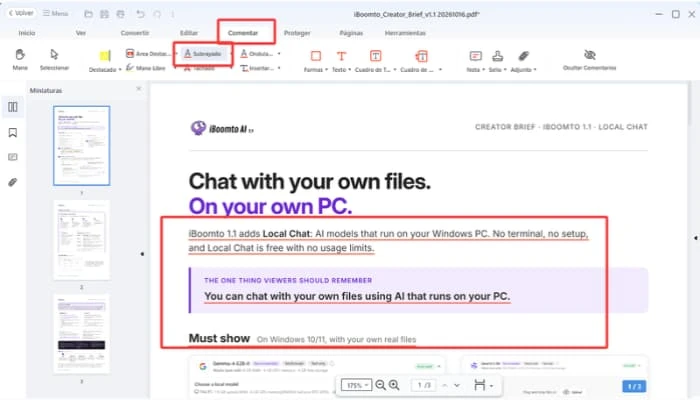
Cuando hayas terminado, guarda los cambios para conservar el subrayado en el documento. Comprueba que las anotaciones se mantienen al volver a abrir el PDF.
También puedes cambiar el color del subrayado. Si utilizas el PDF para estudiar, asignar un color a cada tema te ayudará a localizar las ideas principales de un vistazo.

Un PDF escaneado suele estar formado por imágenes de sus páginas, no por texto seleccionable. Se ve bien en pantalla, pero el programa no reconoce las palabras. Por eso intentas seleccionar una frase y no pasa nada.
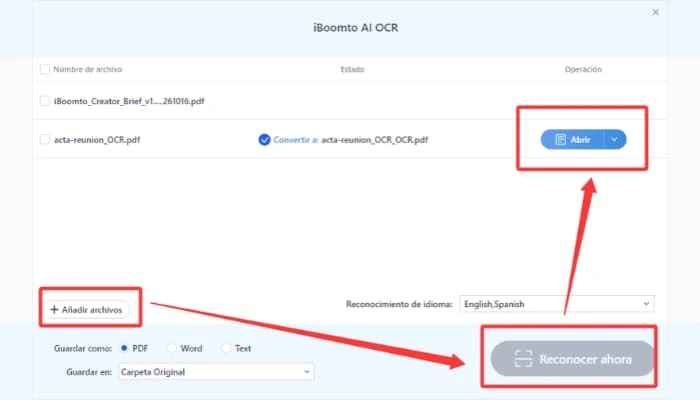
Para solucionarlo, necesitas aplicar OCR (reconocimiento óptico de caracteres). Esta tecnología identifica las palabras de la imagen y genera una capa de texto que permite buscarlas y seleccionarlas. En iBoomto AI, abre el menú Herramientas y elige OCR. Cuando termine, sigue los pasos 4 y 5 como con cualquier otro PDF.
Consejo:
Revisa el texto reconocido antes de empezar a subrayar, especialmente si el resultado no es preciso. La calidad del reconocimiento depende de la nitidez del escaneado: los documentos torcidos o borrosos pueden dar peores resultados.
No todas las herramientas funcionan igual: algunas permiten subrayar texto seleccionable, mientras que otras solo añaden marcas dibujadas a mano. Si ya tienes Microsoft Edge o Adobe Acrobat Reader instalado, puedes utilizar sus herramientas integradas para marcar un PDF sin descargar otro editor.
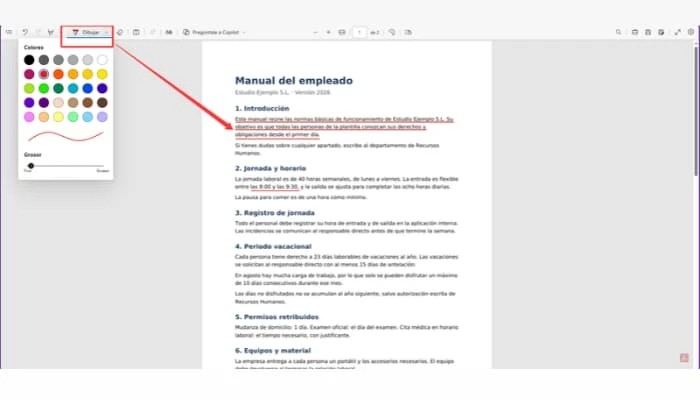
Abre el PDF con Edge: clic derecho sobre el archivo, Abrir con y Microsoft Edge. En la barra superior verás las opciones Resaltar y Dibujar. La opción Resaltar aplica un color de fondo al texto seleccionado, mientras que Dibujar permite trazar una línea a mano debajo de una frase. Ten en cuenta que esta última opción es un trazo libre, no un subrayado automático del texto.
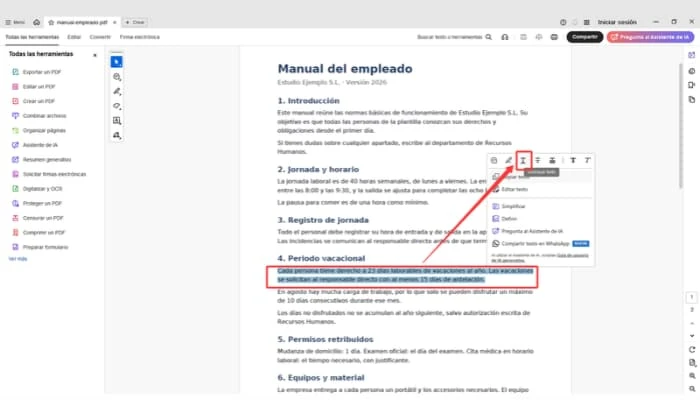
Método 1. Abre el PDF en Adobe Acrobat Reader y selecciona el texto que quieras marcar. Después, utiliza las opciones Resaltar o Subrayar del panel de comentarios. Los nombres y la ubicación de los botones pueden variar según la versión del programa.
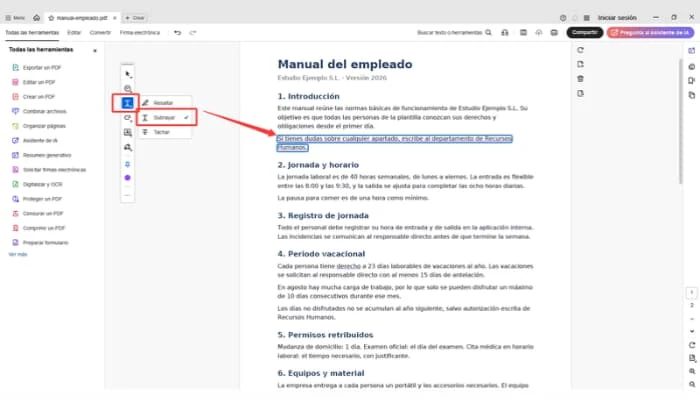
Método 2. También puedes elegir primero la herramienta Subrayar en la barra de herramientas y, después, seleccionar el texto que quieras marcar.
Las herramientas para subrayar PDF online son una alternativa práctica cuando solo necesitas hacer una anotación puntual. Puedes buscar cualquier editor de PDF online, abrir tu documento y utilizar sus herramientas de marcado sin instalar ningún programa.
Antes de subir un documento, revisa tres cosas:
Esa información suele aparecer en la política de privacidad del servicio.
Si el PDF contiene datos personales, como un contrato, una nómina o un informe médico, lee esa política con especial atención. En esos casos, conviene elegir una herramienta que explique con claridad dónde se procesa el archivo, cómo se gestionan los datos y durante cuánto tiempo se conservan.
En el iPhone no necesitas ninguna aplicación extra. La app Archivos incluye herramientas de marcado.
El marcado es a mano alzada, así que necesitarás pulso firme. Si quieres conseguir una línea recta, dibuja una línea debajo del texto y mantén el dedo sobre la pantalla unos instantes antes de levantarlo. El iPhone la convertirá automáticamente en una línea recta.
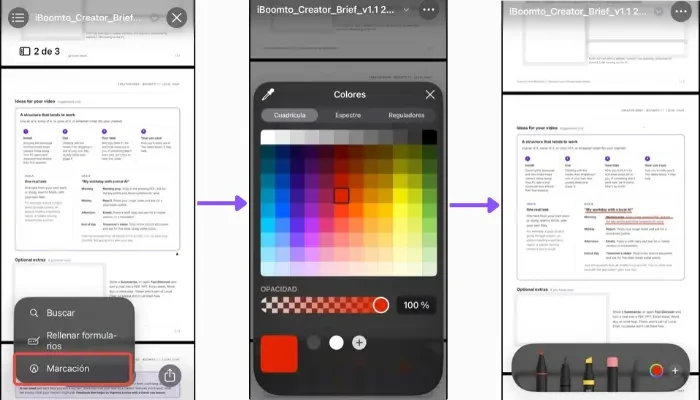
Si subrayas prácticamente todo el PDF, acabarás perdiendo de vista lo que realmente importa. Estas pautas te ayudan a que el subrayado cuente:
Una vez que hayas identificado y marcado las ideas principales, puedes utilizar la IA para organizar la información, resumir el resto del documento o resolver dudas concretas.
Subrayar es útil cuando ya sabes qué información quieres destacar. Pero ¿qué ocurre si tienes un informe muy largo y todavía no sabes por dónde empezar? El OCR permite reconocer el texto de un documento escaneado y convertirlo en texto seleccionable, mientras que un modelo de IA puede interpretar ese contenido, resumirlo y responder a preguntas sobre él. Son tecnologías diferentes, pero pueden complementarse. Así, un modelo de IA puede ayudarte a identificar las ideas principales antes de leer el documento en profundidad.
iBoomto AI incluye una función llamada Chat Local, que permite utilizar modelos de lenguaje descargados y ejecutados directamente en tu ordenador.
Paso 1. Abre Chat Local.
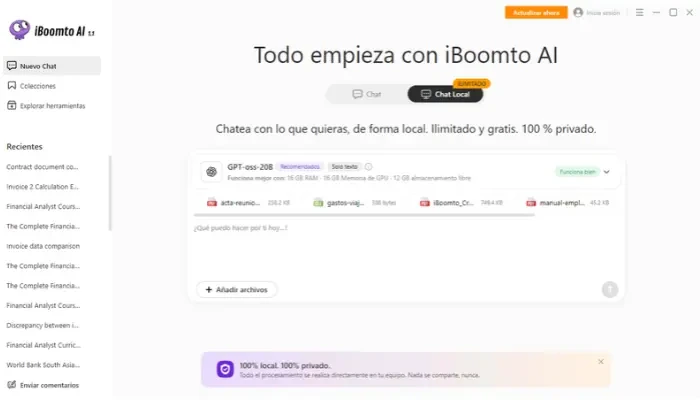
Paso 2. Pulsa Añadir archivos y elige uno o varios documentos.
Paso 3. Escribe tu petición, por ejemplo «Resume este documento» o «¿Qué dice el informe sobre los plazos?».
Con este flujo puedes:
Al ejecutarse en tu equipo, los modelos locales no generan costes por token ni dependen de créditos de API.
Ten en cuenta:
Contrasta siempre la información importante con el PDF original. Elegir entre un modelo local y uno en la nube depende de tus necesidades. Los modelos en la nube requieren conexión a Internet y están sujetos a las condiciones del servicio. Los modelos locales se ejecutan en tu equipo, por lo que su rendimiento depende de los recursos disponibles. En local, los modelos más grandes requieren un equipo más potente.
 Descargar gratis ahora
Ya sabes cómo subrayar un PDF en Windows y en el iPhone. Solo queda elegir el método que mejor encaje contigo.
Con iBoomto AI, abre Editar PDF, accede a la pestaña Comentar y selecciona Subrayado. Si el archivo es un escaneado, añades antes el paso de OCR. Microsoft Edge y Adobe Acrobat Reader también permiten añadir anotaciones sin instalar otro editor. El iPhone resuelve lo puntual desde Archivos.
Si trabajas con documentos largos, puedes ir un paso más allá y utilizar un modelo de IA local para resumirlos o responder a preguntas sobre su contenido. Contrasta siempre lo importante con el original: tu subrayado seguirá siendo tu mejor guía.