
Anmelden
Anmelden
Kein Schnickschnack. Nur kostenlose Neuigkeiten. (Demos, Credits, Updates und gelegentlich etwas, worauf wir besonders stolz sind)
Vielen Dank für Ihr Abonnement! Freuen Sie sich auf Demos, Credits und Updates.
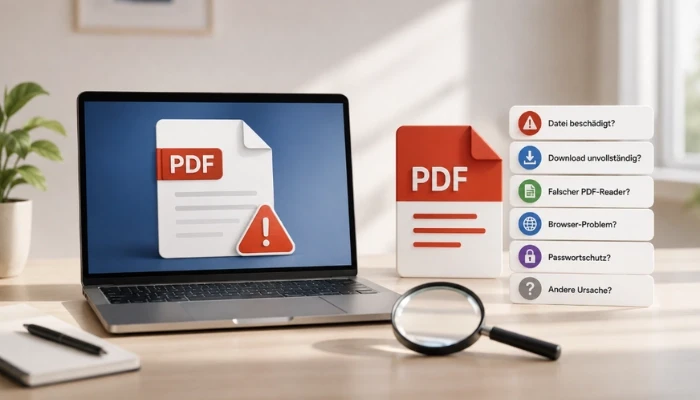
Eine PDF lässt sich nicht öffnen? Das kann verschiedene Ursachen haben. Häufig ist die Datei beschädigt, der Download wurde nicht vollständig abgeschlossen oder der verwendete PDF-Reader funktioniert nicht richtig. Auch ein falsch zugeordnetes Standardprogramm oder ein Problem mit dem Browser kann verhindern, dass eine PDF-Datei geöffnet wird. In diesem Ratgeber erfahren Sie, warum sich eine PDF nicht öffnen lässt und welche Lösung je nach Situation sinnvoll ist.
Prüfen Sie zuerst, wo das Problem liegt:
Nicht jedes Problem beim Öffnen einer PDF hat dieselbe Ursache. Ein einfacher Test kann bereits helfen, den Fehler einzugrenzen: Versuchen Sie, eine andere PDF-Datei zu öffnen, von der Sie wissen, dass sie funktioniert.
Wenn andere PDF-Dateien problemlos geöffnet werden können, aber eine bestimmte PDF-Datei sich nicht öffnen lässt, liegt die Ursache wahrscheinlich direkt bei dieser Datei. Sie wurde möglicherweise beschädigt oder nicht vollständig heruntergeladen.
Das können Sie tun:
Wenn sich mehrere oder sogar alle PDF-Dateien nicht mehr öffnen lassen, liegt die Ursache wahrscheinlich nicht an einer einzelnen Datei. In diesem Fall sollten Sie den PDF-Reader und das eingestellte Standardprogramm überprüfen.
Das können Sie tun:
Wenn sich eine PDF direkt nach dem Herunterladen nicht öffnen lässt, wurde sie möglicherweise nicht vollständig übertragen. Eine unterbrochene Internetverbindung oder ein abgebrochener Download kann dazu führen, dass die gespeicherte Datei beschädigt oder unvollständig ist.
Das können Sie tun:
Wenn sich eine PDF im Browser nicht anzeigen lässt, muss die Datei nicht beschädigt sein. Testen Sie zunächst, ob sie nach dem Herunterladen mit einem installierten PDF-Reader geöffnet werden kann.
Wenn die PDF lokal funktioniert, aktualisieren Sie den betroffenen Browser und testen Sie die Anzeige erneut.
Manchmal lässt sich eine PDF zwar öffnen, aber einzelne Inhalte werden nicht korrekt dargestellt. Beispielsweise können Bilder fehlen, Seiten leer bleiben oder Schriftarten falsch angezeigt werden. Ursache können Kompatibilitätsprobleme oder eine fehlerhafte PDF-Erstellung sein.
Das können Sie tun:
Wenn beim Öffnen einer PDF ein Passwort verlangt wird, liegt nicht unbedingt ein technischer Fehler vor. Die Datei kann bewusst mit einem Kennwort geschützt worden sein.
Das können Sie tun:
Wenn sich mehrere PDFs nicht öffnen lassen, kann der verwendete PDF-Reader die Ursache sein. Testen Sie dieselbe Datei mit einem anderen Programm, zum Beispiel mit Adobe Acrobat Reader oder einem anderen installierten PDF-Viewer.
Das können Sie tun:
Nicht jedes Problem beim Öffnen einer PDF lässt sich vollständig vermeiden. Einige einfache Maßnahmen können jedoch das Risiko von beschädigten oder unvollständig gespeicherten Dateien reduzieren.
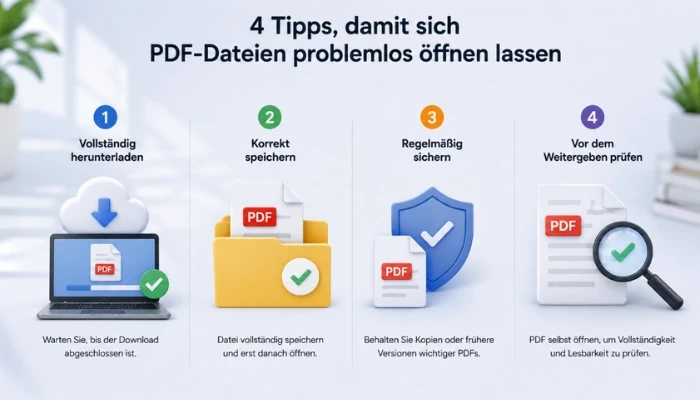
Warten Sie auf größere Dateien, bis der Download vollständig abgeschlossen ist, bevor Sie die PDF öffnen oder weiterverarbeiten. Ein abgebrochener Download kann dazu führen, dass die Datei unvollständig gespeichert wird.
Bei wichtigen Dokumenten lohnt es sich, die heruntergeladene Datei zunächst lokal zu speichern und erst danach zu öffnen.
Speichern Sie wichtige PDF-Dateien zunächst vollständig und öffnen Sie sie erst danach. Bei bearbeiteten Dokumenten sollten Sie außerdem darauf achten, die Änderungen vollständig zu speichern, bevor Sie die Datei schließen.
Bei wichtigen Dokumenten ist es sinnvoll, nicht nur eine einzige Kopie aufzubewahren. Eine zusätzliche Version des Ausgangsdokuments oder eine frühere PDF kann hilfreich sein, wenn eine Datei später nicht mehr geöffnet werden kann.
Besonders bei wiederkehrenden Arbeitsprozessen kann eine strukturierte Ablage dabei helfen, auf frühere Versionen zurückzugreifen.
Bevor Sie eine wichtige PDF per E-Mail, Messenger oder über einen anderen Kanal versenden, öffnen Sie die Datei noch einmal selbst. So können Sie feststellen, ob sie vollständig und lesbar ist.
Eine PDF zu öffnen ist oft erst der Anfang. Je nach Aufgabe können anschließend weitere Schritte nötig sein:
Bei langen Berichten oder Studien kann es hilfreich sein, die wichtigsten Aussagen schneller zu erfassen. Mit einem KI-Tool zum Zusammenfassen von PDFs können Sie umfangreiche Dokumente auf Ihre Kernaussagen reduzieren.
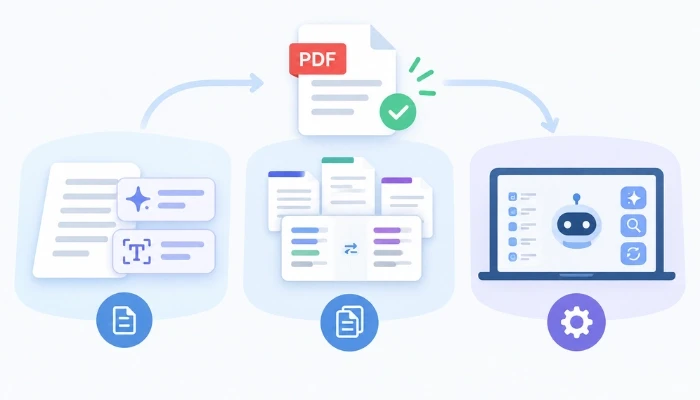
Benötigen Sie dagegen bestimmte Textpassagen oder Angaben, um sie in anderen Arbeitsschritten weiterzuverwenden, können Sie den Text aus der PDF extrahieren.
Wenn Sie regelmäßig mit mehreren PDFs arbeiten, müssen Sie häufig Informationen aus verschiedenen Dokumenten zusammentragen, Versionen vergleichen oder Ergebnisse strukturiert aufbereiten. Statt jede Datei einzeln zu bearbeiten, können Sie solche Aufgaben mit einem Dokumenten-Workflow bündeln.
Lokale KI-Agent wie iBoomto AI unterstützt die gemeinsame Verarbeitung mehrerer Dateien, beispielsweise zum Extrahieren von Informationen, Zusammenfassen und Vergleichen von Dokumenten. Laut Produktseite können bis zu zehn Dateien gleichzeitig zur Verarbeitung hinzugefügt werden.

Wenn sich eine PDF nicht öffnen lässt, sollten Sie zunächst prüfen, ob nur eine einzelne Datei oder mehrere PDFs betroffen sind. Häufig helfen ein erneuter Download, ein anderer PDF-Reader oder die Überprüfung des Standardprogramms.
Sobald sich die Datei wieder öffnen lässt, können Sie mit der eigentlichen Arbeit fortfahren – zum Beispiel wichtige Informationen extrahieren oder mehrere Dokumente vergleichen. Entscheidend ist, zuerst die Ursache des Öffnungsproblems zu finden und anschließend die passende Lösung zu wählen.
