登入
登入
不發垃圾信,只分享最新的免費好康。(Demo 展示、免費點數、產品更新,還有我們自己也很滿意的好作品)
感謝你的訂閱!敬請期待最新的 Demo 展示、點數福利與產品動態。
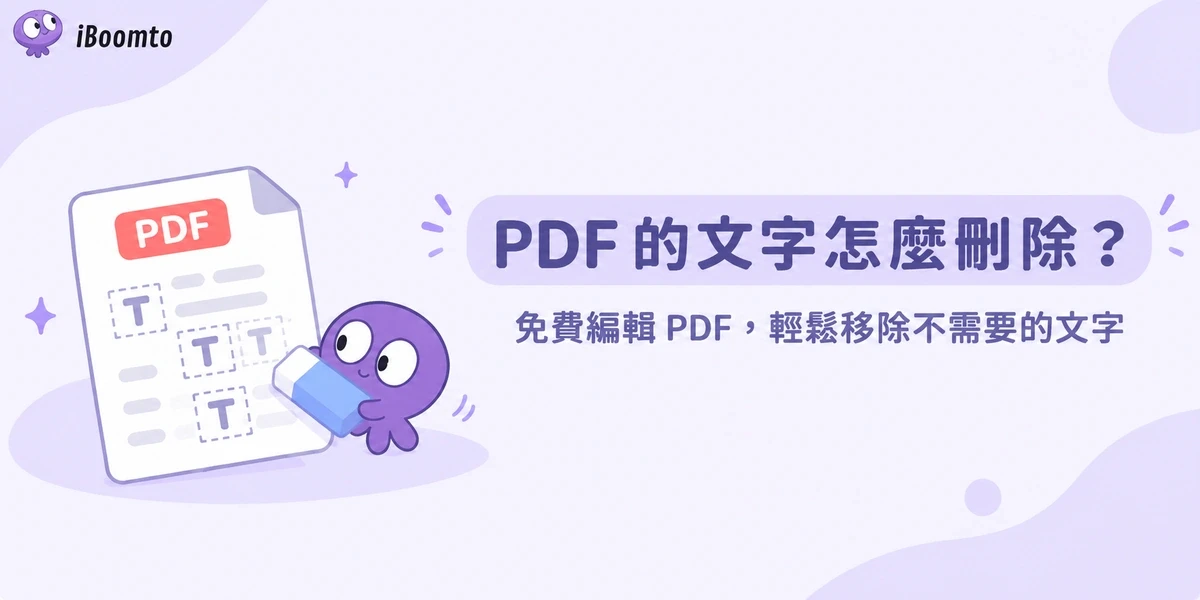
檢查或編輯 PDF 時,可能會遇到文字打錯,或需要刪除部分內容的情況。例如合約、報告等文件完成後,發現某些文字需要修改或移除。
不過,PDF 和 Word 不同,無法總是透過選取文字後按下 Delete 鍵來刪除內容。Adobe Acrobat 雖然提供 PDF 編輯功能,但部分功能需要訂閱 Acrobat Pro 才能使用。
如果你正在尋找 PDF 刪除文字的免費方法,本文將介紹 2 種實用方式,並實際測試相關工具,整理詳細操作步驟。無論是想在線上編輯 PDF,還是處理掃描 PDF,都可以參考本文教學。
這次實際測試了 2 種刪除 PDF 文字的方法,先來看看兩者的差異。
使用支援文字編輯的 PDF 工具,就能選取不需要的文字並刪除,也可以直接修改內容。如果希望盡量保留原本的版面配置,這種方式會比較方便。
不過,如果 PDF 是掃描文件,或設有編輯限制密碼,就可能無法直接選取文字進行編輯。
如果不需要真正刪除文字,只想讓它在畫面上消失,可以使用與背景同色的圖形覆蓋。例如,白底 PDF 可以在文字上方疊加白色圖形,讓文字看起來像是已經刪除。
不過,這種方式只是遮住文字的外觀,原本的文字資料依舊保留在 PDF 中,因此使用搜尋功能時,還是會找到原本的內容。
如果只是想調整文件外觀,可以使用這種方式;但若涉及個人資料或機密資訊,不希望他人讀取,就不建議單純用白色圖形覆蓋,應改用能真正移除文字資料的功能。
開始編輯前,建議先確認 PDF 的檔案狀態,避免操作到一半才發現無法修改。
有些 PDF 除了設定開啟密碼,也會限制編輯、複製等操作。因此,能夠開啟檔案,不代表一定能編輯。如果無法刪除文字,可以先確認 PDF 是否設有編輯限制。
如果檔案受到保護,需要先取得允許編輯的權限,才能修改內容。如果不知道密碼,可以向檔案建立者或管理者詢問;若已取得合法授權,也可以使用支援解除 PDF 編輯限制的工具,再進行文字編輯。
如果點選 PDF 中的文字,卻無法選取,很可能是掃描 PDF。這類 PDF 通常是將紙本文件掃描成圖片後,再儲存為 PDF。雖然畫面上看起來有文字,實際上卻是圖片,因此無法直接選取或刪除。
這時需要先透過 OCR(光學字元辨識)辨識圖片中的文字,才能進一步編輯。如果只是想擷取掃描 PDF 中的文字,並轉存為 DOCX 或 TXT,也可以使用 PDF 轉文字工具。
開始刪除文字前,建議先複製一份原始 PDF 備份,避免編輯後才發現需要還原,卻無法找回原始內容。
尤其是合約、申請書等日後可能需要核對的文件,更應保留原始檔案。編輯完成後,建議將修改後的 PDF 另存為新檔,方便日後比對與管理。
接下來介紹 2 種免費刪除 PDF 文字的方法,並整理實際測試可行的工具與操作步驟。
如果不想安裝軟體,可以使用線上 PDF 編輯工具。實際測試多款工具後,發現 iLovePDF 的「PDF 編輯器」支援上傳 PDF,並直接在瀏覽器中刪除文字。
iLovePDF 提供免費使用方案,但免費使用會受到處理次數等限制。
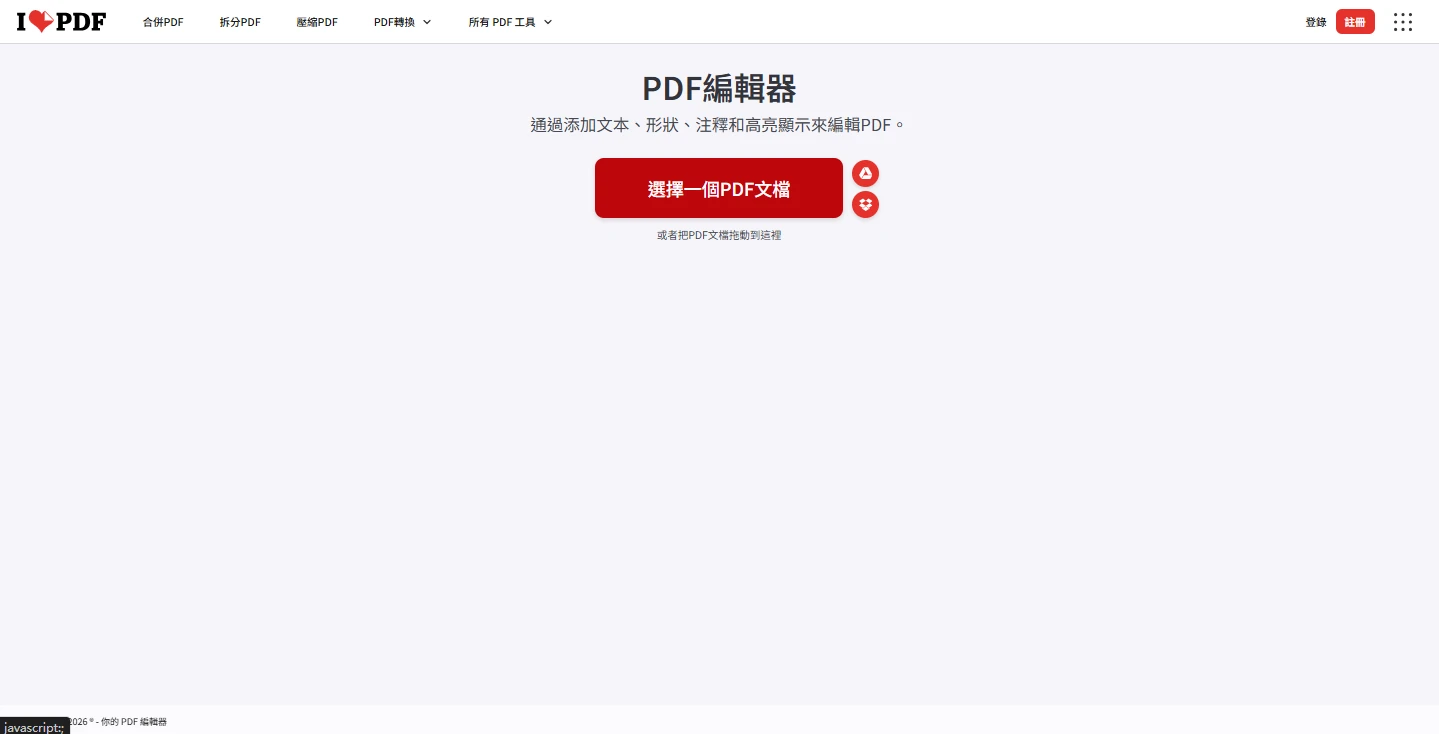
步驟 1: 從「所有 PDF 工具」選擇「編輯 PDF 文檔」,进入編輯器,上傳要編輯的 PDF。
步驟 2: 選擇「編輯」,在編輯畫面中點選要編輯的文字,再點選出現的編輯圖示,刪除文字。
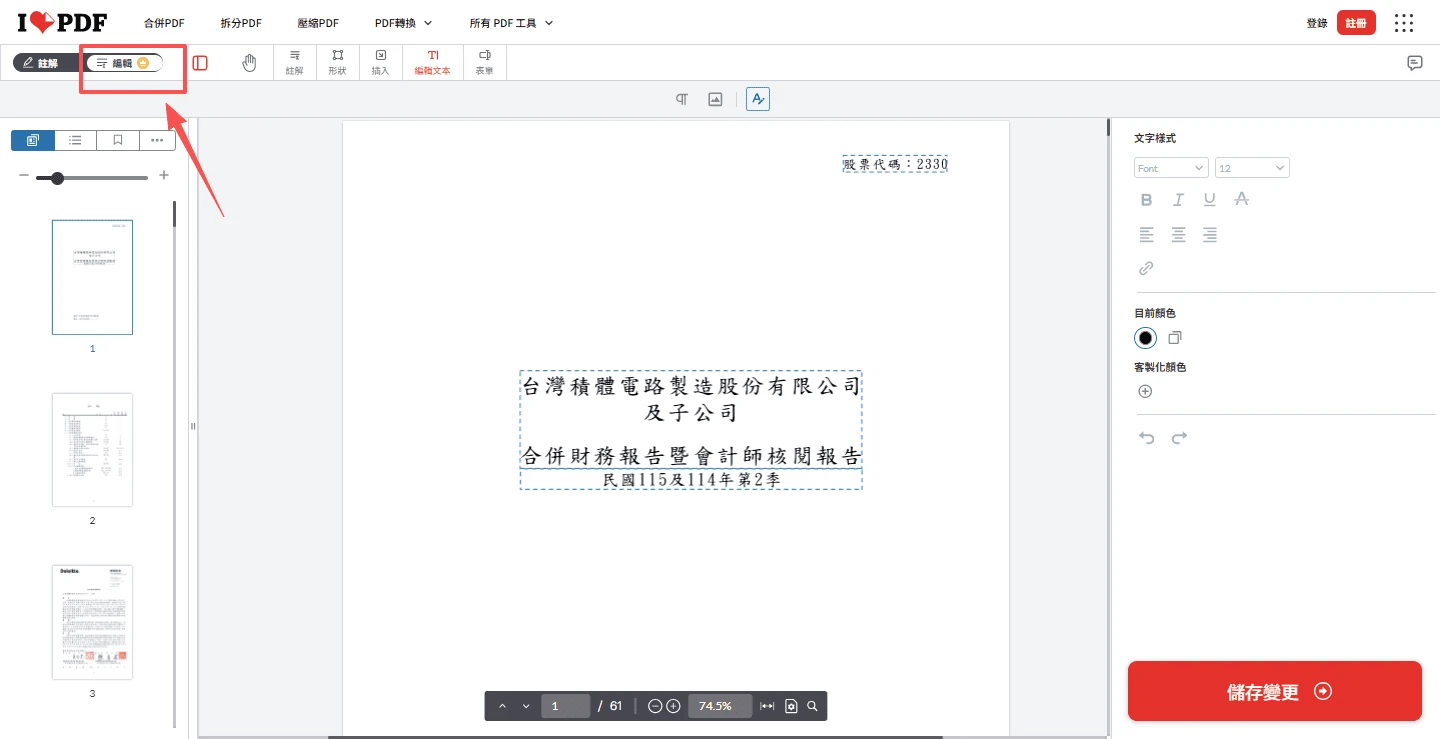
步驟 3: 點選「儲存變更」,就能免費儲存編輯後的 PDF。
線上 PDF 編輯工具適合偶爾需要修改 PDF 的使用者。不過,使用這類工具時,通常需要將檔案上傳至雲端。如果文件包含重要資訊或機密資料,應特別留意資料安全。
如果經常需要編輯 PDF,或處理重要文件,可以考慮使用本機 PDF 編輯工具,不必將檔案上傳至雲端,就能直接在自己的電腦上操作。
如果想在本機免費編輯 PDF,可以使用 iBoomto AI。它是一款文件 AI 助理,除了支援刪除 PDF 文字,也提供刪除頁面、新增註解及遮蔽敏感資訊等編輯功能。
除了 PDF 編輯,iBoomto AI 也能協助整理文件內容,例如透過 AI 提問、摘要 PDF,或生成新的 PDF。
以下介紹使用 iBoomto AI 免費刪除 PDF 文字的操作步驟(以 V1.3 版本為例)。
步驟 1: 免費下載並開啟 iBoomto AI。
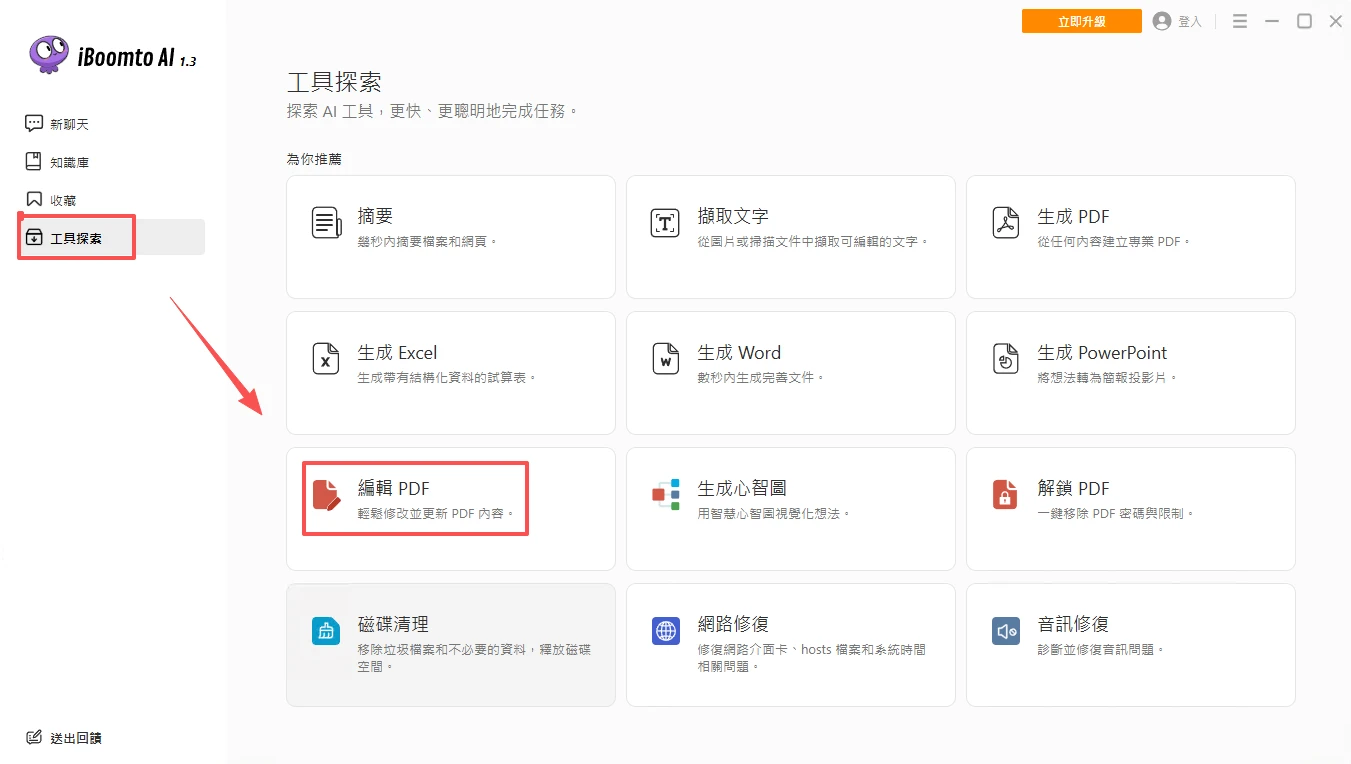
步驟 2: 無須登入即可使用。點選畫面左側的「工具探索」,再選擇「編輯 PDF」。
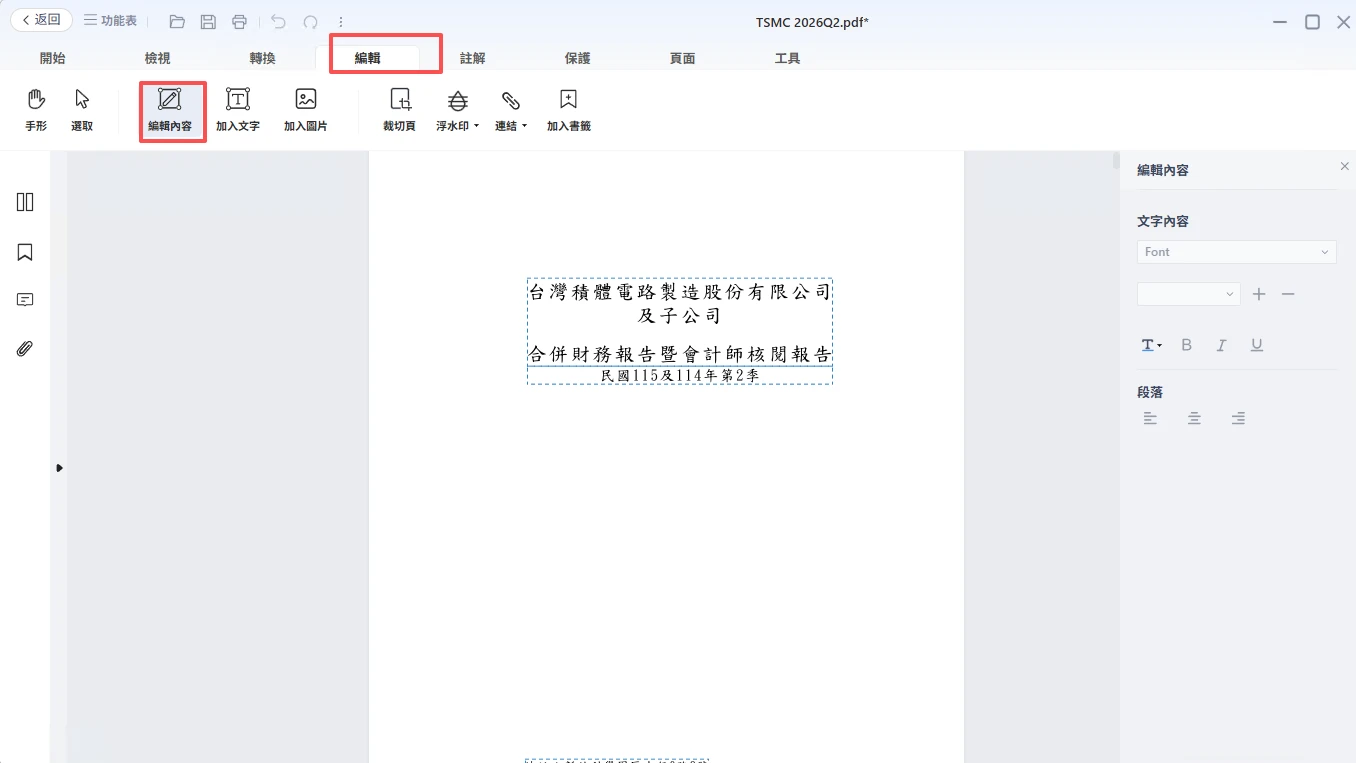
步驟 3: 上傳要編輯的 PDF,點選畫面上方的「編輯」,再選擇「編輯內容」。
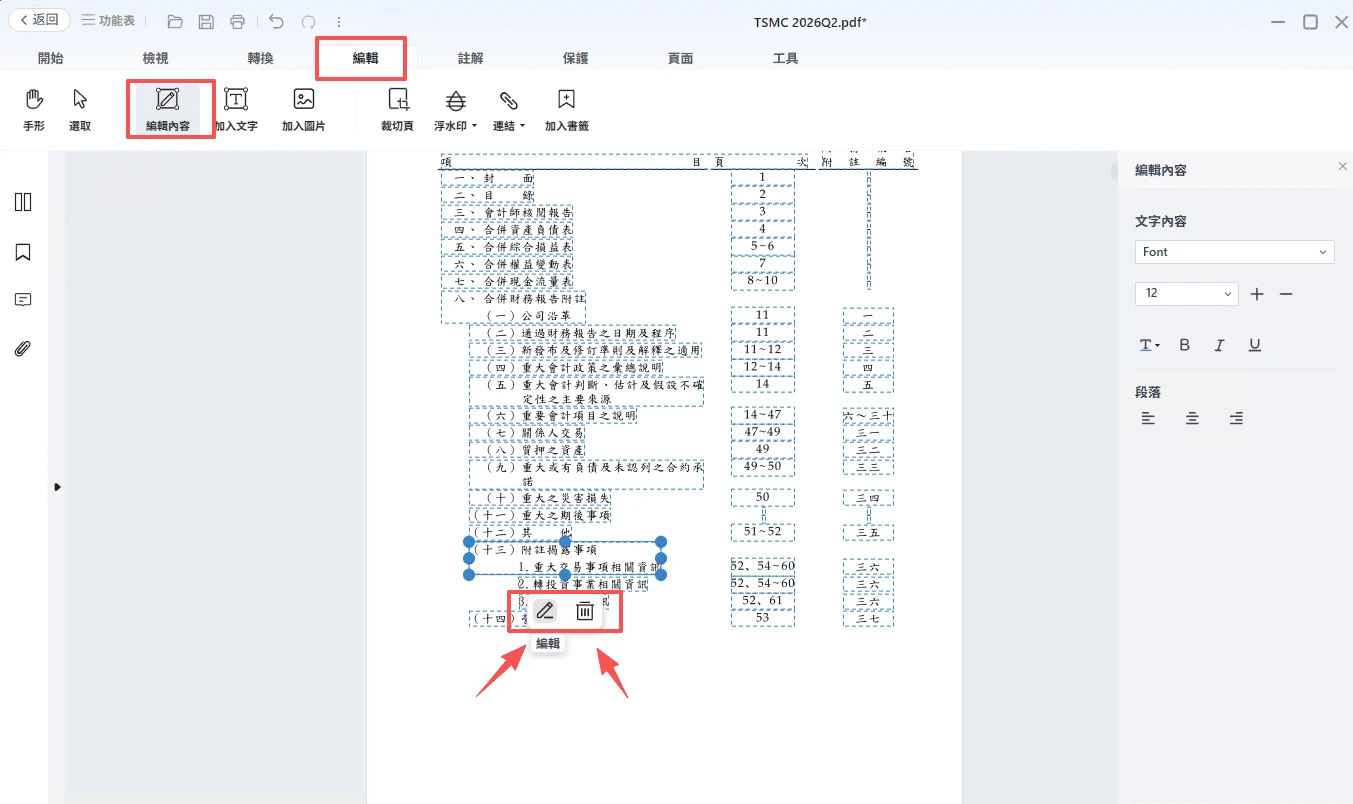
步驟 4: 選取要刪除的文字,下方會出現「編輯」和「刪除」按鈕。點選「編輯」可以修改選取的文字;點選「刪除」則會移除整個選取的文字區域。
步驟 5: 完成編輯後,點選畫面上方的「儲存」按鈕,即可保存修改後的 PDF。
如果想保留原始檔案,建議將編輯後的 PDF 另存為不同檔名,方便區分原始檔案與修改後的版本。

掃描 PDF 通常無法像一般 PDF 一樣直接選取文字,因此需要先透過 OCR(光學字元辨識)辨識圖片中的文字,再進行編輯或刪除。
iBoomto AI 內建 OCR 功能,可以辨識掃描 PDF 中的文字。不過,辨識結果會受到掃描品質影響,未必每次都準確。如果文件內容較複雜,或對辨識準確度有較高要求,建議先使用專門的 OCR 工具,將掃描 PDF 轉換成可編輯的文字,再進行後續處理。
步驟 1:在 iBoomto AI 的「工具探索」中點選「編輯 PDF」,再選擇「OCR」工具。
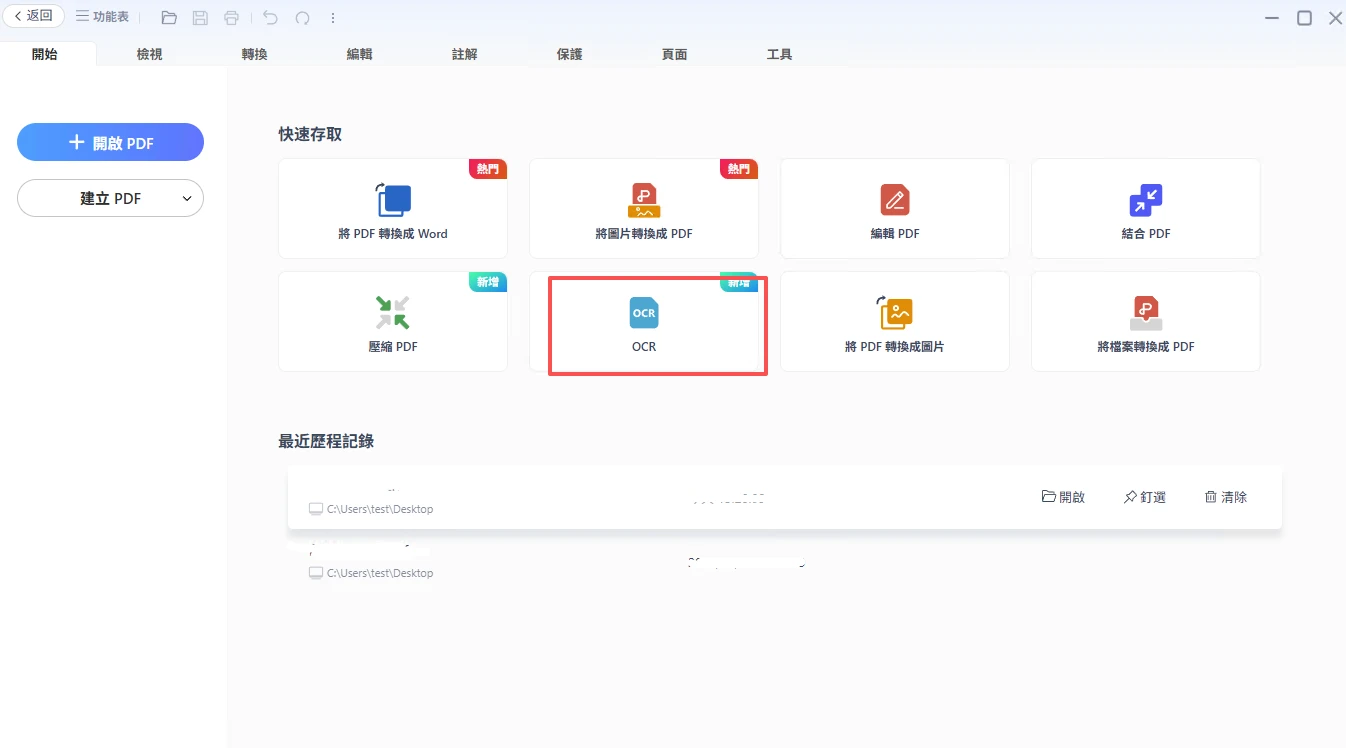
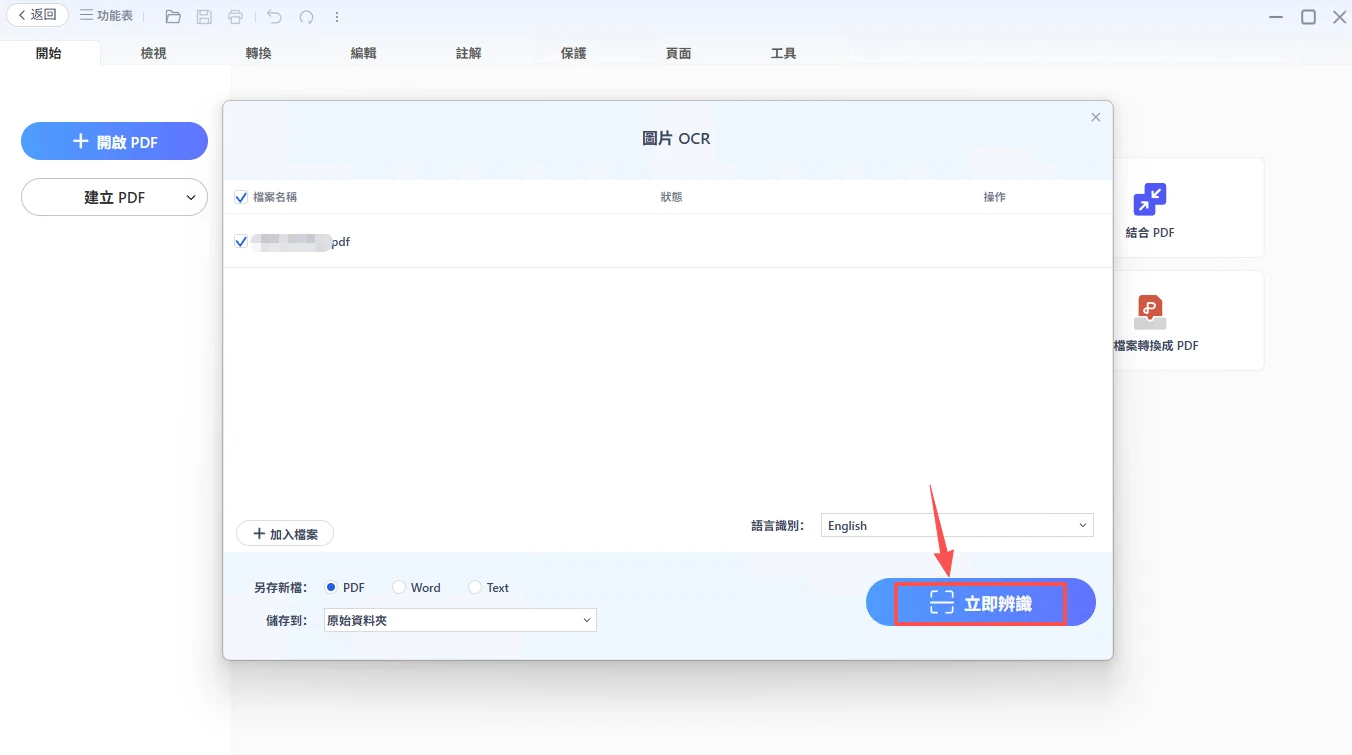
步驟 2:上傳掃描 PDF,選擇文字辨識語言、輸出檔案格式及儲存位置,再點選「立即辨識」,將掃描 PDF 轉換成可編輯的檔案。
步驟 3:將 OCR 處理後的 PDF 再次上傳至「編輯 PDF」工具,即可選取並刪除不需要的文字。
如果不需要真正刪除 PDF 文字,只想讓文字在畫面上消失,可以使用與背景同色的圖形覆蓋。
使用 iBoomto AI,在需要隱藏的文字上方新增背景同色的圖形,就能遮住原本的文字。
步驟 1: 開啟 iBoomto AI,選擇「編輯 PDF」工具並上傳 PDF。
步驟 2: 點選畫面上方的「註解」,再選擇「形狀」。
步驟 3: 使用選取的形狀框住要隱藏的文字,並將圖形的「邊框顏色」與「填滿顏色」設定為和背景相同的顏色。如果 PDF 是白色背景,請將「邊框顏色」設為「無」,「填滿顏色」設為「白色」。
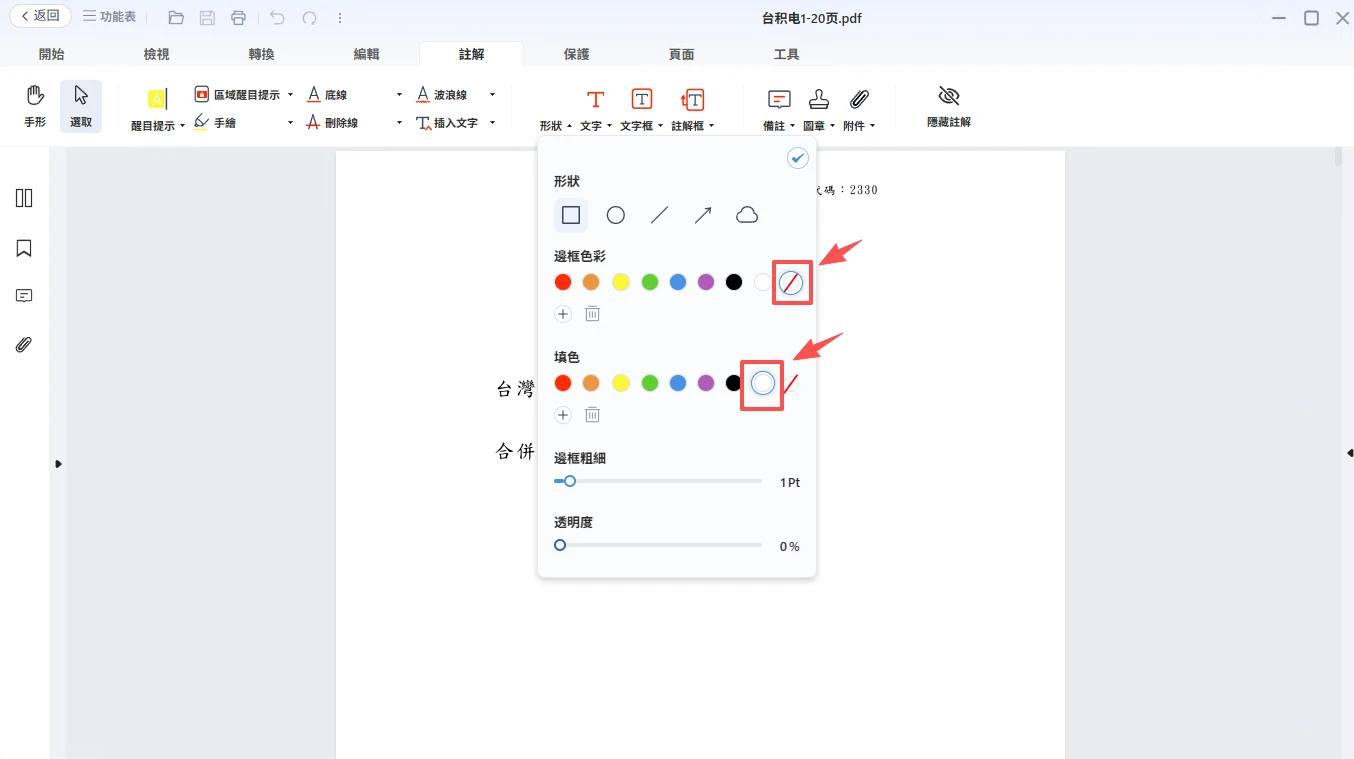
步驟 4: 完成設定後,文字就會被圖形遮住,看起來像是已經刪除。最後點選畫面上方的儲存圖示,保存編輯後的 PDF。
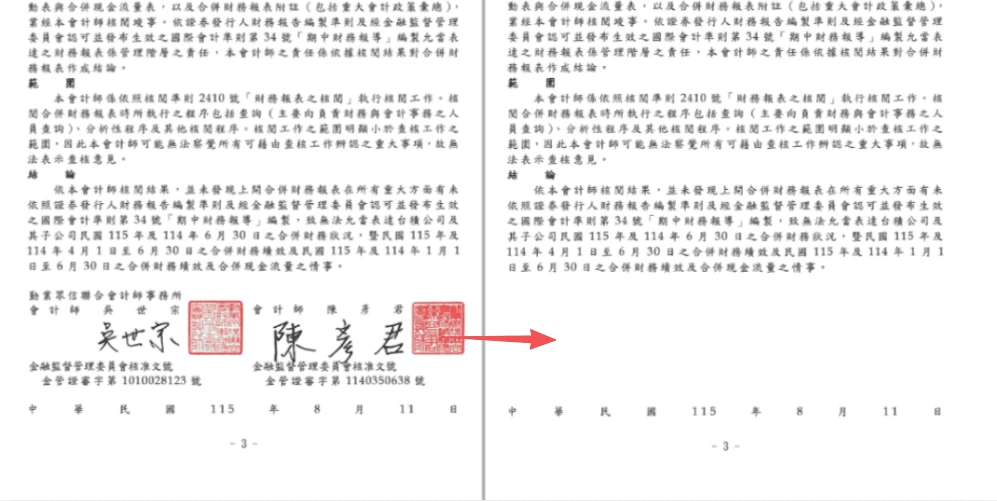
這種方法適合只想讓特定文字在畫面上消失的情況。
不過,白色圖形只能遮住文字,原本的文字資料仍可能保留在 PDF 中。因此,之後搜尋或複製內容時,仍有機會讀取到被遮住的文字。
如果要隱藏個人資料、合約資訊等敏感內容,不建議只用白色圖形覆蓋,應改用能真正移除原始資料的 PDF 遮蔽功能,避免他人讀取。
刪除 PDF 文字後,建議檢查文字是否已完全移除,以及文件版面是否受到影響,確保成品沒有異常。
檢查刪除位置是否仍有文字殘留,以及前後文是否銜接自然。
也可以使用 PDF 搜尋功能,搜尋原本要刪除的文字,確認文件中是否還能找到相關內容。
刪除文字後,周圍文字的位置、行距,以及圖片的相對位置都可能受到影響。
因此,除了確認刪除處,也建議檢查整頁內容,尤其注意以下幾點:
如果發現版面異常,可以對照編輯前的 PDF,調整需要修正的部分。
確認修改內容無誤後,儲存 PDF,並檢查變更是否已成功保存。如果有保留原始檔案,也建議確認檔名,避免與編輯後的版本混淆。
如果需要刪除 PDF 文字,可以依照實際情況選擇合適的方法,例如直接刪除不需要的文字,或使用白色圖形覆蓋,讓指定內容不再顯示。本文介紹了 2 種免費方法,你可以依照文件類型與編輯需求,選擇適合的方式。
如果除了 PDF 編輯,還想使用 PDF 摘要、AI 文件提問等功能,也可以試試 iBoomto AI。透過多種 AI 文件處理功能,讓 PDF 編輯與文件整理更加有效率。