登入
登入
不發垃圾信,只分享最新的免費好康。(Demo 演示、免費點數、產品更新,還有我們自己也很滿意的好作品)
感謝你的訂閱!敬請期待最新的 Demo 展示、點數福利與產品動態。
把合約、文件列印出來手寫簽名再掃描回傳,既耗時又浪費紙張。其實 PDF 簽名完全可以免列印。本文教你手機與電腦的操作方法,並說明電子簽名是否具法律效力,以及簽署時要注意的重點。
依照文件的重要程度,PDF 簽名大致可以分成兩種類型:①一般電子簽名;②需要憑證驗證的加密數位簽章。搞清楚自己該用哪一種,才不會簽完後發現文件不具備法律效力。
這類簽名無需申請數位憑證,主打快速便利。常見建立方式包含線上手繪簽名、上傳簽名圖片、文字直接生成。適用於企業內部請款單、學校活動同意書、個人收據確認、會議紀錄、非正式備忘錄等低風險文件。
需載入自然人憑證、工商憑證或是 AATL 認證憑證。透過加密技術把簽名和 PDF 內容綁定,擁有防竄改機制,只要文件內容遭修改,簽名就會自動失效。適用於高金額商業合約、政府投標文件、跨國法律協議這類需要法律舉證效力的文件。
為了幫你快速評估文件風險,並依據《電子簽章法》選擇最合適的簽署方式,我們將兩種 PDF 檔簽名的驗證機制、防竄改能力與法律效力整理如下:
| 比較項目 | 一般 PDF 電子簽名(基礎型) | 加密數位簽章(嚴謹型) |
| 簽署與驗證機制 | 插入手寫圖片、輸入姓名或點擊同意按鈕 | 經第三方憑證機構(CA)核發之數位憑證(如自然人憑證、工商憑證、AATL 憑證) |
| 《電子簽章法》效力 | 只要契約相對人同意,即具備法律效力 | 依法具備完整法律效力,且推定為本人親自簽署 |
| 防竄改能力 | 較低(需依賴平台本身的 Log 紀錄作為舉證) | 極高(運用加密技術,文件一經修改簽章即自動失效) |
| 適用風險等級 | 低至中度風險文件 | 高風險、高金額或法規強制規定的文件 |
| 常見應用場景 | 企業內部簽核、人資表單、一般商業合約、NDA 簽署 | 政府機關申辦、金融交易、法律訴訟文件、大型採購合約 |
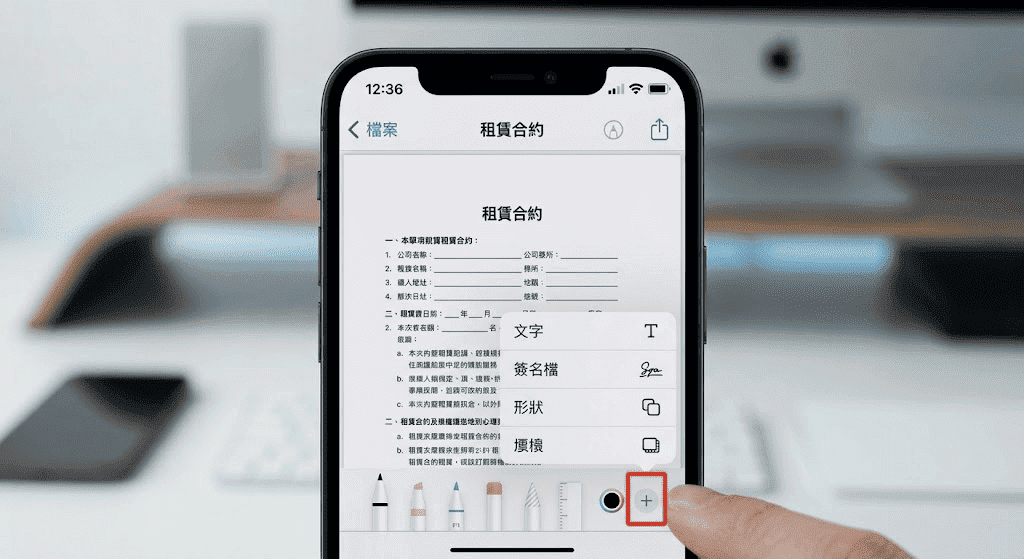
iOS(iPhone / iPad):內建「檔案」App 可直接簽名,①打開檔案找到目標 PDF;②點擊筆尖「標註」圖示;③按「+」選擇「簽名檔」,在螢幕手繪簽名儲存,拖放到適當位置並調整大小就搞定。
以下為圖示:
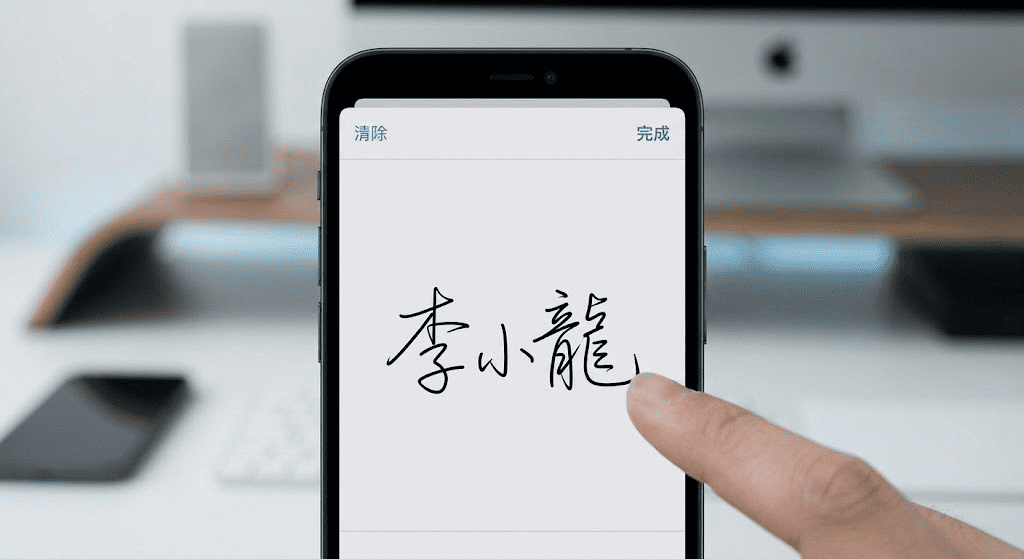
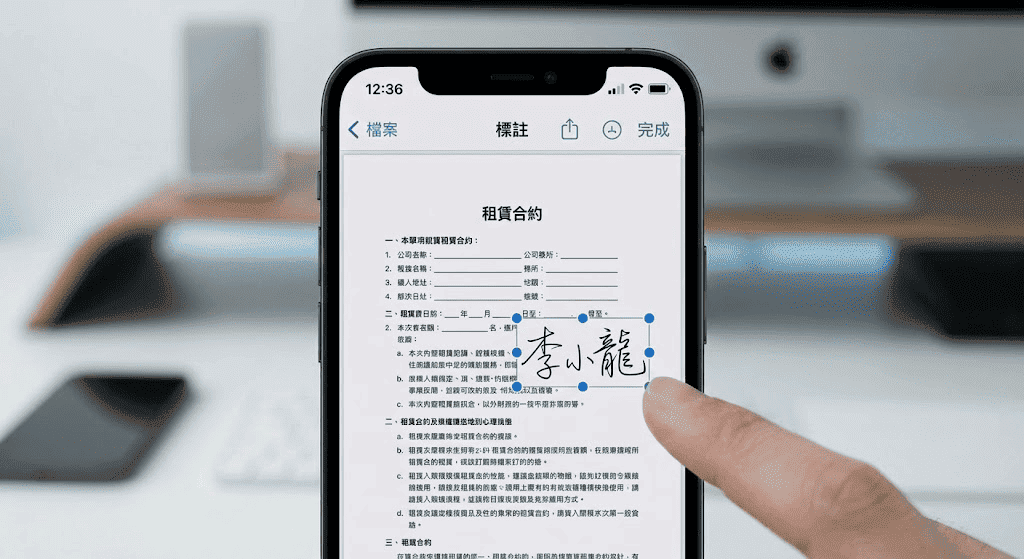
Android:沒有全機統一內建簽名功能,所以和電腦端一樣,推薦網頁版線上 PDF 簽名工具。
如果你習慣在桌機或筆電上處理公務,使用 Smallpdf 等免費平台簽名 PDF 是最省時的做法。
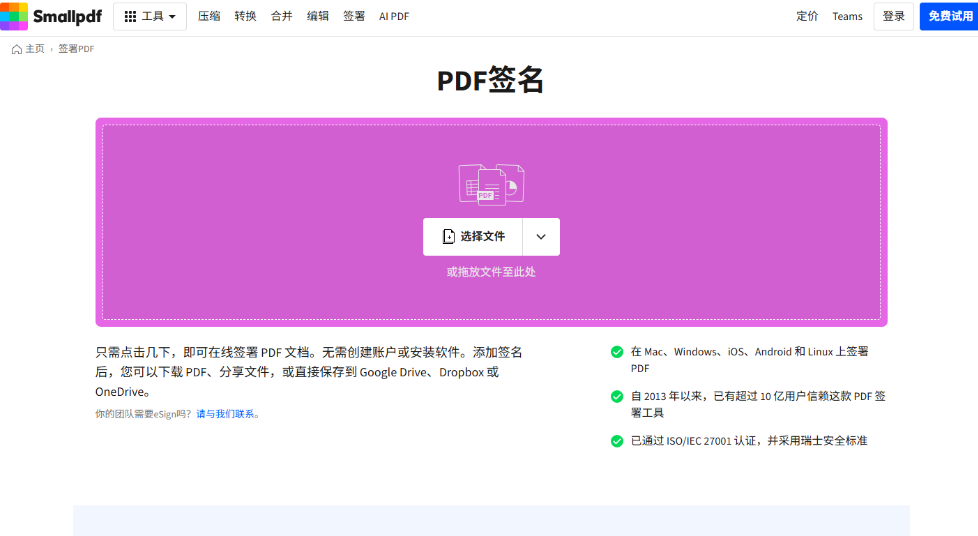
步驟一:上傳檔案
前往 Smallpdf 等線上工具,將需要簽署的 PDF 檔案拖曳至上傳區。
步驟二:建立並拖曳簽名
點選工具列的「新增簽名」按鈕。這類工具支援手繪簽名、輸入姓名挑選字型,或是上傳去背簽名圖檔。建立簽名後,你可以拖曳簽名到文件的簽署欄位,並調整大小。
步驟三:匯出與下載
確認簽名位置、大小沒問題後,點選「套用」或「完成」,系統就會產生簽好的 PDF,接著點「下載」儲存到電腦即可。
下載並安裝 Adobe Acrobat Reader DC,開啟要簽署的PDF文件。開始前,請先確認你的數位憑證(自然人憑證、工商憑證或軟體憑證)已正確安裝到電腦或瀏覽器裡,並確認你知道對應的PIN碼。
點擊上方「工具」頁籤,選擇「憑證」,啟用數位簽章功能。
在「使用數位 ID 簽署」視窗中選擇你的憑證,點擊「繼續」。
點擊「簽署」,輸入 PIN 碼並確認。
完成後,在簽名處點兩下,選擇「簽章屬性」→「驗證簽章」,Acrobat 會自動確認簽名是否有效、文件簽署後有沒有被動過手腳。
如果不想處理憑證安裝、驅動程式這些前置作業,也可以選擇像 BreezySign 好好簽這類通過 AATL 認證的簽署服務。簽好之後,對方只要用 Adobe Acrobat Reader 打開 PDF,就會直接看到綠色勾勾,代表簽名已通過驗證,不需要對方額外安裝任何憑證,對雙方來說都更省事。
不管是用手機或線上工具快速搞定一般的 PDF 簽名,還是搭配 Adobe Acrobat Reader 等軟體處理正式合約,看完這篇你應該已經掌握了完整的操作方式。挑選最符合你當下需求的方式,跟列印、手寫、掃描這些繁瑣流程說掰掰吧!