登入
登入
不發垃圾信,只分享最新的免費好康。(Demo 演示、免費點數、產品更新,還有我們自己也很滿意的好作品)
感謝你的訂閱!敬請期待最新的 Demo 展示、點數福利與產品動態。
擔心 PDF 被人擅自修改、複製,或是含有敏感資訊的文件被不相干的人看到嗎?為 PDF 設定密碼保護,能有效防止未授權人員隨意存取你的資訊。本文一步步教你給 PDF 加密,不論是限制開啟,或是限制編輯、複製與列印,都能照著操作。
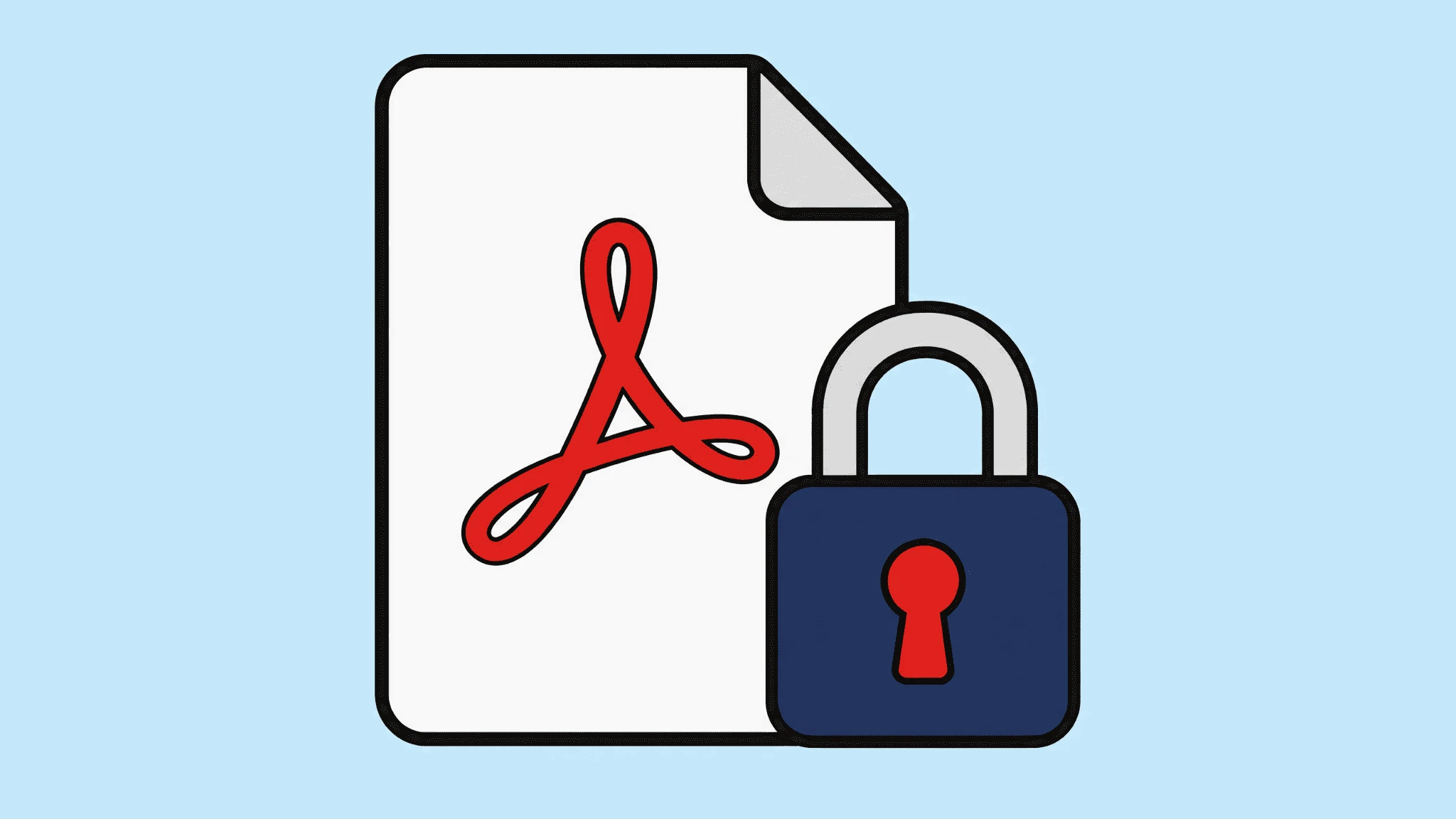
PDF 加密,也就是常說的 PDF 上鎖,是為文件加上保護措施,控制誰能開啟,並限制編輯、列印或複製內容等動作。依需求不同,你可以要求輸入密碼才能開啟檔案,也可以只設定編輯等權限。分享機密文件之前,這是相當推薦的防護作法。
最直覺的 PDF 加密方式,是設定「開啟密碼」。拿到檔案的人必須輸入正確密碼才能開啟,否則看不到內容。這種加密方式適合只想分享給特定對象的機密文件。
你可以設定 「唯讀」權限,允許他人閱讀但禁止修改。 合約、發票、報告等內容不能更改的文件,很適合這樣設定。
你還可以限制別人複製或列印文件。內部文件、受著作權保護的內容,或是不希望被複製的資訊,特別適合用這種方式。
簡單來說,PDF 加密不只是給 PDF 設定開啟密碼而已,還可以選擇限制編輯、列印和複製。要選哪一種保護程度,取決於文件的機密性與你想掌控的範圍。
在為 PDF 檔加密之前,建議先檢查以下幾點:
①確認檔案中是否有需要限制存取的內容。如果只有部分頁面需要保密,可以先用 iBoomto 的線上工具分割 PDF,把要分享的頁面獨立出來,再為這份檔案加密。
②確認是要用密碼保護「開啟」,還是允許開啟但限制編輯等操作。
③想好傳送方式。為了安全,文件和密碼不要用同一個管道(例如同一個 LINE 對話框或同一封 Email) 傳送。
④先備份原始檔案。加密完成後,記得測試檔案能否正常開啟。
接下來,我們依序介紹 Windows、線上工具、Mac 與手機上的 PDF 加密步驟。
透過 Windows 工具,檔案可以直接在本機處理與儲存,無需上傳。 這樣能降低資料傳輸的風險,處理含有個人或機密資訊的文件時選用這種方式會更安心。以下以 iBoomto AI 為例,介紹在 Windows 上為 PDF 設定密碼的方法。
iBoomto AI 是可下載到電腦的本機 AI 助理,你可以直接在電腦上處理檔案、找出重點資訊並執行你的指令。你可以用 iBoomto AI 為 PDF 加密。

操作步驟如下:
1.在 iBoomto AI 首頁的「工具探索」區,選擇「編輯 PDF」。
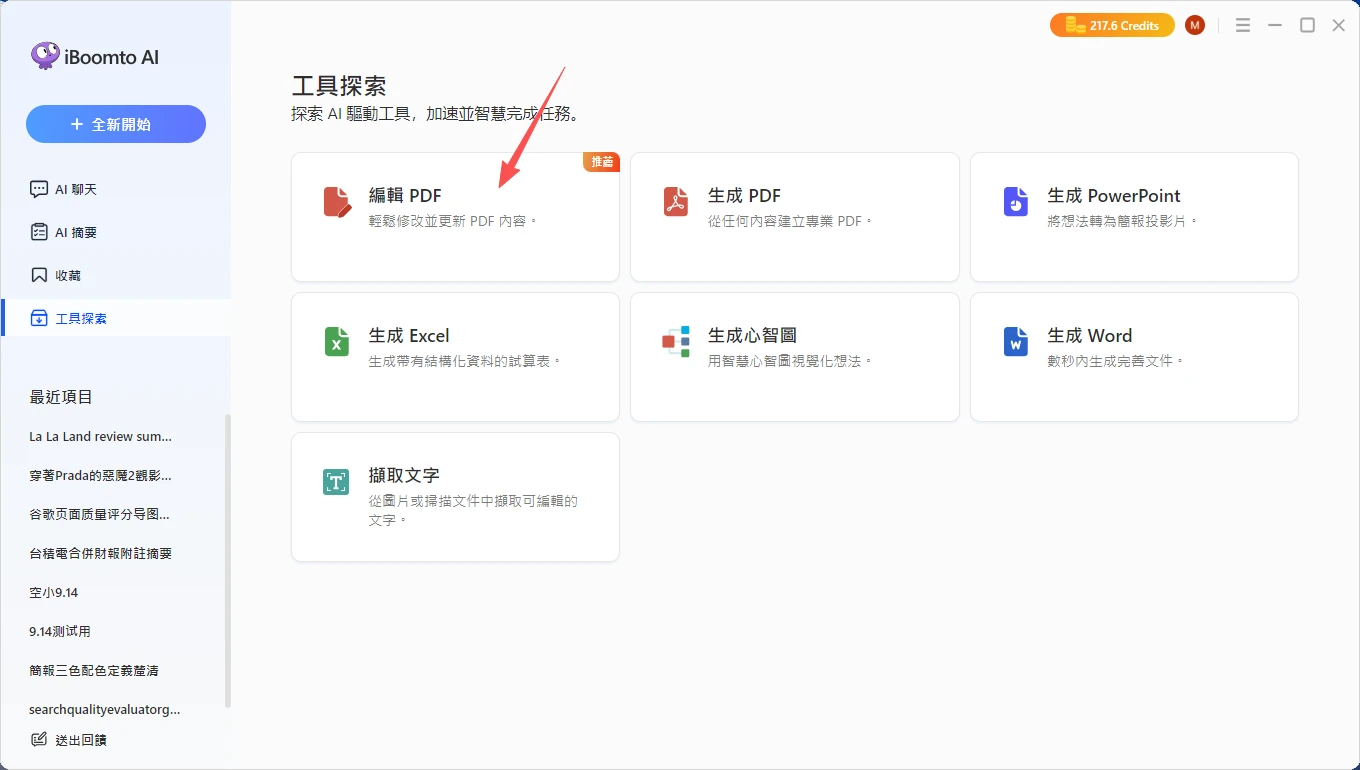
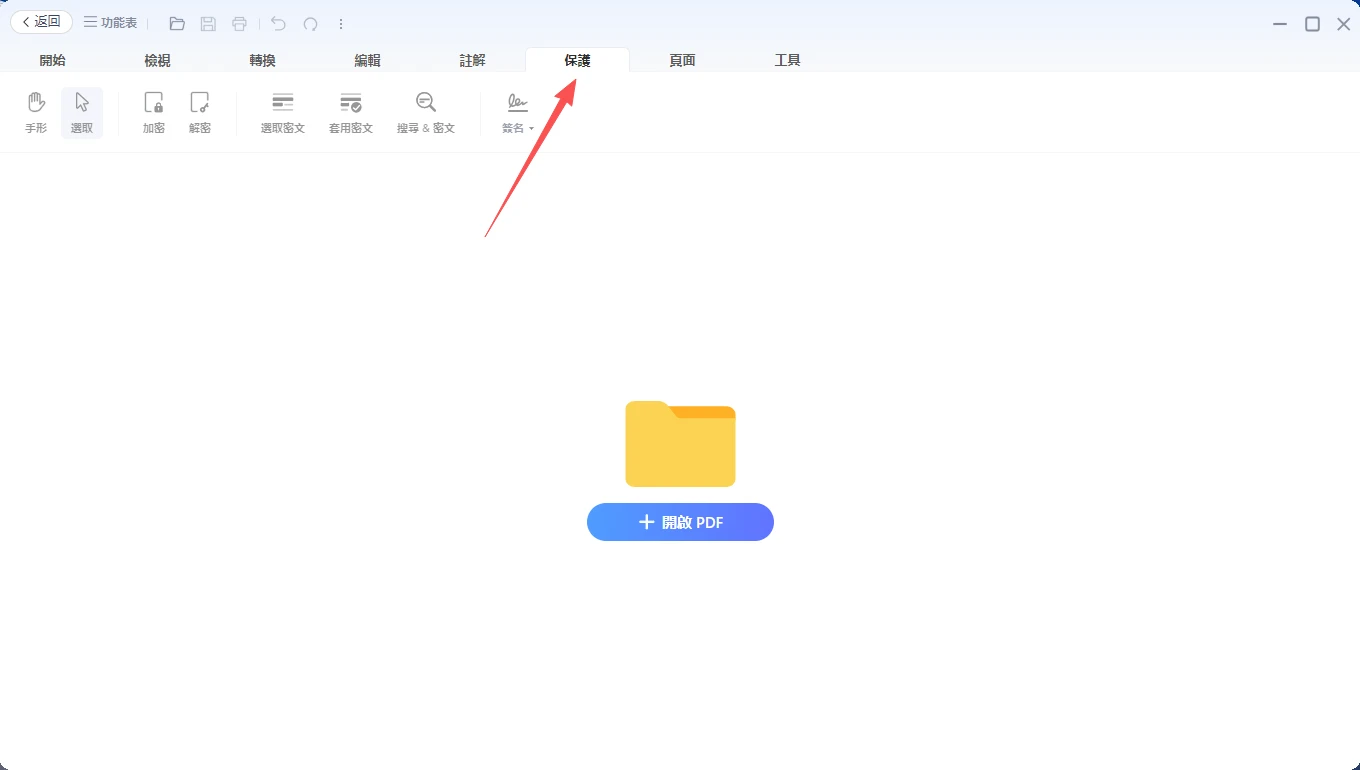
2.點選「保護」,再開啟要加密的檔案。
3.點選上方的「加密」,設定並確認密碼。
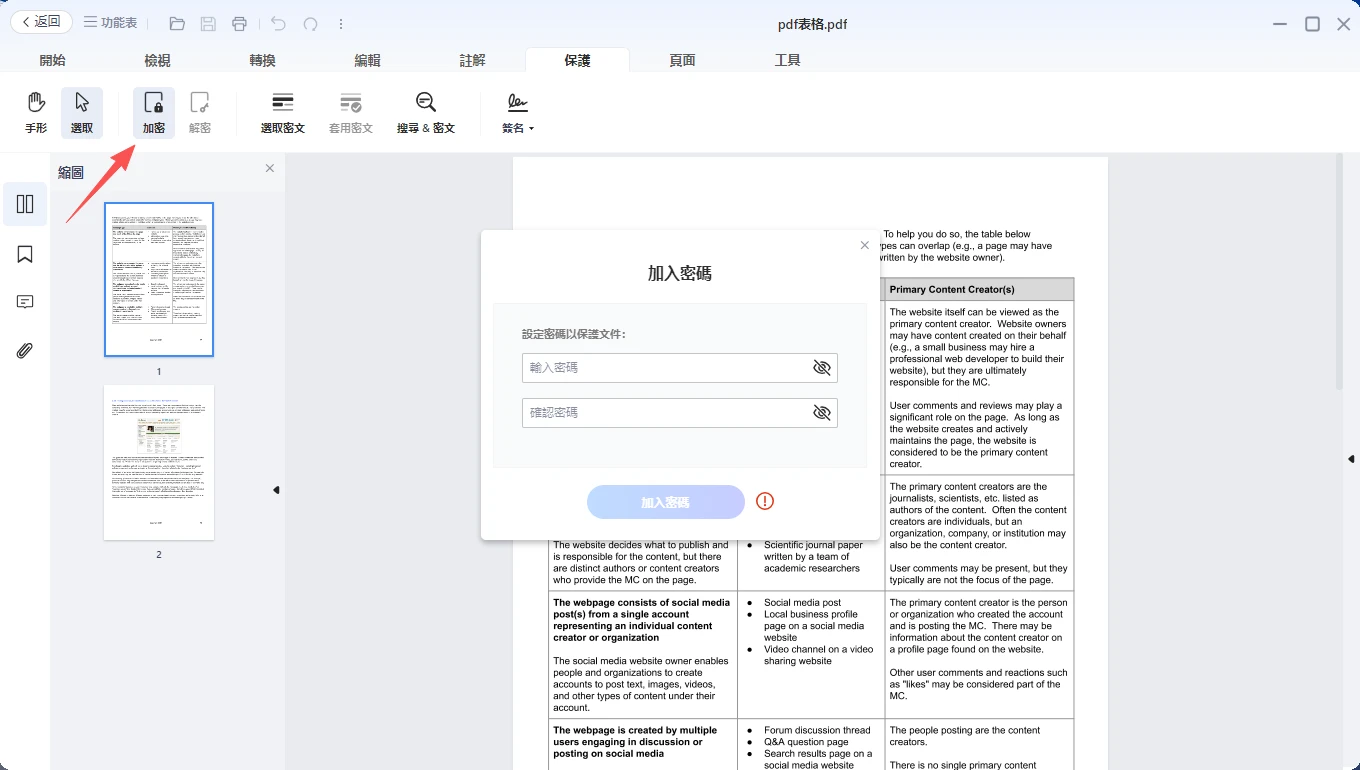
4.完成後,下次開啟這個檔案就需要輸入密碼。
注意: 和傳統 PDF 工具不同,iBoomto 會直接為原始 PDF 檔案加上密碼,不會另外產生一份加密副本讓你下載。檔案還是同一份,下次開啟時輸入密碼即可。另外,這裡設定的密碼只用來開啟檔案,無法另外設定編輯和列印等密碼。
線上工具不必安裝軟體,就能為 PDF 加密。不過檔案需要上傳到該服務,處理敏感文件前,建議先確認對方的隱私權政策。以下以 iLovePDF 為例,介紹如何透過線上工具加密 PDF。
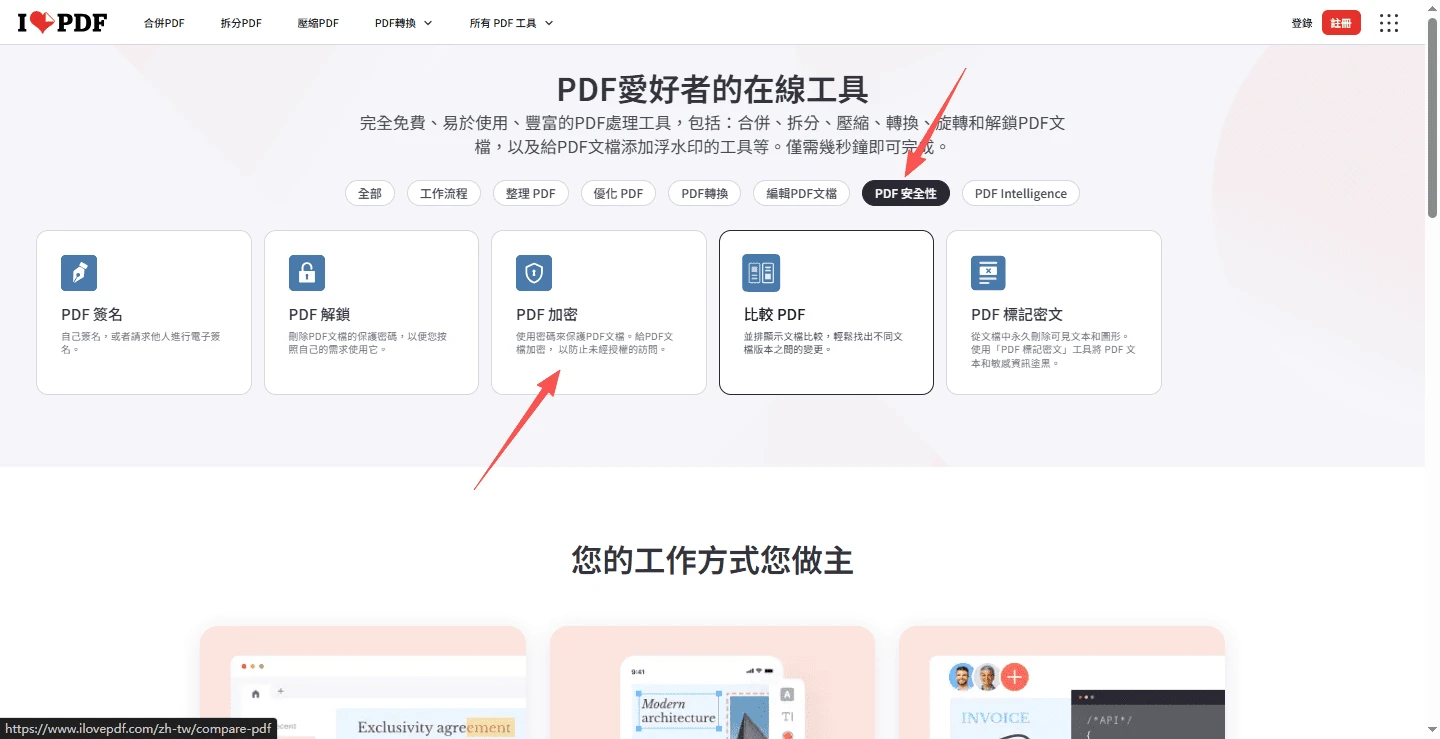
1.在 iLovePDF 線上工具頁面,選擇「PDF 安全性」,再點選「 PDF 加密」。
2.上傳要設定密碼的檔案。
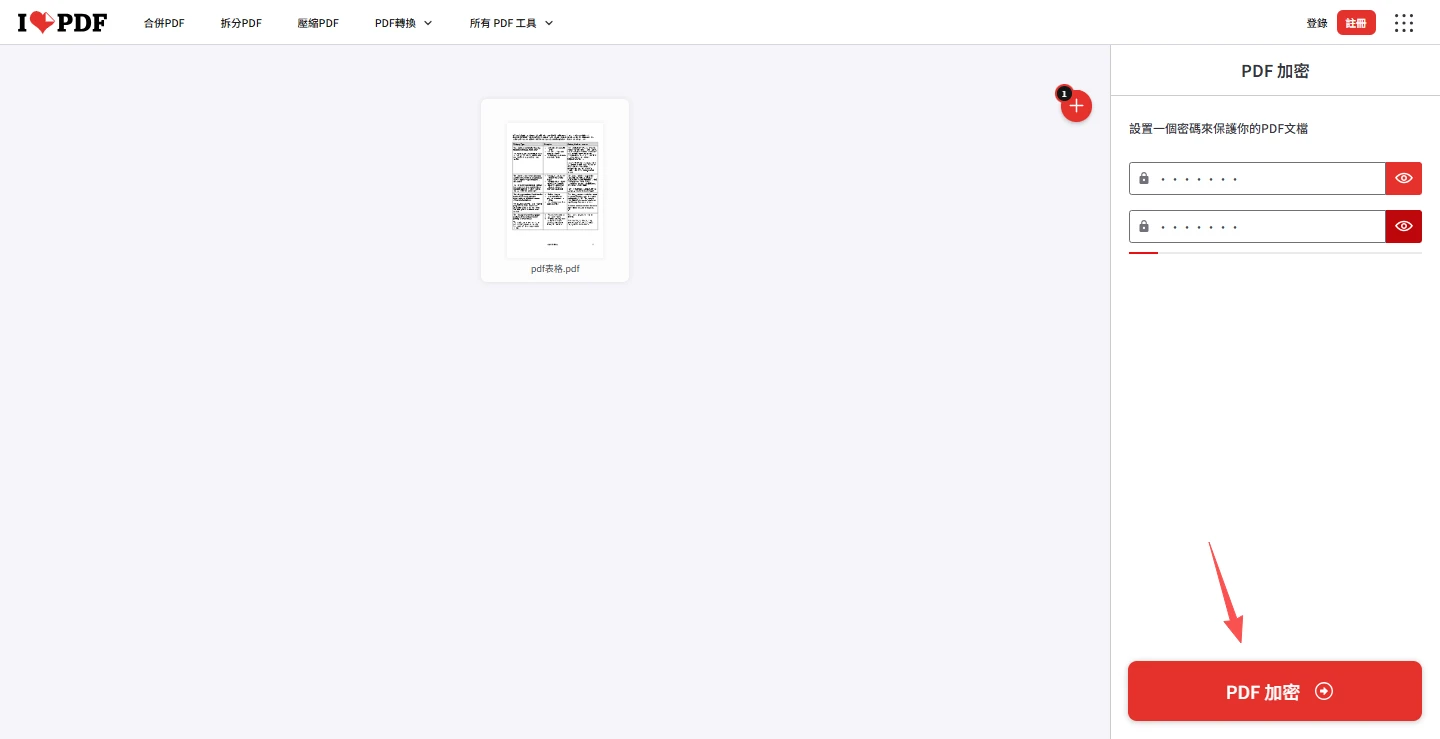
3.輸入並確認密碼,再點選「PDF 加密」。
4.將加密後的 PDF 下載到電腦。
注意: iLovePDF 只能產生用來限制開啟的密碼。
Mac 內建的「預覽程式」可以為 PDF 設定密碼與部分權限。它能控制文件能否開啟,依 macOS 版本不同,也能限制列印、編輯等操作。
操作步驟如下:
1.用「預覽程式」開啟要加密的 PDF 檔。
2.點選上方選單列的「檔案」,再選擇「匯出」。
3.選擇「權限」進入 PDF 的安全性設定,勾選「開啟文件時需要密碼」。
4.勾選要禁止的操作。
5.設定密碼,再儲存檔案。
想直接在手機上為 PDF 加密,方法會依作業系統而異。iPhone 的 iOS 26 內建「預覽程式」,不必另外安裝 App,就能免費設定 PDF 加密碼。Android 目前沒有原生的系統功能可以直接為 PDF 加密,但可以使用 PDF Toolkit 這類專用 App,在手機上免費設定密碼。
用 iPhone (iOS 26 及以上版本)加密 PDF,步驟也很簡單:
1.用「預覽程式」App 開啟 PDF 檔。
2.點選檔名旁的動作按鈕,再選擇「鎖定」。
3.設定密碼。
4.儲存加密後的檔案。
選一組夠強的密碼很重要。首先,避免使用「123456」、生日或姓名這類簡單、容易被猜到的密碼。安全的密碼應該混合大小寫英文字母、數字與特殊符號。
如果工具能選擇加密等級,建議選用較高的等級,例如「AES-256」。特別敏感的文件,請為每個檔案設定不同的密碼。
最後,建議把密碼存放在密碼管理工具裡,而且不要和加密後的 PDF 檔一起傳送。

本文介紹了多種為 PDF 設定密碼的方法,依需要可以限制開啟、編輯、複製或列印,更有效地保護你的文件與機密資訊。
加密完成後,記得確認密碼和限制都有正常運作。如果加密工具加密後會產生新的檔案,記得保留好原本的檔案。傳給別人前,最好自己先開啟新檔,測試一下密碼和限制功能是不是都正常。傳送前,也要讓指定的收件人透過與檔案不同的管道收到密碼。如果之後有解鎖需要,可以使用 PDF 解鎖工具。