登入
登入
不發垃圾信,只分享最新的免費好康。(Demo 演示、免費點數、產品更新,還有我們自己也很滿意的好作品)
感謝你的訂閱!敬請期待最新的 Demo 展示、點數福利與產品動態。
PDF 裡多了一頁空白,或是有幾頁內容根本不需要,卻不知道要下載什麼軟體才能處理?其實不用安裝任何工具,你的電腦本身就能完成 PDF 刪除頁面。
如果你是Windows使用者,用瀏覽器就能刪除 PDF 頁面,不用額外安裝任何軟體:
1.開啟 Chrome 或 Edge 瀏覽器。
2.直接把 PDF 檔案拖曳進瀏覽器視窗。
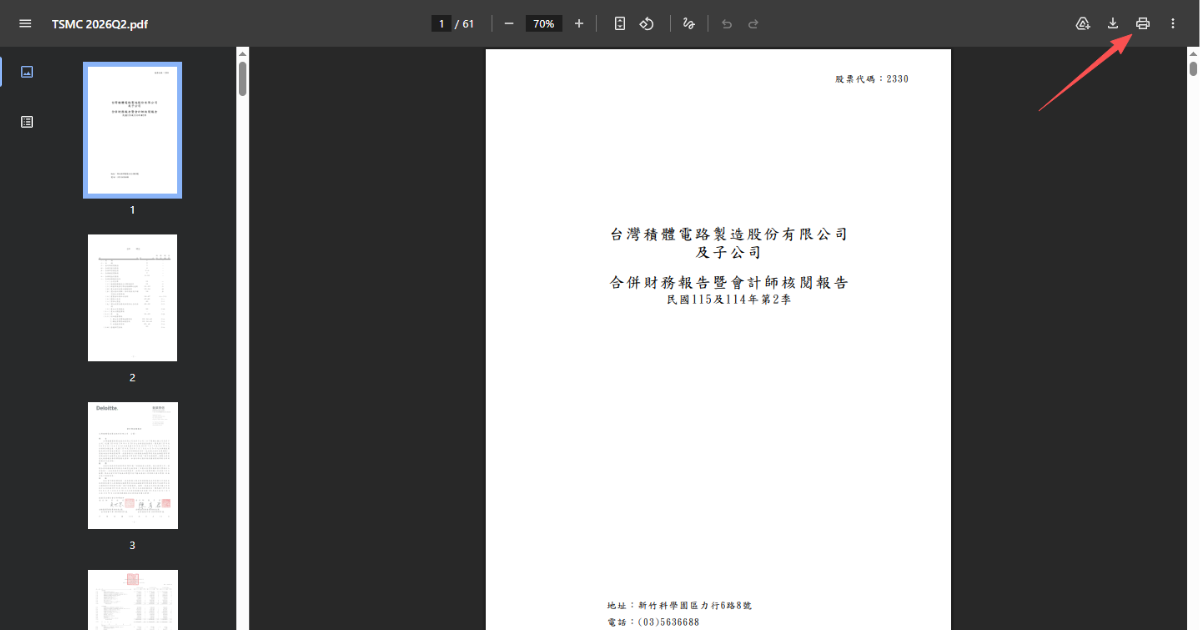
3.按下 Ctrl+P,或點選瀏覽器工具列上的列印圖示,叫出列印視窗。
4.在「頁面」欄位輸入你想保留的頁碼範圍,例如文件共 10 頁,想拿掉第 4 頁,就輸入「1-3,5-10」。
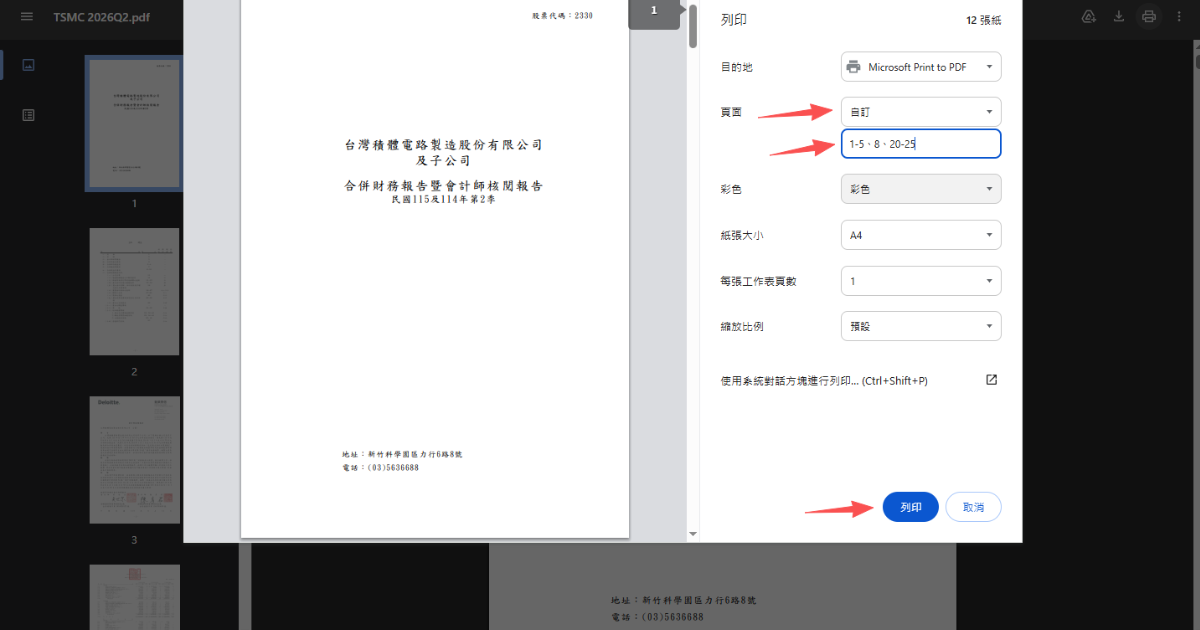
5.接著點擊「列印」後會彈出「目的地」選擇「另存為PDF」,按下儲存。
這樣就能快速完成 PDF 刪除其中一頁的操作,系統會自動產生一份不含被排除頁面的新 PDF,原始檔案也不會被覆蓋。
Mac 用戶其實也可以用跟 Windows 一樣的瀏覽器列印技巧,操作方式完全相同。不過如果你用的是 Mac,還有一個更直接的方法——內建的「預覽程式」本身就能直接編輯 PDF,不需要透過列印視窗這一層,直接在頁面縮圖裡選取、刪除即可,操作起來更直覺:
1.用預覽程式開啟 PDF 檔案
2.點選上方選單「顯示」→「縮圖」,讓左側跳出頁面縮圖列
3.在縮圖列裡點選要刪除的頁面(可以按住 Command 鍵一次選取多頁)
4.按下鍵盤上的 Delete 鍵,或按右鍵選擇「刪除」
5.存檔即可完成
平常打開 PDF 時,Mac 系統預設就是用預覽程式,不用另外找瀏覽器或安裝其他工具,等於在你已經開著的畫面上就能順手處理完。
如果你不想記快捷鍵或系統功能的位置,也可以直接用免安裝的線上工具,操作起來更直覺。以 iLovePDF 為例:
1.上網搜尋「iLovePDF」,打開 PDF 刪除頁面的工具頁面。
2.把要編輯的PDF檔案拖曳到網頁上,系統會自動顯示每一頁的縮圖。
3.直接點選想要刪除的頁面(例如 PDF 空白頁刪除,只要點掉多出來的那一頁即可),確認後下載新檔案。
線上工具刪除 PDF 頁面不用切換視窗、也不用記任何快捷鍵,對電腦操作不熟悉的人來說,這會是最沒有學習門檻的方式。
出門在外臨時要處理 PDF,沒有電腦在手邊怎麼辦?其實不用額外下載 App,iPhone 本身就能完成 PDF 刪除頁面。
如果你的 iPhone 系統版本是 iOS 15以上,「檔案」App內建了 PDF 編輯功能:
1.打開「檔案」App,點選要編輯的 PDF 檔案。
2.點選畫面右上角的「標記」圖示(一支筆的圖案)。
3.點選右下角的「+」,選擇「刪除頁面」。
4.選取要刪除的頁面,確認後點選「完成」儲存。
如果是 Android 手機,目前沒有類似的內建功能,可以直接用手機瀏覽器打開前面提到的線上工具,操作方式跟電腦版完全相同,一樣是拖曳上傳、點選縮圖刪除即可。
iPhone 和 Android 都能應付臨時刪除一兩頁的需求,不用特地跑回電腦前處理。但如果 PDF 頁數多、需要大量刪除,建議還是用電腦上的瀏覽器技巧或線上工具處理更順手。
PDF 刪除頁面,通常不是為了自己看得順眼,而是準備把文件交給別人——不管是要把報告交給主管、把合約寄給客戶、把論文草稿交給指導教授,還是分享給團隊成員,你都會想先把不需要的頁面(空白頁、備註頁、舊版本內容)刪掉,讓對方拿到的是一份乾淨、專業的文件。不過檔案就算變乾淨了,如果剩下的內容還有二三十頁,對方收到後也不一定有時間逐頁讀完。
這時候可以透過 iBoomto AI 的 PDF 摘要工具,快速整理文件重點。上傳整理好的PDF後,AI會自動讀取全文,提煉出關鍵論點、數據與結論,生成結構化的重點摘要,還會附上對應的原文頁碼,方便對方需要時隨時對照查證。刪除頁面加上重點摘要,能讓對方在最短時間內掌握文件核心,不用逐頁翻找。