Entrar
Entrar
Sem enrolação. Apenas novidades gratuitas. (Demos, créditos, atualizações e, de vez em quando, algo de que nos orgulhamos.)
Obrigado por se inscrever! Fique por dentro de demonstrações, créditos e novidades.
Saber como transformar Excel em PDF permite compartilhar planilhas preservando seu layout e reduzindo o risco de alterações acidentais. Para isso, você pode utilizar o recurso Arquivo > Salvar Como do Microsoft Excel, exportar a planilha pelo Google Sheets ou recorrer a ferramentas online.
Também é possível converter arquivos Excel diretamente para PDF utilizando inteligência artificial, com ferramentas como o iBoomto.
Neste guia, você aprenderá como converter Excel em PDF, exportar apenas determinadas partes da planilha e evitar problemas de formatação.
O Microsoft Excel possui um recurso nativo que permite salvar planilhas em PDF, sem precisar instalar programas adicionais.
Para converter Excel em PDF:
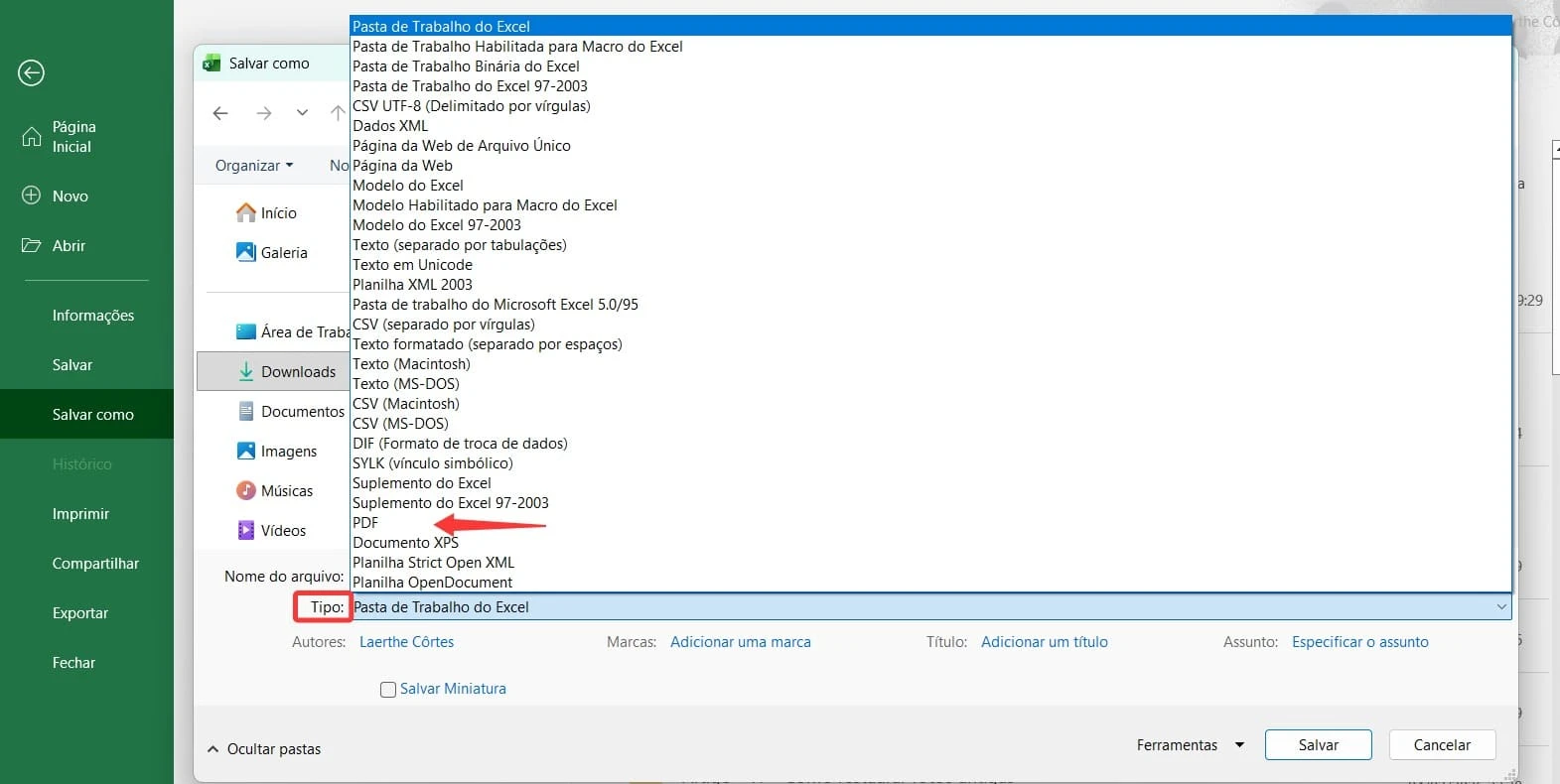
Outra opção é acessar Arquivo > Exportar > Criar Documento PDF/XPS, disponível em versões compatíveis do Excel.
O arquivo será salvo em PDF, preservando a aparência da planilha conforme as configurações de impressão.
Antes de exportar, confira se todas as informações aparecem corretamente na visualização. Algumas tabelas podem ser divididas entre páginas, especialmente quando possuem muitas colunas.
Se você precisa compartilhar somente uma tabela ou relatório, pode definir uma área de impressão antes de exportar o arquivo.
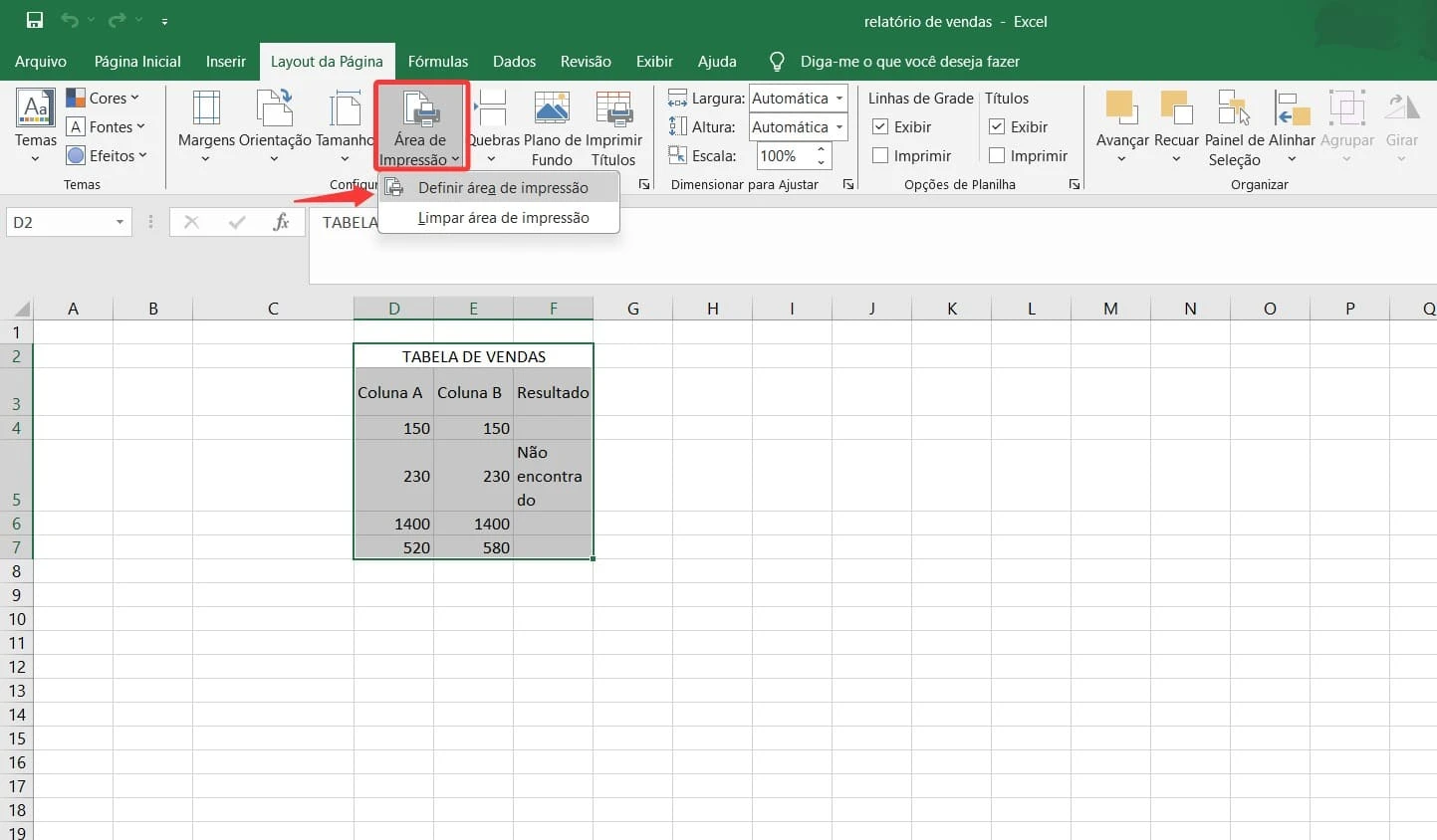
Assim, o Excel utilizará a área selecionada para gerar o documento, desde que a configuração de exportação não esteja definida para ignorar a área de impressão.
Esse método é útil quando você deseja compartilhar apenas informações específicas, sem incluir outras tabelas ou dados presentes na planilha.
Se o PDF apresentar colunas cortadas ou tabelas divididas entre várias páginas, o problema geralmente está relacionado às configurações de impressão.
Antes de exportar:
A opção de ajustar todas as colunas em uma página pode deixar o texto muito pequeno em planilhas extensas. Nesse caso, considere dividir o conteúdo em mais páginas para preservar a legibilidade.
Se você utiliza o Google Sheets, também pode transformar uma planilha em PDF diretamente pelo navegador, sem precisar instalar o Microsoft Excel.
Para isso:
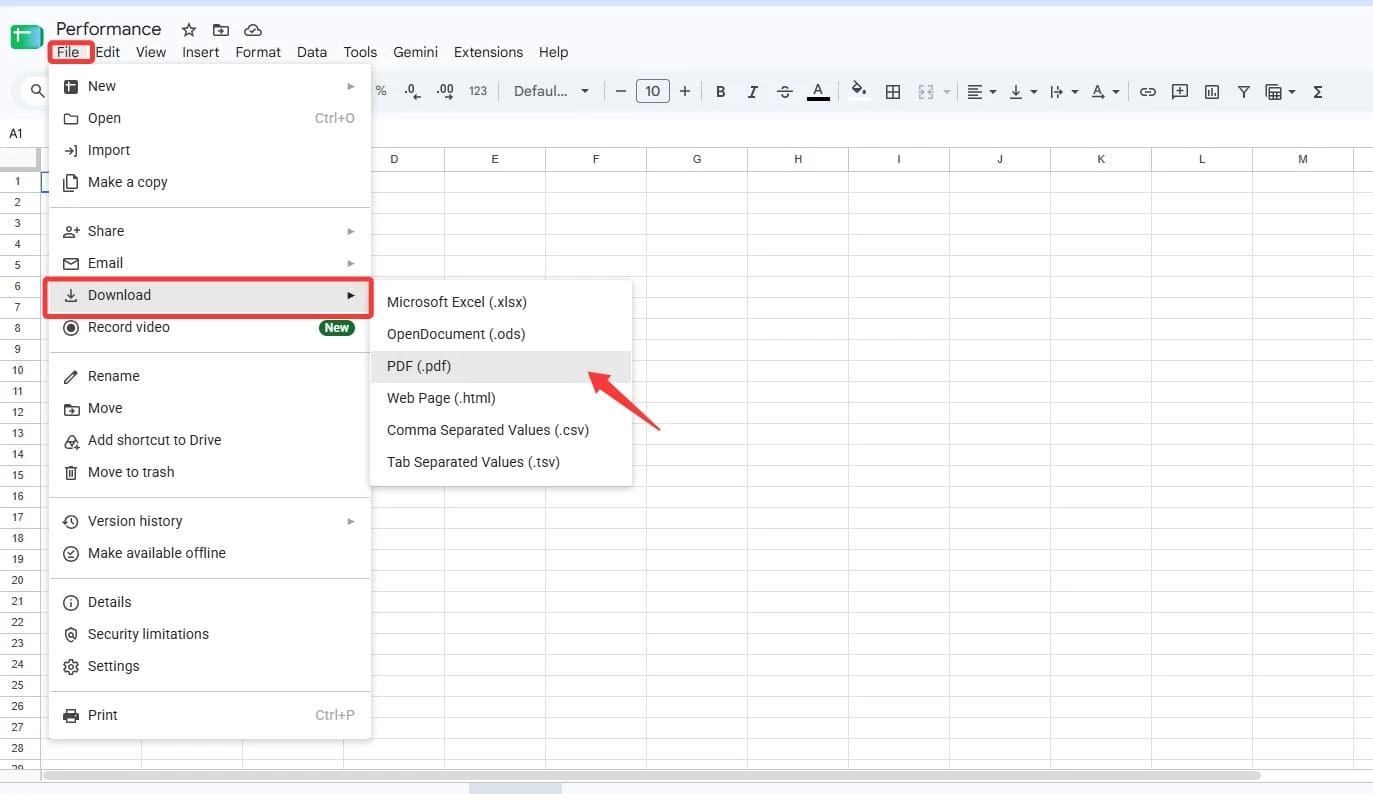
O Google Sheets fará o download do documento em PDF para o computador.
Durante a exportação, você pode escolher opções como:
Essas opções ajudam a organizar a apresentação das tabelas e evitar cortes no arquivo final.
O Google Sheets é uma boa alternativa para quem trabalha com planilhas armazenadas no Google Drive ou utiliza diferentes dispositivos.
Entretanto, se o arquivo contém recursos avançados, macros ou formatações específicas do Excel, exportá-lo diretamente pelo programa da Microsoft costuma ser mais adequado para preservar o layout original.
Se você não possui o Microsoft Excel instalado ou precisa converter um arquivo rapidamente, pode utilizar um conversor online.
Uma opção é o conversor de Excel para PDF da Adobe Acrobat, que funciona diretamente pelo navegador.
Para utilizá-lo:
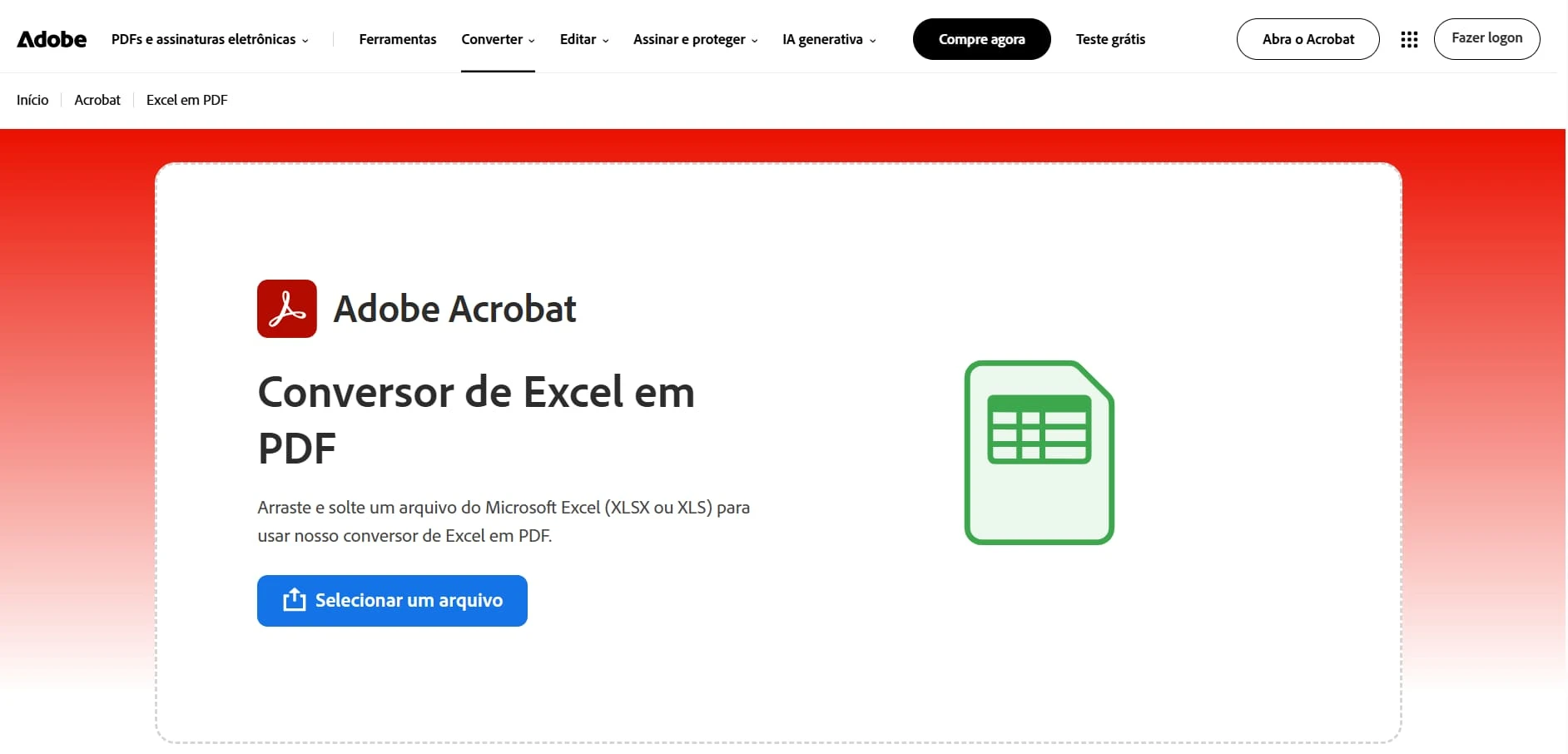
Esse método é conveniente para conversões ocasionais e pode ser utilizado sem instalar programas adicionais. Entretanto, alguns serviços estabelecem limites de uso gratuito.
Importante: antes de enviar planilhas com informações financeiras, pessoais ou empresariais, confira a política de privacidade do serviço e como os documentos são processados e armazenados.
Se você deseja converter uma planilha para PDF sem precisar utilizar os menus do Excel, pode recorrer ao iBoomto AI.
O iBoomto AI é um agente de IA para Windows que permite trabalhar com arquivos Excel, PDF e outros formatos utilizando instruções em linguagem natural. Entre suas funcionalidades está a conversão direta de arquivos XLSX para PDF, além da análise e organização dos dados de planilhas.
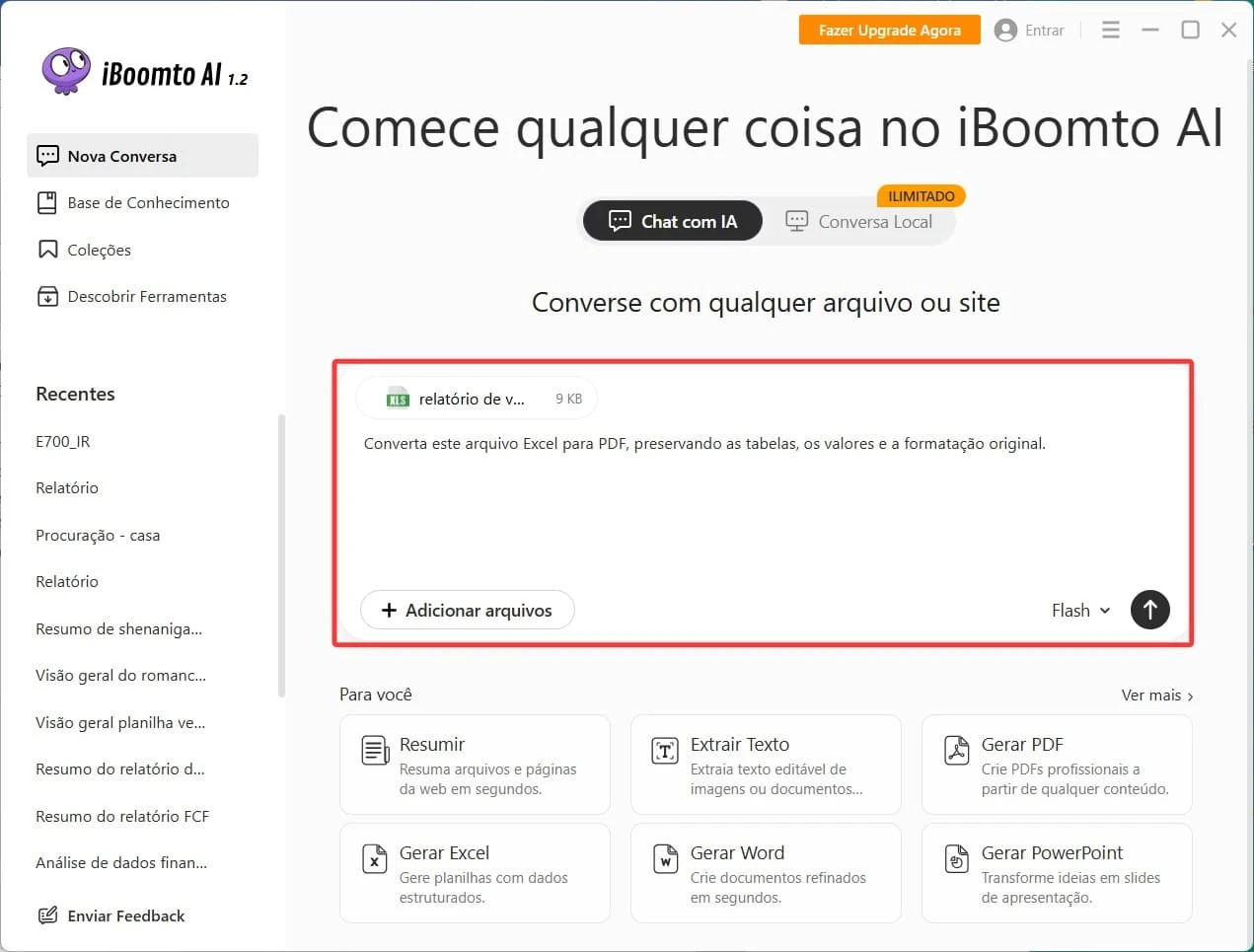
Esse método permite transformar a planilha em PDF utilizando uma instrução simples, sem precisar configurar manualmente as opções de exportação do Excel.
O iBoomto AI pode ser utilizado tanto para converter um arquivo Excel em PDF quanto para produzir um novo documento a partir das informações da planilha.
Observação: converter uma planilha para PDF e gerar um relatório com seus dados são tarefas diferentes. A primeira busca reproduzir o arquivo original em outro formato, enquanto a segunda permite selecionar, resumir e reorganizar informações com IA.

 Resumir PDF Grátis
A escolha depende dos programas disponíveis e do resultado que você deseja obter.
| Método | Mais indicado para |
|---|---|
| Microsoft Excel | Converter planilhas com controle sobre as configurações de impressão |
| Google Sheets | Exportar planilhas diretamente pelo navegador |
| Conversor online | Fazer conversões ocasionais sem instalar programas |
| iBoomto AI | Converter XLSX em PDF e trabalhar com os dados utilizando IA |
Para conversões simples, o próprio Microsoft Excel geralmente é suficiente. Já os conversores online e o Google Sheets podem ser alternativas práticas quando você não possui o programa instalado.
O iBoomto AI também permite converter arquivos XLSX diretamente em PDF e pode ser mais conveniente quando você deseja combinar a conversão com outras tarefas, como análise de dados e criação de relatórios.
Transformar Excel em PDF é uma maneira prática de compartilhar planilhas preservando sua apresentação. O Microsoft Excel permite exportar arquivos diretamente, enquanto o Google Sheets e os conversores online oferecem alternativas que funcionam pelo navegador.
O iBoomto AI também permite converter planilhas XLSX em PDF utilizando instruções em linguagem natural, além de oferecer recursos de IA para analisar os dados, extrair tabela de PDF e preparar relatórios.
Independentemente do método escolhido, confira a formatação e a distribuição das páginas antes de compartilhar o arquivo.