Accedi
Accedi
Niente fronzoli. Solo novità gratuite. (Demo, crediti, aggiornamenti e qualche novità di cui siamo orgogliosi)
Grazie per esserti iscritto! Resta aggiornato su demo, crediti e novità.
Devi inviare la domanda di borsa di studio, un contratto con gli allegati o le ricevute della nota spese? Il portale accetta un solo allegato e tu hai cinque file separati. Sapere come unire due file PDF è la competenza che risolve il problema in meno di un minuto, e questa guida ti mostra tutti i modi per farlo: su Windows, su Mac, su iPhone e Android, con o senza programmi da installare.
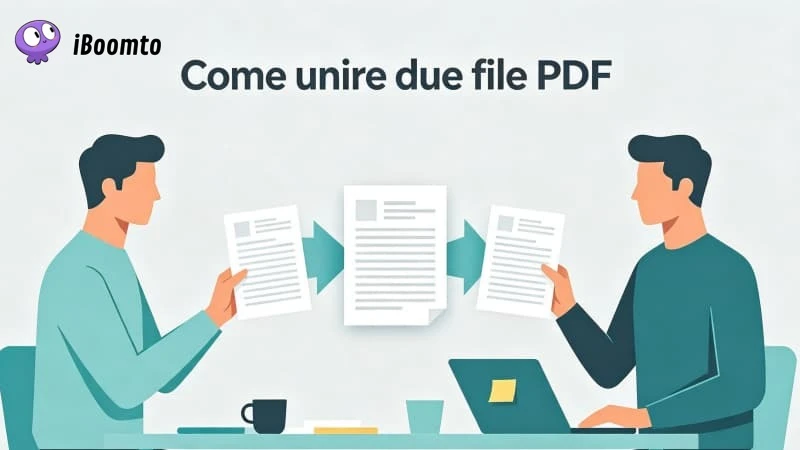
La risposta breve: se hai un Mac, apri il primo PDF in Anteprima e trascina il secondo nella barra delle miniature. Se sei su Windows o su Android, usa uno strumento online dal browser. Se sei su iPhone, l'app File lo fa da sola. Sotto trovi i passaggi esatti per ogni caso, più le trappole da evitare.
Una premessa utile: nella pratica quasi nessuno unisce due file soltanto. Che si tratti di allegare tre scansioni a una domanda o di accorpare dieci ricevute, il problema è sempre lo stesso — e i metodi per come unire più file PDF sono identici a quelli per due. Vale anche quando devi come unire i PDF che arrivano da fonti diverse: moduli scaricati, scansioni del telefono, allegati di email. L'unica accortezza è l'ordine, di cui parliamo tra un momento.
Unire PDF è un'operazione più semplice di quanto sembri, ma tre dettagli fanno la differenza tra un documento ordinato e un pasticcio da rifare.
La maggior parte degli strumenti unisce nell'ordine in cui selezioni i file o li trascini. Sbagliare sequenza significa rifare tutto: prima di iniziare, rinomina i file con un prefisso numerico (01-modulo.pdf, 02-documento.pdf, 03-ricevuta.pdf). Così l'ordine è ovvio anche quando il programma li ordina da solo per nome.
Unire copia le pagine così come sono, senza ricodificarle: testo e immagini restano identici all'originale, ma il file finale pesa quanto la somma dei file di partenza. Se hai cinque scansioni da 2 MB, ottieni un PDF da 10 MB. Se poi serve un file più leggero, la compressione è un passaggio successivo, separato.
Se uno dei documenti ha una password di apertura, la maggior parte degli strumenti non riesce a unirlo. Devi aprirlo con la password e salvarne una copia senza protezione (se ne hai il diritto) prima di procedere. Se invece ti serve l'operazione inversa — mettere al sicuro il documento finale — puoi vedere come proteggere pdf con una password dopo l'unione.
Partiamo dalla notizia meno piacevole: Windows non ha una funzione nativa per unire i PDF. Né il visualizzatore predefinito né Microsoft Edge hanno un pulsante "Unisci". Soprattutto, "Microsoft Print to PDF" non serve a questo scopo: quella stampante virtuale prende ciò che un singolo programma manda in stampa e lo salva come un PDF nuovo, un file alla volta. Non può quindi fondere due documenti esistenti in uno solo.
Se ti sei imbattuto in guide che ti dicono di stampare ciascun PDF e poi combinarli, sappi che quel passaggio finale richiede comunque un altro strumento. Ecco le due strade che funzionano davvero.
È il metodo più rapido quando devi fare l'operazione una volta sola.
Funziona identicamente su Windows, Mac, Linux e Android, e non richiede l'installazione di nulla: è il modo più veloce per come unire PDF quando non hai un programma adatto o sei su un computer che non è il tuo.
Se unisci PDF spesso, o se i documenti sono riservati e non vuoi caricarli su un server esterno, il software locale è la scelta migliore. Due opzioni gratuite e affidabili:
Il funzionamento è sempre lo stesso: apri il programma, aggiungi i file, li ordini trascinandoli e avvii l'unione. Tutto avviene sul tuo disco, senza connessione: è il modo più lineare per come unire file in PDF quando i documenti non devono uscire dal PC.
Una nota di trasparenza: anche noi abbiamo uno strumento per l'unione dei PDF, iBoomto, che però è un programma da installare sul computer, non un servizio online. È stata una scelta precisa: i file non vengono caricati da nessuna parte e restano sul tuo dispositivo. Se cerchi la massima privacy, è un'opzione da valutare; se invece preferisci non installare nulla, le strade sopra funzionano benissimo.

 Scarica gratis ora
Qui il Mac vince senza discussione: Anteprima è già installata e fa il lavoro meglio di molti programmi a pagamento. Tutto in locale, senza connessione.
Un trucco in più: il Finder fa la stessa cosa in due clic, senza aprire nessun programma. Seleziona i PDF con Cmd premuto nell'ordine desiderato, poi clic destro (o clic tenendo premuto Control) e scegli Azioni rapide > Crea PDF. Nasce un nuovo file con le pagine nell'ordine di selezione, e gli originali restano intatti.
Attenzione: Anteprima salva le modifiche mentre lavori. Se vuoi conservare l'originale, prima di iniziare scegli File > Duplica e lavora sulla copia.
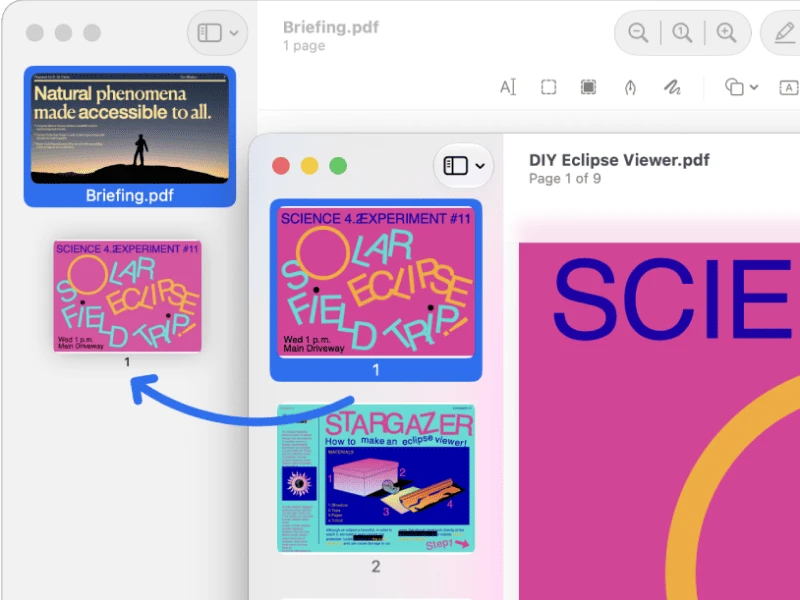
L'app File di Apple include una funzione di unione dal 2021, ma è nascosta e ha due limiti che nessuno menziona.
La procedura:
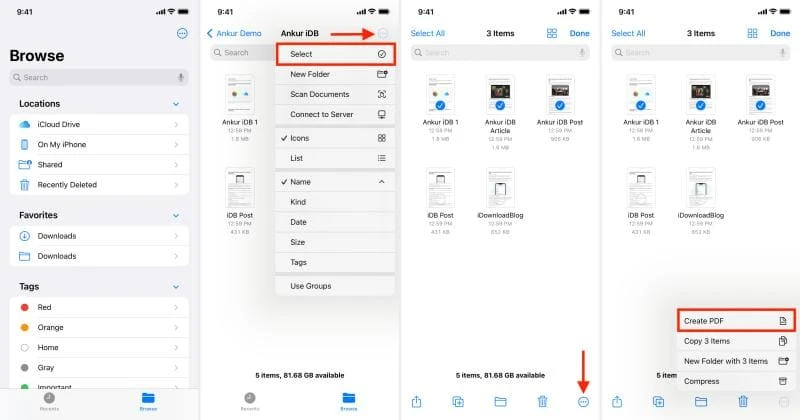
I due limiti da conoscere:
Metodo alternativo (trucco della stampa): seleziona i PDF in File, tocca Condividi > Stampa, poi allarga con due dita l'anteprima della pagina. iOS genera un unico PDF combinato che puoi condividere. Funziona, ma non permette di riordinare né di scegliere quali pagine tenere.
Se devi controllare le singole pagine, apri Safari e usa uno strumento online dal browser: vedi le miniature, trascini, elimini ciò che non serve e scarichi il risultato. È l'unico modo per avere controllo pagina per pagina da telefono.
Anche Android non ha una funzione nativa: né Files di Google né l'app Drive uniscono PDF. Le due strade pratiche sono:
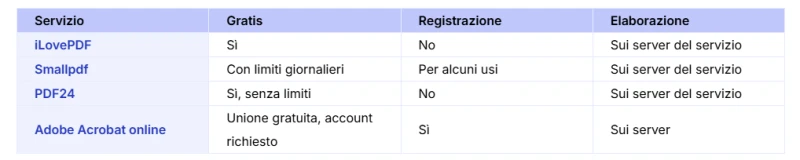
Tutti fanno la stessa cosa, ma cambiano su tre punti che contano davvero: limiti di peso, necessità di registrazione e dove vengono elaborati i file.
| Servizio | Gratis | Registrazione | Elaborazione |
| iLovePDF | Sì | No | Sui server del servizio |
| Smallpdf | Con limiti giornalieri | Per alcuni usi | Sui server del servizio |
| PDF24 | Sì, senza limiti | No | Sui server del servizio |
| Adobe Acrobat online | Unione gratuita, account richiesto | Sì | Sui server |
La domanda da porsi prima di caricare: dove finiscono i miei documenti? La quasi totalità di questi servizi carica i file sui propri server e li elimina dopo un certo periodo (un'ora, poche ore, a seconda del servizio). È un modello accettabile per un volantino o un modulo pubblico, ma non per una busta paga, un documento d'identità, una cartella medica o un contratto. In questi casi la regola è semplice: se il documento non lo manderesti a uno sconosciuto via email, non caricarlo su un sito.
Per i documenti sensibili le alternative sono tre, tutte senza upload: Anteprima su Mac (già installata), PDF24 Creator o PDFsam su Windows (da installare, gratuiti), oppure un programma locale con interfaccia moderna. Nessuna di queste tocca la rete.
Unire i file è metà del lavoro. Prima di inviare il documento, verifica questi punti:
Un caso frequente: dopo l'unione ti accorgi che una pagina è al posto sbagliato, ruotata, o che devi estrarre una sola sezione dal documento. Serve una funzione di divisione o riorganizzazione, non una nuova unione. Se invece il problema è trovare un'informazione dentro un documento lungo, puoi vedere come cercare parola in pdf senza rileggerlo tutto.
Ora sai come unire due file PDF in ogni situazione: con Anteprima sul Mac, con l'app File su iPhone, con uno strumento online dal browser, o con un programma locale quando la privacy conta più della comodità. E sai anche cosa non funziona: la stampante virtuale di Windows non unisce nulla, e l'app File non permette di riordinare le singole pagine.
La regola che vale sempre è la stessa: rinomina i file con un numero, unisci una volta sola, controlla l'ordine e il peso prima di inviare. Con queste tre abitudini, il caos di allegati separati diventa un documento unico, ordinato e pronto da consegnare. E conserva sempre una copia degli originali: se qualcosa va storto, riparti da lì.
Stampa > Salva come PDF (che rimuove la protezione se hai i diritti per farlo) e poi unisci la copia. Se invece ti serve riassumere un documento lungo prima di archiviarlo, puoi usare il riassunto PDF AI per estrarne i punti chiave.