Accedi
Accedi
Niente fronzoli. Solo novità gratuite. (Demo, crediti, aggiornamenti e qualche novità di cui siamo orgogliosi)
Grazie per esserti iscritto! Resta aggiornato su demo, crediti e novità.
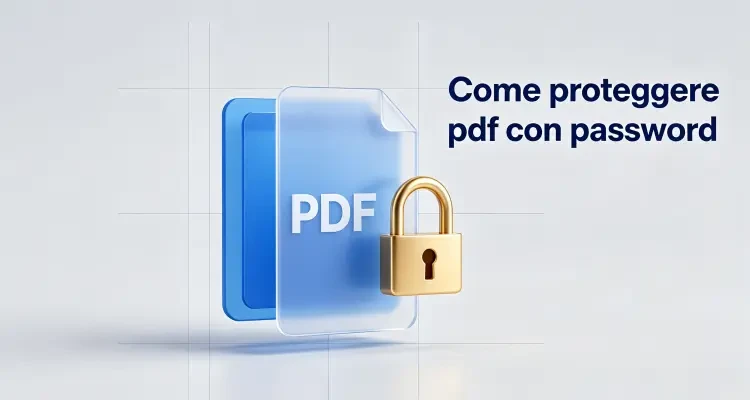
Condividere un PDF oggi significa, nella maggior parte dei casi, lanciarlo in un canale che non controlli più: una mail tra professionisti, un link in cloud, un allegato in una chat di lavoro. Il formato PDF resta il più diffuso per contratti, buste paga, perizie, bilanci e pratiche sanitarie, proprio perché è stabile e leggibile ovunque. Ma proprio questa portabilità è il punto debole: un file non protetto è un contenuto già fuori dalla tua stanza. Mettere una password non è un vezzo da esperti di sicurezza, è il primo gesto minimo di igiene digitale. In questa guida vediamo perché serve ancora nel 2026, quali tipi di protezione esistono davvero, come scegliere lo strumento giusto tra desktop, app nativa e soluzioni online, e dove si nascondono gli errori che rendono tutto inutile. Imparare come proteggere pdf con password è ormai una competenza base per chiunque gestisca documenti digitali.
Molti pensano che il PDF “non si modifica facilmente” e quindi sia già al sicuro. Non è così. Un PDF normale è un contenitore leggibile: chiunque abbia il file può aprirlo, copiarne il testo, stamparlo, girarlo a terzi. La posta in gioco cambia a seconda del contesto:
In tutti questi casi, l’assenza di password significa che basta un inoltro accidentale per far uscire il contenuto dal perimetro previsto. La crittografia con password (tipicamente AES-128 o AES-256 nei PDF moderni) trasforma il file in testo cifrato: senza chiave, il documento è illeggibile. Non è una garanzia assoluta contro un attacco mirato da parte di chi ha tempo e strumenti avanzati, ma blocca il 99% dei rischi quotidiani, ovvero accesso casuale, smarrimento, backup condivisi e forward distratti. Sapere come criptare un file pdf con password significa proprio attivare questa crittografia efficace.
Un altro punto spesso sottovalutato: la conformità. GDPR e altre normative sulla privacy considerano la cifratura una misura tecnica appropriata per proteggere dati personali. Usare un PDF protetto non ti rende automaticamente compliant, ma è uno dei primi argomenti che un revisore o un cliente si aspettano di vedere.
Quando si parla di “PDF con password” si confondono quasi sempre due meccanismi diversi previsti dallo standard ISO 32000 (la specifica ufficiale del PDF). Ecco una sintesi semplificata per capire le differenze:
| Tipo di password | Cosa blocca | Cosa NON blocca | Affidabilità reale |
| Password di apertura (user/open password) | L'apertura stessa del file: senza password il contenuto è cifrato e illeggibile | Nulla, una volta inserita la password si legge tutto | Alta, se abbinata ad AES-256 e passphrase robusta |
| Password di permessi (owner password) | Stampa, copia testo, modifica, commenti, estrazione pagine | L'apertura: il file si può comunque visualizzare | Media-bassa: molti lettori o tool gratuiti rimuovono i permessi in pochi secondi |
La differenza è decisiva. Se vuoi che nessuno legga un documento riservato, ti serve la password di apertura. Se invece pubblichi un report che deve restare “solo lettura” ma accessibile a tutti, puoi aggiungere la password di permessi, ma non considerarla una barriera di sicurezza: è più una cortesia tecnica verso chi apre.
Un errore comune:
Impostare solo la password di permessi pensando di aver “blindato” il PDF. In realtà chi riceve il file può leggerlo, copiare tutto con uno screenshot OCR o passarlo in un tool che rimuove i vincoli. Per dati veri, usa sempre l’apertura con cifratura. Quando ti chiedi come proteggere pdf con password in modo serio, la risposta è quasi sempre: password di apertura AES-256.
Non esiste una sola strada. La scelta dipende da sistema operativo, frequenza d’uso e soprattutto da dove vive il file durante l’operazione (nel tuo dispositivo o su un server esterno).
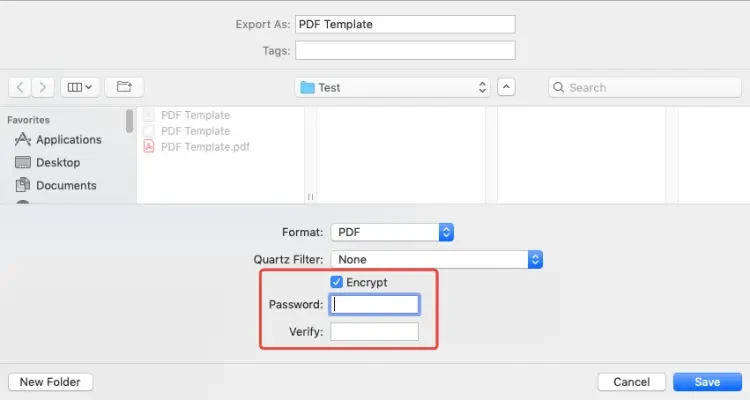
Su Mac apri il PDF con Anteprima → File → Esporta come PDF → spunta “Crittografa” → imposta password. Comodissimo, zero installazioni. Limite: sulle versioni meno recenti di macOS la cifratura è AES-128; da Sonoma in poi arriva anche AES-256. Per uso personale va bene, per documenti aziendali sensibili verifica la versione. È il metodo più immediato per inserire password pdf senza installare nulla.
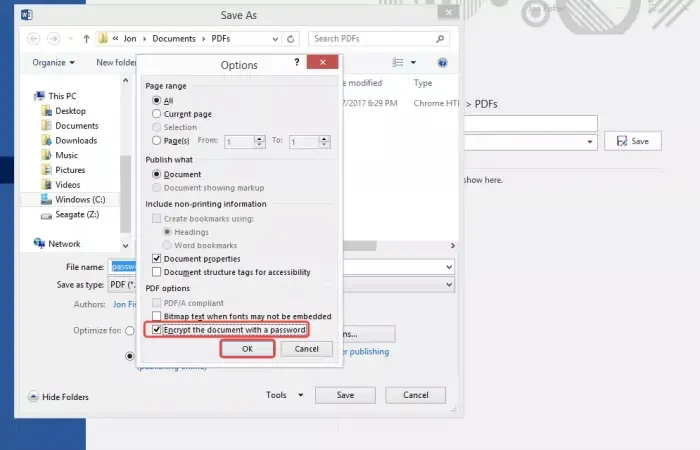
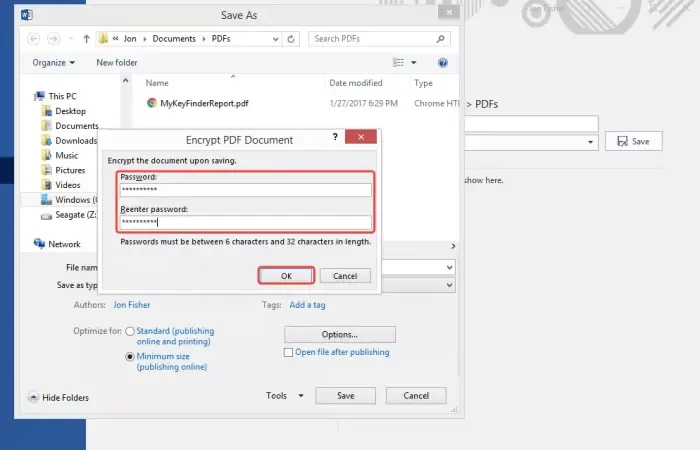
Se il PDF nasce da un file Word, prima di esportare vai in Salva con nome → Strumenti → Opzioni generali → “Password per aprire”. Stessa logica in LibreOffice Draw: File → Esporta come PDF → scheda Sicurezza. Vantaggio: non tocchi il PDF finale con strumenti terzi. Svantaggio: Word usa spesso AES-128 e la gestione dei permessi è meno fine di Acrobat. Anche qui, per come criptare un file pdf con password, il percorso è lineare.
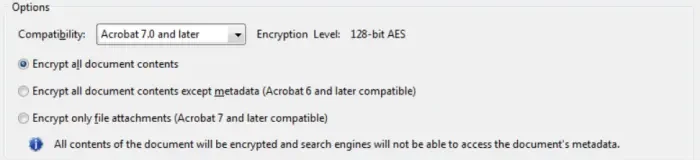
Strumenti → Proteggi → Crittografa con password. Puoi separare password di apertura e di permessi, scegliere AES-256, impostare restrizioni di stampa/copia. È lo standard per studi legali e uffici tecnici, ma costa abbonamento. La versione online gratuita di Adobe permette poche operazioni al mese ed è pensata per flussi leggeri.

Smallpdf, iLovePDF, PDF24, Sejda e simili permettono di trascinare il PDF, impostare password e scaricare il risultato. Utili per chi non ha il software giusto. Il punto critico è la privacy: alcuni caricano il file sui loro server. Soluzioni moderne ben fatte (es. PDF24 per alcune funzioni, iFillPDF, ScoutMyTool) eseguono la cifratura lato browser, quindi il PDF non esce dal dispositivo. Prima di usarne uno per dati sensibili, controlla sempre la pagina della privacy e se c'è “processing locally”. Questi servizi sono spesso la risposta più veloce a come proteggere pdf con password quando non hai il software adeguato a portata di mano.
qpdf --encrypt password password 256 -- input.pdf output.pdf cifra con AES-256 in un comando. Ideale per automatizzare cartelle di fatture o verbali. Richiede un minimo di confidenza col terminale, ma è la via più trasparente: nessun servizio terzo, nessuna UI che nasconde cosa succede.
La funzione “Proteggi PDF” del toolkit iBoomto si basa su tre principi fondamentali: crittografia AES-256 lato browser, che garantisce che il file non venga mai caricato su server remoti e rispetta pienamente l’impostazione GDPR-friendly del brand, la gestione separata della password di apertura e della password di permessi con suggerimenti di robustezza in tempo reale, oltre a un flusso di lavoro integrato con tutti gli altri strumenti della piattaforma.
All’interno della stessa scheda di lavoro, senza dover cambiare sito o strumento, è possibile accedere alla funzionalità riassunto PDF AI per elaborare e sintetizzare rapidamente il contenuto dei documenti PDF, semplificando la comprensione di testi lunghi e complessi. Completata l’analisi e la protezione del file, è inoltre disponibile lo strumento da PDF a markdown, utile per convertire il documento nel formato più adatto per modifiche, archiviazione e condivisione su piattaforme digitali.
La filosofia di questa funzione non è aggiungere un semplice strumento di cifratura, ma integrare la protezione file PDF come passaggio naturale all’interno del ciclo di lavoro: apri, analizza, proteggi e condividi i file senza frammentare le operazioni su piattaforme diverse. Il team di sviluppo prevede inoltre l’introduzione futura di una modalità batch per cartelle e di un sistema di controllo di scadenza delle password per i documenti a validità temporale. Questa funzionalità è prevista per essere lanciata a breve: tutti gli utenti potranno quindi usufruire di questa pratica soluzione per criptare un file PDF con password in un unico ambiente integrato.

Anche chi mette la password spesso la vanifica con dettagli banali.
Tre movimenti vale la pena notarli, perché cambiano come scegli lo strumento.
Proteggere un PDF con password nel 2026 non è difficile: Preview ci mette venti secondi, Word lo fa in fase di export, Acrobat e qpdf danno controllo completo, i tool browser ben fatti evitano l’installazione. La parte che richiede attenzione non è il clic, ma le scelte attorno al clic: AES-256 invece di 128, password di apertura invece di soli permessi, canale separato per comunicare la chiave, e uno strumento che non spedisca il documento in giro per il mondo. Se lavori con dati personali, contratti o materiale riservato, la password sul PDF non è un optional estetico: è il confine minimo tra “ho condiviso un documento” e “ho perso il controllo di un documento”.
Scegli lo scenario, scegli la cifratura giusta, e tratta la passphrase come le chiavi di casa: non le appendi alla porta. Per approfondire ulteriormente come proteggere un file pdf con password e scoprire strumenti affidabili, continua a seguire i nostri aggiornamenti: la funzione di cifratura lato browser con AES-256 di iBoomto sarà presto disponibile per semplificarti il lavoro.
2. Se non riesci ad aprirlo (password utente) → nel rispetto della privacy altrui, puoi utilizzare software di recupero password per PDF per accedere al file, oppure contattare il mittente per farselo inviare nuovamente.
3. Non tentare attacchi di forza bruta su PDF riservati inviati da terzi, poiché ciò potrebbe comportare rischi legali.
Attenzione: "Potere aprire direttamente il file ma non poterlo stampare" non significa che non sia crittografato, ma indica semplicemente che sono attive solo restrizioni sui permessi del proprietario.