Accedi
Accedi
Niente fronzoli. Solo novità gratuite. (Demo, crediti, aggiornamenti e qualche novità di cui siamo orgogliosi)
Grazie per esserti iscritto! Resta aggiornato su demo, crediti e novità.
Lavorare con i dati è la normalità in qualsiasi ufficio, ma ricevere quei dati bloccati dentro un PDF è la frustrazione comune di tutti. Bilanci, report vendite, moduli statistici: il PDF è perfetto per condividere, ma è terribile per analizzare e calcolare. Saper come trasformare un PDF in Excel è la chiave per liberare informazioni preziose e dire addio alle ore passate a copiare numeri a mano. In questa guida vediamo i metodi più efficaci per come convertire un PDF in Excel (sì, proprio l'operazione che cerchi), gratuiti e professionali, spiegando cosa funziona davvero e cosa invece rovina la formattazione.
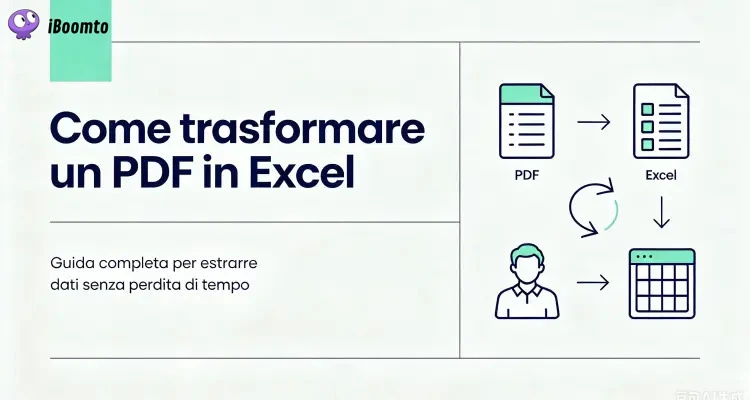
Prima di iniziare, una premessa tecnica importante: il PDF non è un foglio di calcolo, è una "fotografia" del documento. Il risultato della conversione dipende da come è stato creato:
Capire che tipo di file hai ti farà risparmiare tempo e ti aiuterà a scegliere lo strumento giusto per come convertire un PDF in Excel in modo pulito.
Ecco una panoramica approfondita dei metodi più affidabili per come trasformare un file PDF in Excel, dal nostro nuovo strumento online alle funzioni nascoste di Office.
iBoomto da PDF a Excel è uno strumento desktop della famiglia iBoomto, pensato per estrarre tabelle e dati da PDF e riutilizzarli in fogli di calcolo. Si tratta di una funzione disponibile solo nella versione locale: la piattaforma online di iBoomto non include ancora questa modalità, che quindi richiede il programma installato sul proprio computer.
Il motore di conversione rileva in automatico la struttura del documento: tabelle, righe, colonne e celle vengono ricostruite senza interventi manuali. Nei PDF scansionati è possibile attivare l'OCR per riconoscere anche testi non nativi, e prima di esportare è disponibile un'anteprima per verificare la correttezza dell'estrazione. Poiché l'elaborazione avviene in locale, i file non vengono caricati su server remoti, aspetto rilevante per chi lavora con documenti aziendali o dati riservati.
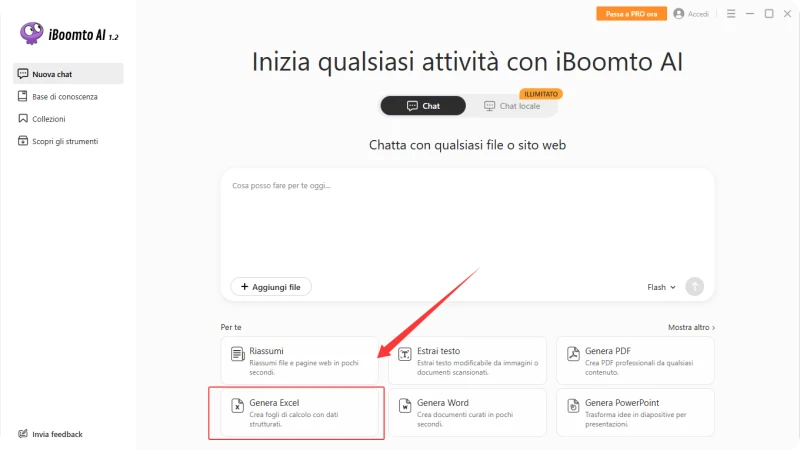
All'interno della stessa applicazione è disponibile anche iBoomto da PDF a markdown, che esporta il contenuto in formato Markdown. Questa opzione risponde a un'esigenza diversa: non recupera dati tabellari, ma estrae testi, titoli ed elenchi in un formato semplice e modificabile. In pratica, lo stesso PDF può essere indirizzato verso Excel quando servono cifre e tabelle, oppure verso Markdown quando serve riorganizzare articoli, dispense o documenti procedurali.
La gestione di un PDF non si esaurisce però nella sola conversione. Tra le operazioni più ricorrenti c'è l'estrazione delle tabelle: molti documenti PDF, dai report ai listini fino ai moduli compilati, contengono dati organizzati in righe e colonne che andrebbero poi riutilizzati in un foglio di calcolo. Recuperare quei valori senza doverli ricopiare a mano è di fatto uno dei primi passi nel lavoro su un PDF, ed è esattamente il problema a cui risponde la conversione verso Excel descritta in precedenza.
Quando però il documento è lungo o presenta sezioni ridondanti, estrarre i dati non basta ancora: serve capire rapidamente di cosa si parla prima di immergersi nei numeri. In questi casi, dopo aver estratto il contenuto, può essere utile ricorrere a un riassunto PDF AI, che ne restituisce una sintesi strutturata con argomenti principali e dati salienti. In questo flusso, la conversione verso Excel o Markdown rende i dati riutilizzabili, mentre la sintesi AI permette di orientarsi rapidamente nel contenuto prima di procedere con l'elaborazione.

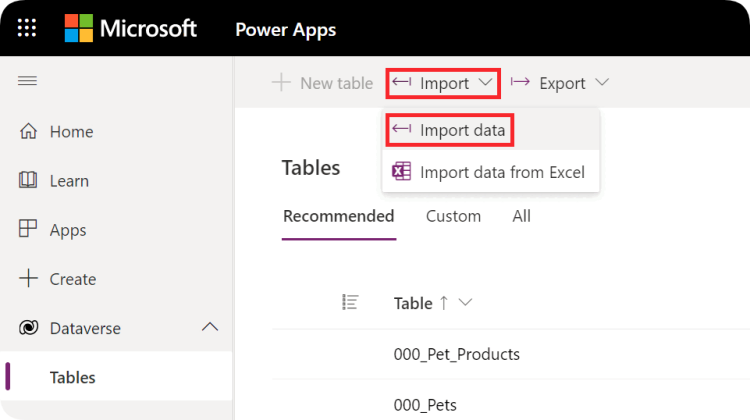
Pochissimi lo sanno, ma se hai Office 365 non ti serve nulla di esterno. Dati > Ottieni dati > Da PDF e il gioco è fatto. Excel stesso ti mostra le tabelle trovate. È la risposta perfetta per chi cerca come trasformare un file PDF in Excel senza passare da siti terzi. Niente cloud, niente privacy a rischio. Non gestisce scansioni, ma per PDF nativi è sorprendentemente preciso.
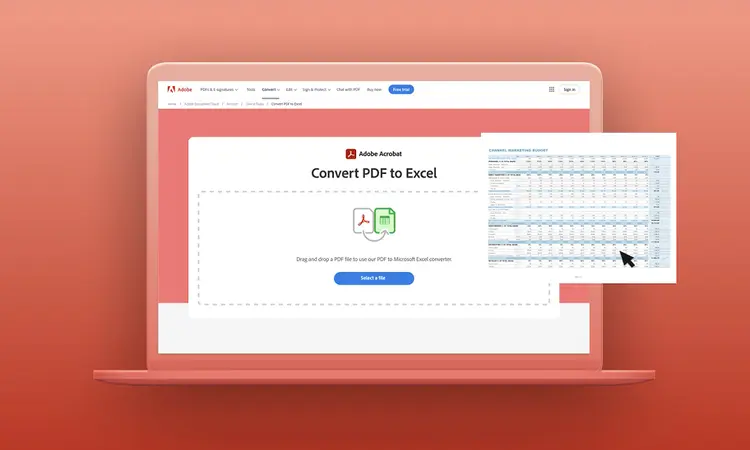
Con Acrobat basta un click su "Esporta in Excel". Adobe prova a ricostruire bordi, colori e (quando possibile) più fogli. Resta lo standard se ti serve come convertire PDF Excel con la massima fedeltà grafica. Il limite? Costa e pesa. Ma se già lo usi, è il modo più serio per come convertire un PDF in Excel senza compromessi visivi.
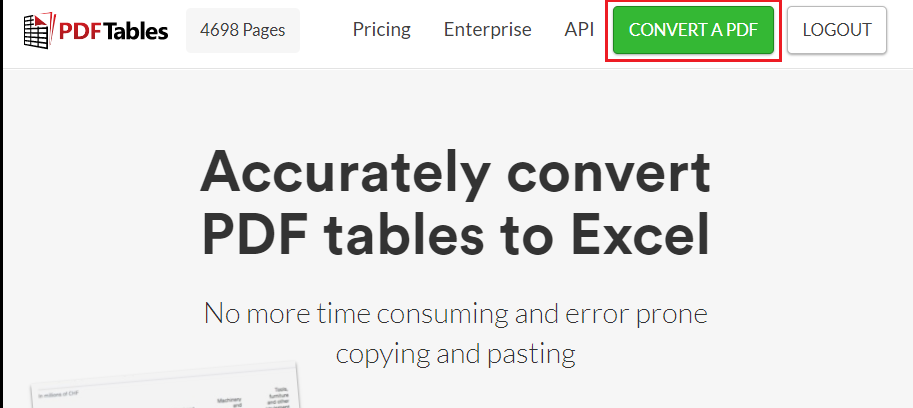
Cercavi come trasformare un PDF in Excel gratis da browser? Questi due sono i nomi più cliccati. Trascina, clicca, scarica. In pochi secondi hai il file. Ma la versione gratuita ha limiti e unisce tutto in un solo sheet.
Numeri, valute e simboli europei: qui è a casa. Molti commercialisti lo usano per come convertire da PDF a Excel quando hanno scansioni di banche o fatture. Meno pratico per testi lunghi, ma letale sui numeri.
Se stai cercando come trasformare un file PDF in Excel gratis, ricordati di:
Questi piccoli passaggi fanno la differenza tra una conversione che ti aiuta e una che ti fa perdere altro tempo.
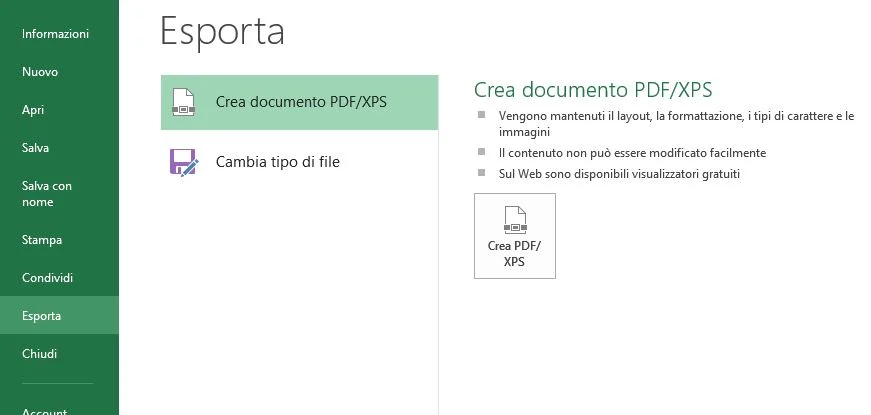
Per completezza: se ti serve il contrario, ovvero come trasformare in PDF un file Excel (mantenendo più fogli), basta File > Salva con nome > PDF e selezionare "Intera cartella". È il metodo corretto per condividere senza rischio di modifiche.
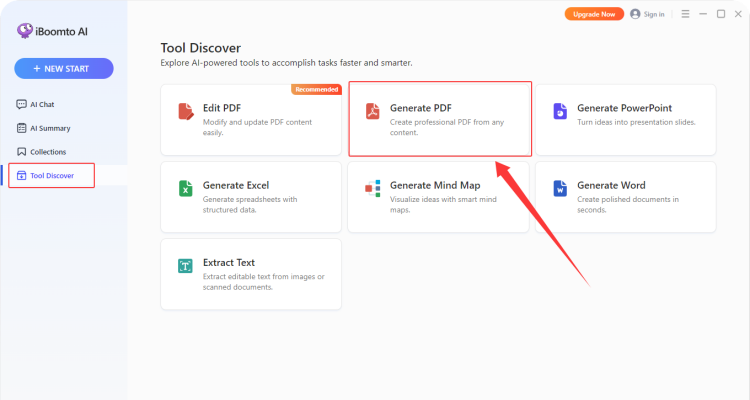
Esiste anche una seconda strada, che passa per iBoomto. All'interno dell'applicazione locale si trova la sezione Tool Discover, da cui è possibile accedere a Generate PDF: uno strumento pensato per creare documenti PDF a partire da contenuti di diverso formato, inclusi i fogli di calcolo. In pratica, si importa il file Excel all'interno dell'interfaccia, si avvia la generazione e il tool restituisce un PDF pronto per l'esportazione.
Questo approccio può risultare utile in diversi casi: quando non si ha Excel installato sul dispositivo, quando il layout del foglio è complesso e l'esportazione nativa tende a scombinare bordi, colonne e interruzioni di pagina, oppure quando si vuole ottenere un PDF dall'aspetto più curato senza dover ritoccare manualmente le impostazioni di stampa. Anche in questo caso il file resta elaborato in locale, senza caricamenti su piattaforme esterne.
Alla fine, come trasformare un PDF in Excel è una domanda che tutti si pongono almeno una volta al mese. Se vuoi farlo subito, da qualsiasi PC e senza spendere nulla, i servizi online ti salvano. Se vuoi farlo in sicurezza e con un occhio di riguardo alla privacy, iBoomto è la soluzione più equilibrata per come convertire un PDF in Excel gratis senza sporcizia nel risultato. L'obiettivo è uno solo: togliere i dati dalla "fotografia" del PDF e riportarli in una tabella viva, pronta per raccontarti quello che serve. Ora che sai come trasformare un PDF in Excel, puoi finalmente smettere di copiare a mano. Buona conversione!