Accedi
Accedi
Niente fronzoli. Solo novità gratuite. (Demo, crediti, aggiornamenti e qualche novità di cui siamo orgogliosi)
Grazie per esserti iscritto! Resta aggiornato su demo, crediti e novità.
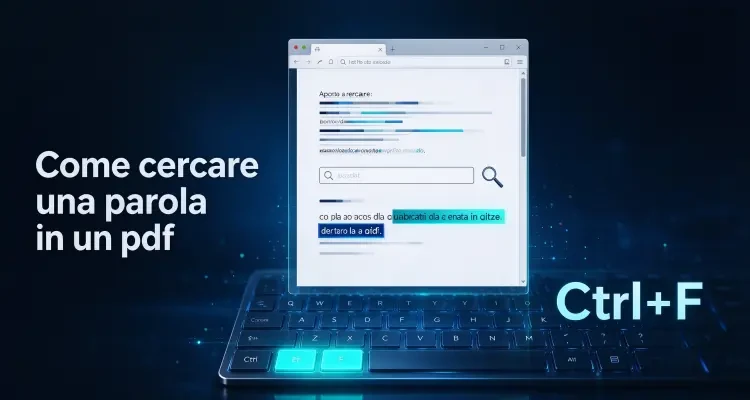
Cerchi una parola in un PDF e non la trovi? La scorciatoia è Ctrl+F (o Cmd+F su Mac), ma non basta sempre: i PDF scansionati, le ricerche su più file e la sensibilità alle maiuscole creano parecchi grattacapi. Ecco come muoverti bene per come cercare una parola in un pdf senza perdere tempo.
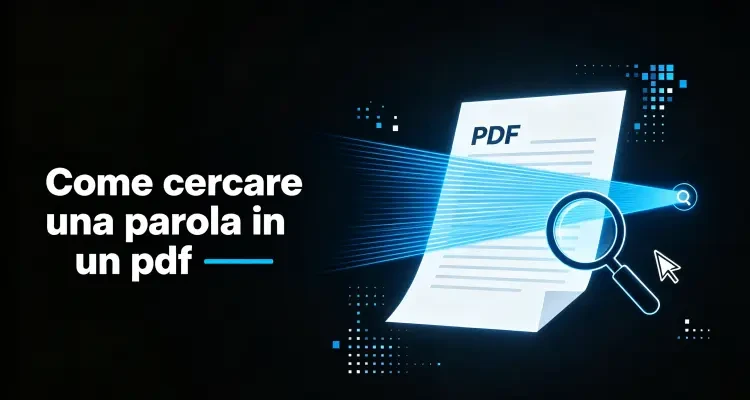
Il PDF nasce in due modi molto diversi. Il PDF nativo (da Word, browser, LaTeX) contiene caratteri reali: Ctrl+F lo legge subito. Lo scanned PDF è invece una foto della pagina: il computer vede pixel, non lettere, e la ricerca torna zero risultati anche se la parola è lì, sotto i tuoi occhi.
Il punto debole reale non è la scorciatoia, ma il tipo di file. Studi del 2025–2026 stimano che quasi 1 PDF su 5 tra quelli scansionati abbia problemi di livello testuale (OCR assente o scadente), quindi la ricerca fallisce non per colpa tua, ma per colpa del documento.
Altri casi fastidiosi:
Per un singolo PDF normale, la strada è sempre quella. Ad esempio, su Mac, la domanda come cercare una parola in un pdf mac trova risposta immediata in Anteprima: basta Cmd+F. Stessa logica sui browser. Ecco un riepilogo pratico dei vari sistemi:
| Ambiente | Scorciatoia | Note |
| Windows (Acrobat, Edge, Chrome) | Ctrl+F | Barra in basso, frecce per navigare |
| Mac (Anteprima, Acrobat) | Cmd+F | Stessa logica, evidenzia i match |
| Browser (Chrome/Edge) | Ctrl+F | Funziona sul viewer integrato |
| Acrobat – ricerca avanzata | Ctrl+Shift+F | Cerca in cartelle, filtra maiuscole/segnalibri |
| Mac Spotlight | Cmd+Spazio → termine | Indicizza i PDF nativi sul disco |
La ricerca base è case-insensitive e trova sottostringhe: cercando “contratto” trovi anche “contrattuale”. Se vuoi solo parole intere, devi spuntare “Whole words only” (Acrobat, WPS, PDFelement). Per i commenti, servono le opzioni avanzate: molti lettori ignorano note e evidenziazioni se non lo chiedi esplicitamente.
Abitudini che risparmiano tempo:
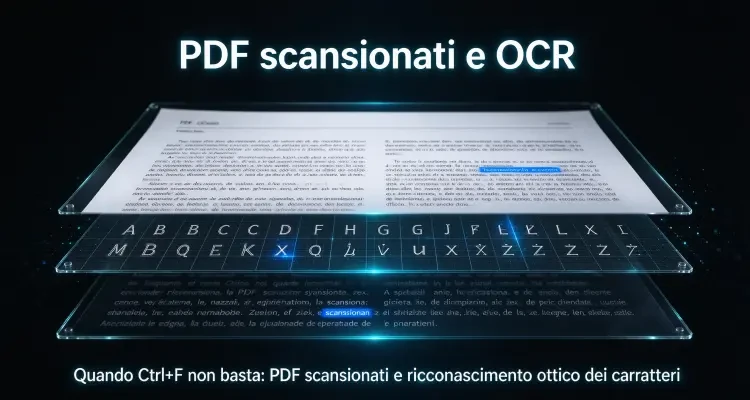
Apri un PDF, premi Ctrl+F, scrivi “fattura” e il contatore dice 0. Ma la parola c'è. Quasi sempre è un PDF immagine. Test rapido: prova a selezionare il testo col mouse. Se selezioni l’intera pagina come blocco unico, il file è una scansione.
La soluzione è l’OCR (riconoscimento ottico dei caratteri): il software legge l’immagine, riconosce lettere e sovrappone un livello testuale invisibile. Fatto quello, Ctrl+F torna a funzionare. Anche chi usa iPhone si chiede spesso come cercare una parola in un pdf iphone: la risposta passa quasi sempre dall’app Files o da Acrobat Reader, che sfruttano l’OCR integrato di iOS per rendere il testo selezionabile prima della ricerca.
Strumenti tipici:
Regola pratica: prima di cercare, verifica che il testo sia selezionabile. Se non lo è, fai OCR e poi cerca.
Il vero dolore parte quando non sai quale file contiene la parola.
Aprire 40 PDF e premere Ctrl+F in ognuno è assurdo già sopra i 10 file.
| Esigenza | Strumento consigliato | Limite |
| Cartella di PDF nativi | Acrobat – Ricerca avanzata (Shift+Ctrl+F) | Solo PDF, lento su migliaia di file |
| Archivio misto su disco | SeekFast, DocFetcher, UltraFinder | Indicizzazione iniziale da fare |
| PDF scansionati in blocco | OCRmyPDF + SeekFast | Serve passo OCR prima |
| Ricerca sul web | Google: keyword filetype:pdf | Trova file pubblici, non il tuo archivio |
| Semantica (“clausola di recesso”) | AI tool (PDF.ai, Denser.ai, Acrobat AI) | Costi, privacy, serve test |
Il punto debole delle ricerche classiche è che matchano parole esatte. Se cerchi “penale per recesso” e il contratto dice “indennizzo per risoluzione anticipata”, trovi zero. Le ricerche AI del 2026 (chat sul PDF, ricerca semantica) aggirano il problema comprendendo il concetto, ma hanno costi e richiedono cautela sui dati sensibili. Un altro scenario comune è cercare pdf su google: basta digitare il termine seguito da filetype:pdf per trovare documenti pubblici, ma ovviamente non i file privati sul tuo computer.
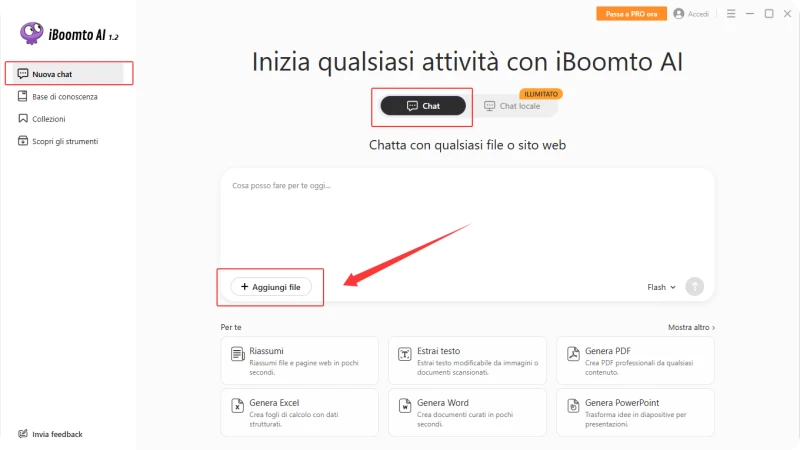
iBoomto è già disponibile, sia come applicazione locale che come piattaforma online, anche se le due versioni mettono a disposizione funzioni differenti. Dopo aver scaricato iBoomto dal sito web ufficiale, è possibile accedere alla sezione "Chat AI", caricare il file PDF e quindi utilizzare i comandi per chiedere all'intelligenza artificiale di iBoomto di individuare direttamente le parole chiave di interesse all'interno del PDF. Il file viene elaborato direttamente sul dispositivo, senza essere caricato su server esterni. Una volta avviata la ricerca, è possibile navigare tra i diversi riscontri con un'anteprima della pagina corrispondente e passare dal risultato trovato a operazioni successive senza cambiare contesto. Rispetto a lettori classici come Preview o Edge, che lasciano la gestione dell'OCR all'utente, iBoomto integra già il riconoscimento del testo e permette di indicizzare ricerche su un'intera cartella di documenti PDF.
Dopo aver individuato il contenuto rilevante, il passaggio successivo è spesso quello di riutilizzarlo in altri strumenti. All'interno dell'ambiente iBoomto è disponibile anche la conversione da PDF a markdown: il testo estratto viene esportato in un formato leggero, con titoli, elenchi e struttura del documento mantenuti, pronto per essere importato in un editor, in un sistema di gestione contenuti o in una nota. Invece di copiare e incollare a mano i brani individuati durante la ricerca, si può esportare l'intero documento o le sole sezioni di interesse, conservando la gerarchia del testo senza doverla ricostruire. Questo rende il passaggio dalla ricerca all'elaborazione più rapido, soprattutto quando i PDF sono diversi e vanno riorganizzati in un unico flusso di lavoro.
Quando poi il documento è particolarmente lungo o raccoglie informazioni sparse, anche la ricerca per parola chiave può non bastare a restituire un quadro d'insieme. In questi casi, oltre a convertire il formato, si può ricorrere a un riassunto PDF AI, che analizza il contenuto e ne restituisce una sintesi strutturata con argomenti principali e dati salienti. Il flusso di lavoro si compone quindi di più passaggi: si cerca la parola chiave per individuare la sezione rilevante, si usa la sintesi AI per capirne rapidamente il contesto senza leggere l'intero documento, e infine si esporta il contenuto in Markdown o in altri formati quando serve riutilizzarlo.

Tre movimenti in corso:
Per cercare una parola in un pdf basta Ctrl+F, ma solo se il file è nativo e la parola è scritta esattamente così. Appena entri in territorio scansione, cartella con 50 file o sinonimi diversi, la scorciatoia si sbriciola. La sequenza giusta è: verifica che il testo sia selezionabile → se non lo è, fai OCR → usa Ctrl+F per il singolo file o ricerca avanzata / indicizzatore per più file → per ricerche per concetto, valuta uno strumento AI ma con criterio sulla privacy. Chi lavora con contratti, pratiche e report sa che la differenza tra “non trovato” e “trovato in 3 secondi” sta quasi sempre in questi due gesti: OCR prima, strumento giusto dopo. E quando vorrai cercare e subito riusare il pezzo trovato, suite come iBoomto stanno già provando a chiudere il cerchio in un solo tab.