Connexion
Connexion
Pas de superflu. Juste du neuf et du gratuit. (Démos, crédits, mises à jour et nos coups de cœur)
Merci pour votre abonnement ! Restez à l'écoute pour découvrir nos démos, crédits et mises à jour.
Avec les progrès des grands modèles de langage (LLM), il est désormais possible d'exécuter ces modèles directement sur son ordinateur, sans passer systématiquement par des outils de discussion en ligne. Un LLM local sert à analyser des documents, créer une base de connaissances ou développer un assistant IA, tout en gardant davantage de contrôle sur les données traitées. Cependant, l'expérience dépend aussi du matériel disponible et de la méthode d'installation. Cet article présente les principaux modèles locaux, les outils pour les installer et les différentes façons de les utiliser, afin de vous aider à choisir la solution qui vous convient.

Un LLM local est un grand modèle de langage exécuté sur un ordinateur personnel ou un serveur que vous gérez. Contrairement à un modèle cloud, qui traite généralement les requêtes sur des serveurs distants, il utilise les ressources de la machine sur laquelle il fonctionne pour générer du texte, résumer des informations, répondre à des questions ou aider à programmer. Pour installer un LLM en local, il est généralement nécessaire de commencer par sélectionner un modèle approprié, puis de choisir un outil d'installation en fonction des caractéristiques matérielles de votre ordinateur et de vos besoins spécifiques. Dans les sections suivantes, nous vous proposerons un guide détaillé couvrant toutes les étapes, de la sélection du modèle à son installation et à son utilisation.
Protéger la confidentialité des données
Un LLM local peut traiter les données directement sur un ordinateur, ce qui réduit la nécessité d'envoyer des fichiers et des informations personnelles à des services externes. Cela s'avère particulièrement convivial lors du traitement de documents professionnels, de ressources internes ou de tout autre contenu contenant des informations sensibles. Contrairement au recours à des services distants pour le traitement des données, l'utilisation d'un LLM en local offre aux utilisateurs une meilleure maîtrise de l'environnement dans lequel leurs données sont traitées. Toutefois, le niveau réel de protection de la vie privée dépend du logiciel utilisé et de sa configuration.
Utiliser un modèle hors ligne
Une fois le modèle téléchargé et installé, il est possible de l'utiliser sans connexion Internet, à condition que le logiciel et les fonctionnalités nécessaires prennent en charge le fonctionnement local. Cette possibilité est utile dans les entreprises et les organisations où l'accès aux réseaux externes est limité, mais aussi pour les personnes qui se déplacent souvent ou souhaitent moins dépendre d'une connexion réseau au quotidien. Le téléchargement des modèles, les mises à jour et certaines fonctionnalités en ligne peuvent néanmoins nécessiter une connexion.
Choisir le modèle local adapté à ses besoins
Un LLM local permet de choisir un modèle en fonction des tâches à effectuer, des langues utilisées et des capacités de l'ordinateur, sans dépendre uniquement des modèles proposés par une plateforme en ligne. Il est possible d'en tester plusieurs et de comparer leurs performances pour la rédaction, le résumé de documents, le raisonnement ou la programmation. Cette flexibilité permet de retenir un modèle mieux adapté à ses besoins, mais suppose aussi de connaître ses caractéristiques et de vérifier qu'il répond aux attentes.
Réduire les coûts et les contraintes liés aux services en ligne
L'utilisation d'un LLM local peut réduire le recours aux abonnements payants et aux API facturées à l'usage. Une fois le modèle installé, son exécution ne génère généralement pas de frais par requête auprès d'un fournisseur cloud. Elle limite également la dépendance aux comptes utilisateurs, aux quotas et à la disponibilité des services en ligne. Toutefois, le fonctionnement local mobilise les ressources de l'ordinateur et consomme de l'électricité. Il peut aussi nécessiter une mise à niveau du matériel ou de la maintenance. Le coût réel dépend donc de la fréquence d'utilisation, de la configuration matérielle et de la taille du modèle.
Avant de procéder à l'installation, il peut être utile de comprendre, de manière générale, les différences entre les divers modèles locaux courants afin de choisir celui qui répond le mieux à vos besoins. Les capacités des modèles varient en fonction de facteurs tels que la version, l'échelle et la méthode de quantification. Le tableau ci-dessous est fourni à titre indicatif uniquement et ne constitue pas un classement absolu.
|
Modèle |
Usages principaux |
Qualité linguistique |
Facilité d'utilisation |
Idéal pour |
|
Qwen3 |
Conversation, rédaction, raisonnement |
Bonne prise en charge de plusieurs langues |
Assez simple avec une interface adaptée |
Utilisateurs multilingues, étudiants et professionnels |
|
Llama |
Usage général, rédaction, développement |
Bonne pour les tâches courantes |
Nombreux outils et ressources disponibles |
Développeurs et utilisateurs polyvalents |
|
Mistral |
Conversation, rédaction, assistance au code |
Bonne en français et dans les tâches courantes |
Intégration possible dans différents outils |
Utilisateurs francophones et développeurs |
|
Gemma |
Résumé, rédaction, tâches quotidiennes |
Adaptée aux tâches courantes |
Accessible avec des outils compatibles |
Débutants et utilisateurs disposant d'un PC modeste |
|
DeepSeek-R1 |
Mathématiques, logique, programmation |
Bonne pour les explications et le raisonnement |
Peut nécessiter une configuration adaptée |
Développeurs, étudiants et utilisateurs ayant des besoins de raisonnement |
Le meilleur LLM local dépend des tâches à effectuer et des ressources matérielles de votre ordinateur. Le nom du modèle ou son nombre de paramètres ne suffit pas à évaluer ses performances réelles. Il est préférable de tester plusieurs modèles compatibles avec votre configuration et vos besoins avant de faire votre choix.
Plusieurs outils permettent d'installer un LLM local, avec des différences en matière de facilité d'utilisation, de compatibilité avec les systèmes d'exploitation et de configuration matérielle requise. Voici un tableau récapitule les outils les plus courants et leurs principales utilisations afin de vous aider à choisir celui qui vous convient avant de passer aux étapes d'installation détaillées :
|
Solution |
Difficulté |
Dépendance au GPU |
Cas d'usage |
OS |
|
LM Studio |
Facile |
Non obligatoire, mais utile pour de meilleures performances |
Télécharger et utiliser des modèles via une interface graphique |
Windows/macOS/Linux |
|
GPT4All |
Facile |
Non obligatoire, fonctionnement possible sur CPU |
Découvrir les LLM locaux et les utiliser au quotidien |
Windows/macOS/Linux |
|
ChatRTX |
Facile à intermédiaire |
Forte dépendance à un GPU NVIDIA compatible |
Exécuter des modèles localement et interroger ses propres documents |
Windows |
|
iBoomto |
Facile |
Dépend du modèle choisi et de la configuration du PC |
Utiliser des modèles locaux et traiter des documents depuis une interface graphique |
Windows |
|
Ollama |
Facile à intermédiaire |
Non obligatoire, accélération GPU possible selon le matériel |
Télécharger, lancer et gérer des modèles locaux |
Windows/macOS/Linux |
LM Studio est un logiciel populaire permettant d'installer des LLM en local, sans avoir recours à la ligne de commande. En quelques clics, vous pouvez télécharger des modèles, les lancer et commencer à échanger. Par ailleurs, cette plateforme propose également de nombreux modèles locaux pouvant être téléchargés et utilisés.
Toutefois, l'un des inconvénients de LM Studio est qu'il ne vérifie pas les caractéristiques techniques de votre ordinateur avant le téléchargement d'un modèle pour déterminer si votre système est réellement en mesure de le prendre en charge. Cela peut facilement entraîner des problèmes, comme le blocage ou le ralentissement de votre ordinateur, lorsque vous entamez une conversation et que le logiciel tente de charger le modèle.
Pour éviter ce type de situation, il est recommandé de vérifier les besoins en mémoire et la configuration requise par le modèle avant de le télécharger, puis de consulter des ressources fiables, par exemple en interrogeant ChatGPT, afin de confirmer que votre ordinateur est capable de l'exécuter.
Comment installer un LLM local avec LM Studio ?
1.Téléchargez la version de LM Studio compatible avec votre système depuis son site officiel, puis installez-la.
2. Ouvrez et cliquez sur Choisir un modèle > Obtenir des modèles locaux dans le chat.
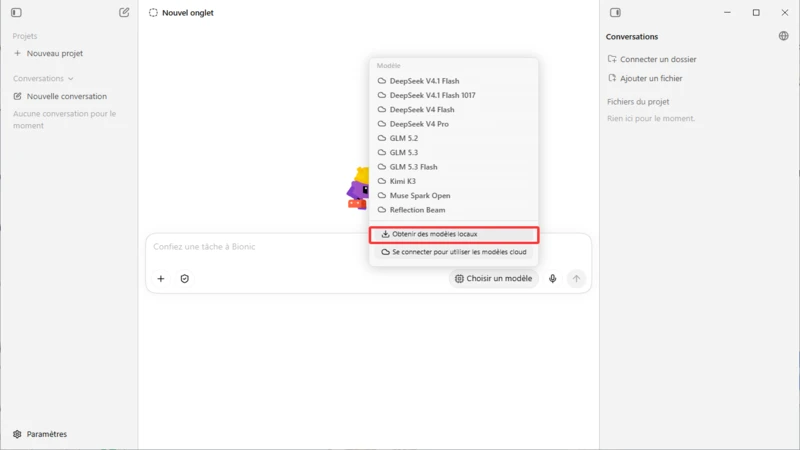
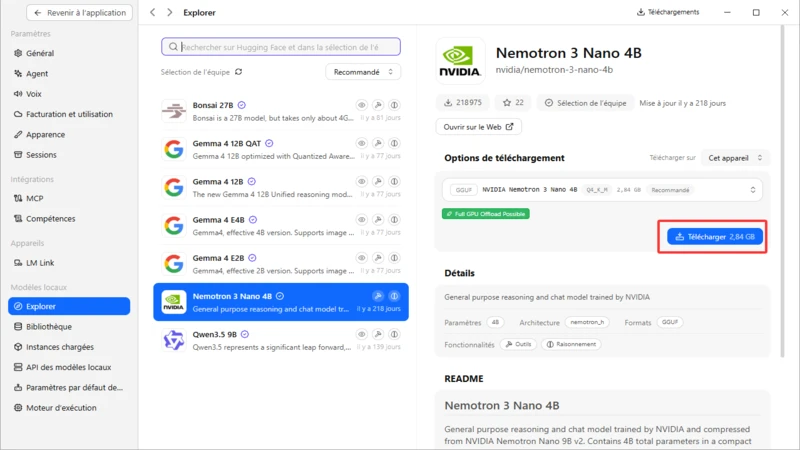
3. Téléchargez le modèle souhaité et attendez la fin du téléchargement.Vous pouvez consulter la mémoire requise ainsi que la configuration associée sur la page de détails du modèle.
4. Une fois le téléchargement terminé, cliquez sur Utiliser dans une nouvelle conversation pour démarrer une conversation en utilisant ce modèle.
Si vous cherchez à exécuter des modèles locaux tout en traitant simultanément des documents sur un système Windows, iBoomto IA est une solution qui mérite d'être prise en considération. Contrairement à LM Studio, il vous indique dès le téléchargement d'un modèle local si la configuration de votre ordinateur est compatible, ce qui permet de réduire les risques de blocage liés à des ressources matérielles insuffisantes. Tous les modèles locaux proposés sont gratuits et n'entraînent aucune consommation de jetons (tokens). Par ailleurs, l'outil intègre un espace de travail complet, conçu pour prendre en charge diverses tâches liées aux documents.
Comment installer un LLM local avec iBoomto AI ?
1. Téléchargez iBoomto AI depuis le site officiel et installez-le.
2. Ouvrez et accédez à la section Chat Local > Modèle local requis > Gérer les modèles locaux.
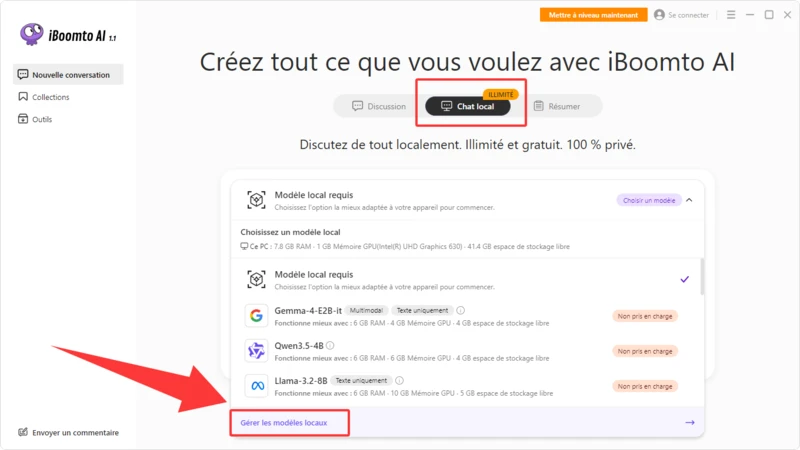
3. Vous pouvez ensuite choisir parmi divers modèles locaux ; iBoomto AI vous indiquera quels modèles sont pris en charge par la configuration de votre ordinateur, vous permettant ainsi d'effectuer une sélection en fonction de vos besoins.
4. Téléchargez le modèle et attendez que les fichiers nécessaires soient installés.
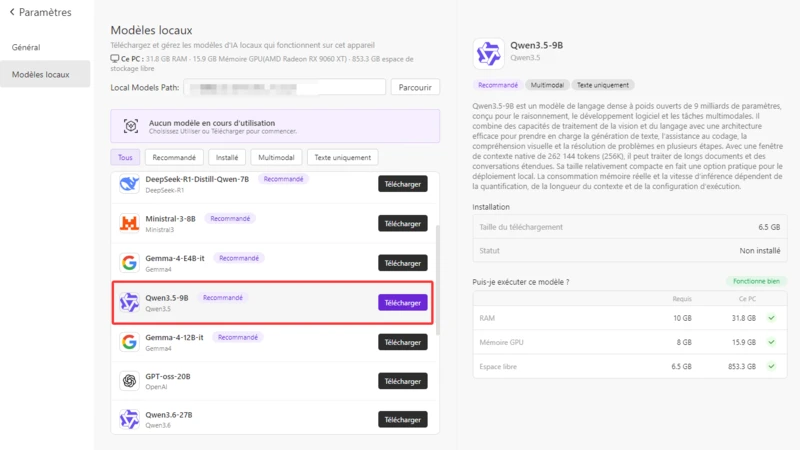
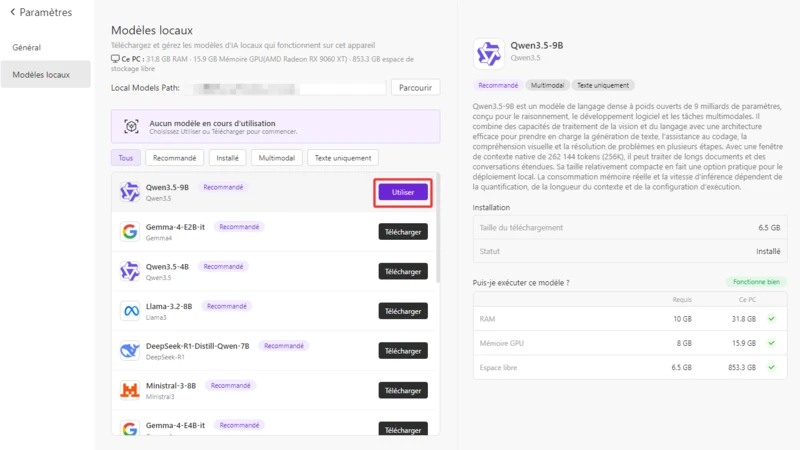
5. Une fois le téléchargement terminé, cliquez sur Utiliser pour charger le modèle dans le chat local.
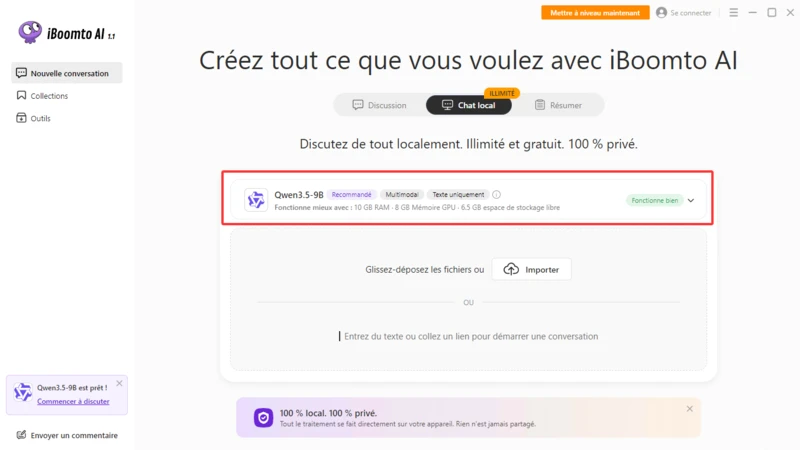
6. Revenez à la section Chat local, les options du modèle seront configurées par défaut pour utiliser le modèle local que vous venez de télécharger. Importez un fichier ou saisissez directement du texte pour entamer votre conversation.
Ollama permet de télécharger et de lancer des modèles à partir du terminal, sans avoir à configurer manuellement tous les composants d'exécution. Il prend en charge plusieurs modèles open source, comme Llama, Mistral et Gemma, et permet de passer de l'un à l'autre selon les besoins. Une fois le modèle lancé, vous pouvez interagir avec lui depuis le terminal ou connecter Ollama à des interfaces graphiques compatibles pour bénéficier d'une expérience de conversation plus intuitive.
Comment installer un LLM local avec Ollama ?
1. Avant de commencer, vous avez besoin d'accéder au Models sur site de Ollama pour télécharger les modèles locaux.
2. Sous Download Ollama, sélectionnez le système d'exploitation de votre ordinateur, puis cliquez sur Download manually pour procéder au téléchargement.
3. Une fois le téléchargement terminé, double-cliquez sur OllamaSetup.exe pour lancer l'installateur par défaut, puis cliquez sur « Install » pour démarrer l'installation.
4. Ouvrez un terminal et choisissez un modèle compatible avec votre matériel dans la bibliothèque Ollama.
5. Exécutez la commande indiquée pour télécharger et lancer le modèle. Par exemple, la commande ollama run Llama3 utilise le nom du modèle choisi dans la bibliothèque.
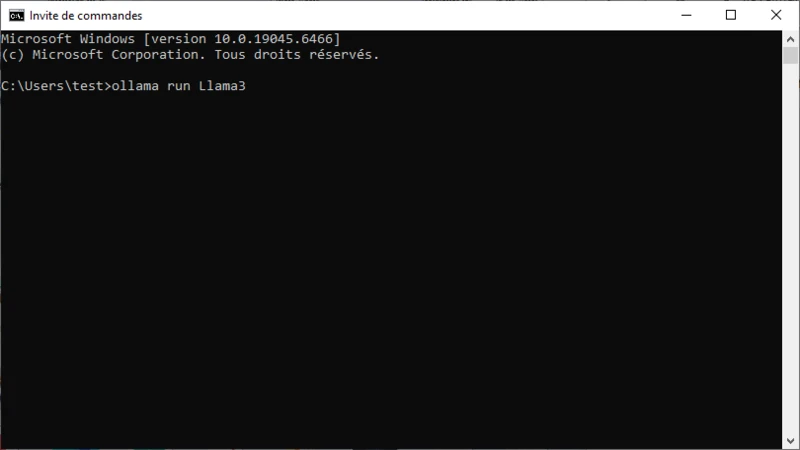
4. Une fois le téléchargement terminé, saisissez une question dans le terminal pour tester le modèle.
Pour utiliser un autre modèle, répétez la procédure avec son nom. Vérifiez l'espace disque disponible avant de télécharger plusieurs modèles.
llama.cpp s'adresse davantage aux utilisateurs qui souhaitent contrôler les paramètres d'exécution et gérer les ressources disponibles.
Comment installer un LLM local avec llama.cpp ?
1. Préparez un modèle compatible, souvent au format GGUF, et téléchargez-le depuis une source fiable.
2. Installez ou compilez llama.cpp selon la méthode retenue, puis indiquez le chemin du fichier de modèle dans la commande d'exécution.
3. Ajustez les paramètres utiles, notamment le nombre de couches exécutées sur le GPU et la longueur du contexte, selon votre matériel.
4. Lancez une requête simple pour vérifier que le modèle fonctionne correctement.
Cette méthode demande davantage de connaissances techniques que l'utilisation d'une interface graphique. Les commandes et les options disponibles varient selon la version et la configuration choisies.
GPT4All propose une interface destinée aux personnes qui souhaitent découvrir les modèles locaux sans configurer un environnement de développement.
Comment installer un LLM local avec GPT4All ?
1. Téléchargez l'application depuis le site officiel de GPT4All et installez-la.
2. Ouvrez le catalogue de modèles intégré et sélectionnez un modèle adapté à votre ordinateur.
3. Téléchargez les fichiers du modèle et attendez que l'installation soit terminée.
4. Ouvrez la conversation, sélectionnez le modèle téléchargé et saisissez une question.
5. Si les réponses sont trop lentes, essayez un modèle plus petit ou fermez les applications qui consomment beaucoup de mémoire.
Les modèles disponibles et les fonctions proposées peuvent varier selon la version. Vérifiez les exigences matérielles avant de télécharger un modèle volumineux.
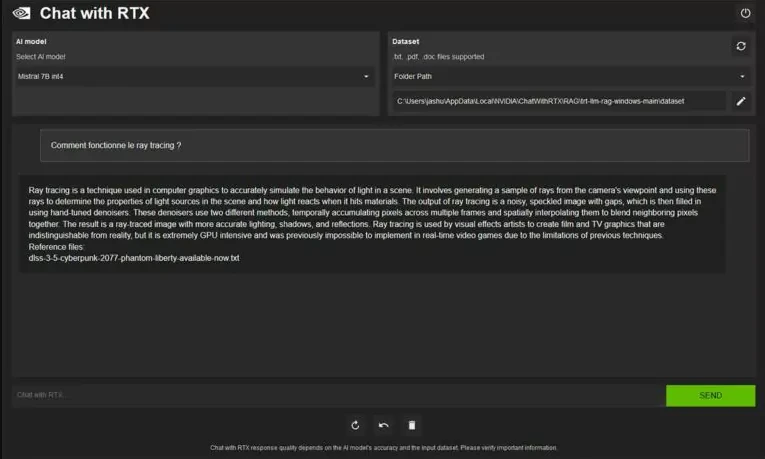
ChatRTX est conçu pour certains PC Windows équipés d'un GPU NVIDIA compatible. Avant l'installation, vérifiez soigneusement la configuration requise sur le site officiel de NVIDIA.
Comment installer un LLM local avec ChatRTX ?
1. Vérifiez que votre ordinateur, votre carte graphique et les pilotes répondent aux exigences de la version disponible.
2. Téléchargez l'installateur depuis la source officielle de NVIDIA et suivez les instructions.
3. Lancez ChatRTX et sélectionnez un modèle pris en charge.
4. Si la fonction de recherche documentaire est disponible, indiquez le dossier contenant les fichiers que vous souhaitez interroger.
5. Posez une question pour tester les réponses et vérifiez que le contenu utilisé correspond bien aux documents fournis.
llama.cpp et LocalAI
llama.cpp permet d'exécuter des modèles compatibles, notamment des modèles quantifiés au format GGUF, avec un contrôle précis des ressources. Il convient aux utilisateurs qui veulent ajuster les paramètres d'exécution ou exploiter du matériel limité. LocalAI répond à un besoin différent : il expose des modèles locaux via une API compatible avec celle d'OpenAI, ce qui facilite leur intégration dans des applications existantes. Ces outils demandent généralement davantage de configuration que les interfaces graphiques. Le choix dépend donc de votre objectif, qu'il s'agisse d'optimiser l'exécution d'un modèle ou de l'intégrer à un logiciel.
Hugging Face Transformers et Text Generation WebUI
Hugging Face Transformers est une bibliothèque destinée au chargement et à l'utilisation de nombreux modèles d'IA. Elle convient surtout aux développeurs et aux chercheurs qui souhaitent expérimenter, évaluer des modèles ou créer leurs propres applications. Text Generation WebUI propose quant à lui une interface permettant de tester des modèles pris en charge et d'ajuster différents paramètres de génération. Les deux outils offrent des possibilités plus avancées que les applications destinées aux débutants, mais leur installation et leurs besoins matériels varient selon les modèles et les fonctionnalités utilisées.
Les besoins matériels d'un LLM local dépendent principalement de la taille du modèle, de sa quantification et de la longueur du contexte. La RAM, la mémoire vidéo (VRAM) et le processeur influencent aussi les performances. Le tableau suivant fournit des exemples de modèles à tester, et non une garantie de fonctionnement dans toutes les configurations.
|
Configuration du PC |
Modèles à essayer (versions quantifiées) |
Repère pratique |
|
8 Go de RAM, sans GPU dédié |
Qwen3 1.7B, Llama 3.2 1B / 3B, Gemma 3 1B |
Privilégiez les modèles compacts pour limiter l'occupation mémoire. |
|
16 Go de RAM, sans GPU dédié |
Qwen3 8B, Llama 3.1 8B, Mistral 7B, Gemma 3 4B |
Les modèles quantifiés de 7B à 8B peuvent fonctionner, mais la génération peut être lente sur CPU. |
|
16 Go de RAM et 8 Go de VRAM |
Qwen3 8B, Llama 3.1 8B, Mistral 7B, Gemma 3 4B |
Un GPU dédié peut accélérer la génération. La mémoire nécessaire dépend aussi de la quantification et de la longueur du contexte. |
|
32 Go de RAM et 12 à 16 Go de VRAM |
Qwen3 14B, Gemma 3 12B, Llama 3.1 8B, DeepSeek-R1-Distill-Qwen 14B |
Des modèles plus volumineux deviennent envisageables, selon leur quantification et les paramètres d'exécution. |
Notification
La capacité de la mémoire vive (RAM) ou de la mémoire vidéo (VRAM) ne suffit pas à déterminer si un modèle pourra fonctionner correctement. Les performances réelles dépendent également du niveau de quantification, de la longueur du contexte, du logiciel utilisé et de l'architecture de la carte graphique.
Créer une base de connaissances IA sans envoyer ses données en ligne
Un LLM local peut servir de base à un assistant capable de rechercher des informations dans des documents personnels ou professionnels. Associé à un système de recherche documentaire, il peut aider à retrouver des passages, résumer des fichiers et répondre à des questions à partir de sources sélectionnées. Cette approche est utile lorsque les informations sont dispersées dans plusieurs documents. Pour préserver le traitement local, vérifiez que les fichiers, les index et les requêtes ne sont pas transmis à un service externe par l'application utilisée.
Automatiser le traitement de documents en local
Un LLM local peut participer à des tâches documentaires répétitives, comme résumer des textes, classer des contenus, extraire certaines informations ou structurer des données. Associé à des outils adaptés, il peut réduire les manipulations manuelles et faciliter le traitement de plusieurs fichiers. La fiabilité dépend toutefois du modèle, du format des documents et de la complexité de la tâche. Pour les besoins ponctuels, iBoomto propose également des outils en ligne, comme un outil pour résumer un PDF, extraire des tableaux d'un PDF ou convertir un PDF en Markdown.
Développer un assistant IA utilisable hors ligne
Un modèle local peut alimenter un assistant destiné à répondre à des questions, rédiger des textes ou résumer des informations sans connexion permanente à Internet, à condition que tous les composants nécessaires soient disponibles localement. Ce type d'assistant peut être utile en déplacement ou dans des environnements où l'accès au réseau est limité. Ses capacités dépendent du modèle installé et des outils associés. Les recherches sur le Web, les données actualisées et les services connectés ne sont pas automatiquement disponibles hors ligne.
Intégrer un LLM local à ses propres applications
Les développeurs peuvent intégrer un modèle local à un logiciel existant ou à une application personnalisée. Certains outils, comme Ollama et LocalAI, proposent des interfaces permettant à d'autres programmes d'envoyer des requêtes au modèle. Cette approche permet de concevoir des fonctions de génération de texte, de résumé ou de question-réponse tout en gardant le modèle dans un environnement contrôlé. La mise en place demande toutefois des connaissances en développement et une vérification de la compatibilité entre l'API, le modèle et l'application.
Un LLM local offre davantage de contrôle sur l'environnement d'exécution et peut fonctionner sans connexion permanente, mais il demande des ressources matérielles et une configuration adaptées. Il ne remplace pas systématiquement les services d'IA en ligne, qui peuvent donner accès à des modèles plus puissants sans nécessiter leur installation. Avant de choisir, il faut donc évaluer les tâches prévues, la sensibilité des données, le budget et les performances attendues.
Avant d'installer un modèle, vérifiez sa provenance, sa licence et les exigences matérielles indiquées par son éditeur. Les fichiers peuvent occuper plusieurs gigaoctets, et un modèle trop volumineux risque de fonctionner lentement ou de ne pas démarrer sur un ordinateur peu puissant. Il faut également maintenir les outils à jour et vérifier les paramètres de confidentialité des applications utilisées. Enfin, un modèle local peut produire des erreurs ou des informations inventées : ses réponses doivent être vérifiées, en particulier pour les décisions importantes.
Un LLM local convient particulièrement aux usages qui nécessitent de conserver les données dans un environnement maîtrisé, de travailler hors ligne ou de personnaliser le choix du modèle. Il est aussi intéressant lorsque les tâches sont régulières et que le matériel disponible permet une exécution satisfaisante.
À l'inverse, un service cloud peut être plus pratique pour accéder rapidement à des modèles puissants, éviter la configuration technique ou traiter des tâches complexes sur un ordinateur limité. Le choix dépend donc des priorités et des contraintes de chaque utilisateur.
Un LL M local permet de mieux contrôler l'environnement d'exécution, de travailler hors ligne dans certaines conditions et de choisir parmi différents modèles. Leur intérêt dépend toutefois des tâches à réaliser, des ressources du PC et du niveau de performance attendu. Avant de vous lancer, comparez les modèles et les outils compatibles avec votre configuration.
Si vous souhaitez associer des modèles locaux à des fonctionnalités de traitement de documents, l'agent IA pour documents sous Windows proposé par iBoomto constitue une solution particulièrement efficace ; il intègre également des outils conçus spécifiquement pour gérer diverses tâches liées aux documents.

 Télécharger gratuitement