Iniciar Sesión
Iniciar Sesión
Nada de correos innecesarios. Solo demos, créditos y novedades que te interesan.
¡Gracias por suscribirte! Pronto te contaremos todo lo nuevo que estamos preparando en iBoomto.
¿Tienes una presentación de PowerPoint terminada y necesitas enviarla como video, subirla a YouTube o compartirla con alguien que no tiene PowerPoint? Si alguna vez has llegado al último paso y no sabías cómo pasar tu PPT o PPTX a MP4, no eres el único.
La buena noticia es que convertir PowerPoint a video es bastante sencillo, aunque el mejor método depende de lo que quieras conseguir. Si solo necesitas un video de tus diapositivas, puedes hacerlo directamente desde PowerPoint. Si no tienes el programa instalado, puedes recurrir a un conversor online. Y si quieres convertir la presentación en un video más dinámico, con narración, avatares o subtítulos generados por IA, también tienes otras opciones. En esta guía te mostramos cómo convertir PowerPoint a video MP4 paso a paso, qué herramienta utilizar en cada caso y cómo mantener correctamente el audio, las animaciones y las transiciones.
La mejor opción depende de lo que quieras conseguir:
| Si necesitas... | Método recomendado |
| Convertir rápidamente una presentación | Exportar desde PowerPoint |
| Crear un MP4 gratis | PowerPoint |
| Convertir un PPT sin instalar software | Conversor online |
| Añadir una voz generada por IA | Herramienta de video con IA |
| Grabar tu explicación mientras presentas | PowerPoint/Grabación de pantalla |
Si tienes PowerPoint instalado y la presentación ya está terminada, la exportación integrada suele ser la opción más sencilla. PowerPoint permite crear un archivo de video y elegir entre diferentes resoluciones, además de incluir narraciones y tiempos grabados.
No necesitas instalar un conversor adicional si tienes una versión compatible de PowerPoint. Microsoft admite actualmente esta función en PowerPoint para Microsoft 365, PowerPoint 2024, 2021, 2019 y 2016.
Paso 1. Abre y guarda tu presentación.
Abre el archivo PPT o PPTX que quieras convertir y comprueba que todas las diapositivas estén terminadas.
Antes de exportar, guarda los últimos cambios para asegurarte de que el video se genera a partir de la versión correcta de la presentación.
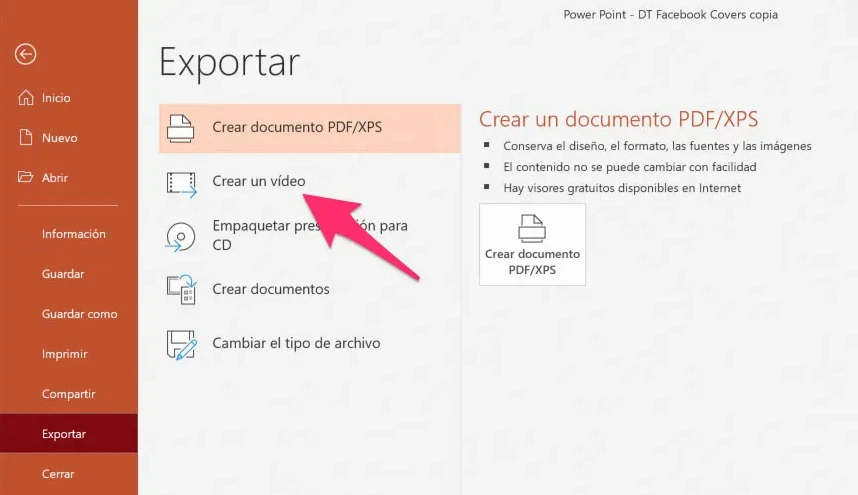
Paso 2. Abre la opción para crear un video.
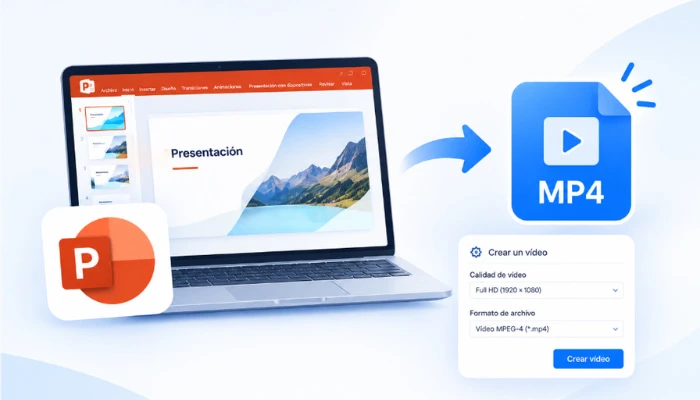
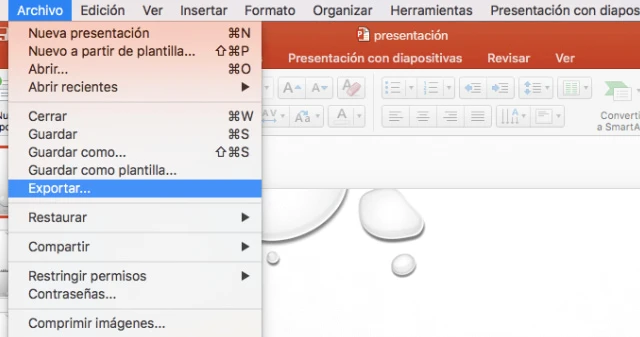
En PowerPoint para Windows, sigue esta ruta: Archivo > Exportar > Crear un video
En versiones que incluyen la pestaña de Grabación, también puedes acceder a la exportación desde las opciones de grabación.
Paso 3. Elige la resolución.
PowerPoint ofrece diferentes opciones de calidad:
| Calidad | Resolución | Uso recomendado |
| Ultra HD | 3840 × 2160 | Pantallas grandes y máxima resolución |
| Full HD | 1920 × 1080 | YouTube, cursos y uso general |
| HD pequeños | 1280 × 720 | Compartir online y archivos más |
| Estándar | 852 × 480 | Cuando necesitas reducir al máximo el tamaño |
Cuanto mayor sea la resolución, mayor será normalmente el tamaño del archivo. Para la mayoría de los videos destinados a compartir online, 1080p es un buen punto de equilibrio entre calidad y tamaño.
Paso 4. Decide si quieres utilizar narraciones y tiempos.
Si has grabado una narración o configurado tiempos específicos para las diapositivas, puedes elegir que PowerPoint los utilice al crear el video. Si no has grabado tiempos, PowerPoint puede utilizar una duración predeterminada para cada diapositiva y permite modificarla desde la configuración de exportación.
Paso 5. Crea el video.
Haz clic en Crear video y selecciona la ubicación donde quieres guardar el archivo.
En el campo de formato, selecciona: Video MPEG-4 (*.mp4)
PowerPoint también ofrece Windows Media Video (.wmv), pero MP4 suele ser la opción más práctica para compartir videos en diferentes dispositivos y plataformas.
Paso 6. Comprueba el resultado.
Cuando termine la exportación, abre el archivo MP4 y revisa:
Las presentaciones largas o con muchas animaciones y contenidos multimedia pueden tardar bastante en convertirse.
Si quieres crear un video a partir de una presentación para un curso, tutorial, demostración o explicación, simplemente exportar las diapositivas puede no ser suficiente. En este caso, puedes preparar primero la presentación y después grabar:
PowerPoint permite grabar la presentación y después exportarla como video. El video exportado puede incluir los intervalos grabados, narraciones, animaciones, transiciones, elementos multimedia, entradas de lápiz y gestos del puntero láser.
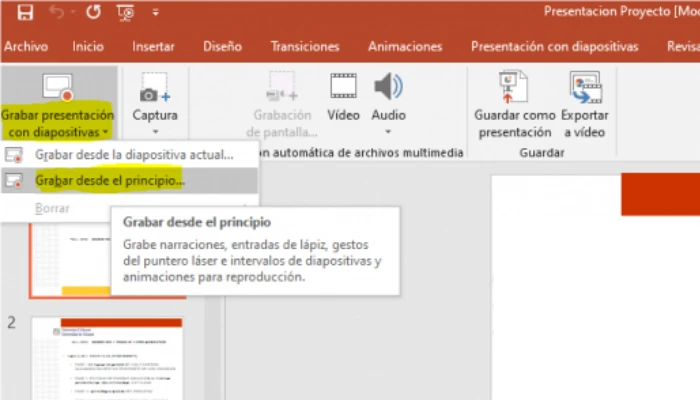
Esto es especialmente útil para:
Una ventaja importante es que no tienes que convertir manualmente cada diapositiva en una imagen o editar posteriormente todos los tiempos: PowerPoint puede incorporar la información grabada al video durante la exportación.
Si no tienes PowerPoint instalado o simplemente prefieres hacer la conversión desde el navegador, Online-Convert ofrece un conversor específico para pasar una presentación de PowerPoint a MP4. La ventaja de este método es que no necesitas instalar PowerPoint en el ordenador. Además de seleccionar el archivo de origen, la herramienta ofrece algunos ajustes opcionales del video, como tamaño, bitrate, frecuencia de fotogramas y códec.
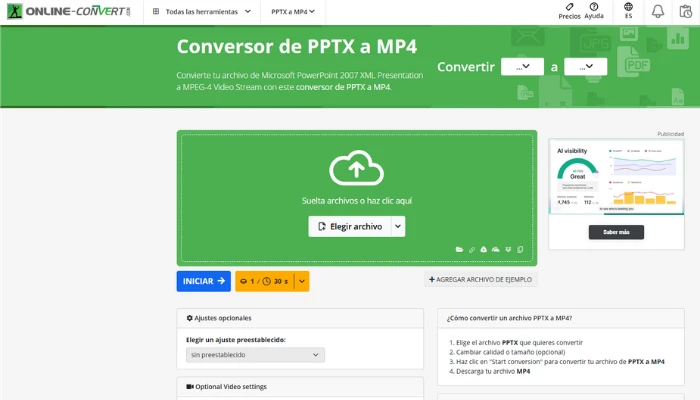
¿Cuándo conviene utilizar Online-Convert? Este método puede ser práctico si:
Eso sí, recuerda que este tipo de herramienta requiere subir la presentación para procesarla. Si el PPT contiene contratos, información financiera, datos personales u otro contenido sensible, revisa primero cómo se procesan los archivos y considera una alternativa que se adapte mejor a tus necesidades de privacidad.
Si no quieres limitarte a convertir las diapositivas en un video, sino que quieres transformar tu PowerPoint en un contenido más dinámico, una herramienta de IA puede ser una mejor opción.
Una alternativa es Vidnoz AI, que permite importar presentaciones PowerPoint y PDF para convertirlas en videos. Además, puedes personalizar el resultado con avatares, voces de IA, texto, imágenes, música, subtítulos y otros elementos de edición.
Paso 1. Accede a Vidnoz AI.
Abre el generador de videos de Vidnoz AI e inicia sesión o crea una cuenta.
Paso 2. Importa tu PowerPoint.
Busca la opción "Crear Video" y sube tu archivo PPT o PPTX. Vidnoz admite la importación de PowerPoint y PDF para crear videos.
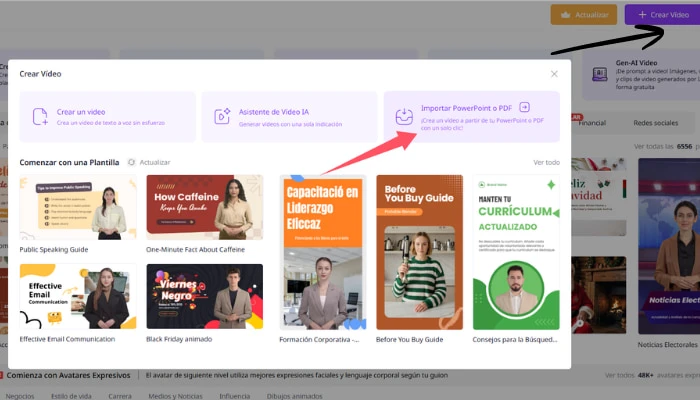
Paso 3. Revisa el contenido generado.
La plataforma analiza el contenido de la presentación y lo convierte en escenas de video. Comprueba que los textos, imágenes y estructura de las diapositivas se hayan interpretado correctamente.
Paso 4. Añade una voz o un avatar de IA.
Si quieres que el video tenga un presentador virtual, puedes seleccionar un avatar de IA. También puedes elegir una voz generada por IA para narrar el contenido. Vidnoz ofrece voces en más de 140 idiomas y permite utilizar diferentes estilos de presentación.
Paso 5. Personaliza el video.
Puedes modificar elementos como:
Paso 6. Genera y exporta el video.
Cuando hayas terminado la edición, genera el video y expórtalo en el formato disponible para tu plan. Vidnoz admite la exportación de videos en MP4.
¿Cuándo utilizar Vidnoz AI en lugar de PowerPoint?
La diferencia principal está en el objetivo.
Si solo quieres: PPT → MP4
PowerPoint suele ser suficiente y más directo.
Si quieres: PPT → video narrado + avatar + voz IA + subtítulos + edición
Vidnoz AI puede resultar más adecuado.
Por eso, este método resulta especialmente interesante para cursos online, formación empresarial, tutoriales, marketing y contenido para redes sociales.
Antes de convertir tu presentación en video, conviene revisar algunos elementos que pueden afectar al resultado final. Una pequeña comprobación previa puede ayudarte a evitar problemas con las fuentes, los enlaces, el audio, las animaciones o los archivos multimedia.
Lista de comprobación antes de exportar
1. Utiliza una relación de aspecto adecuada
Para videos destinados a YouTube, cursos y presentaciones tradicionales, 16:9 suele ser una opción práctica. Si el video está pensado para redes sociales, comprueba primero qué formato necesita la plataforma de destino.
2. Elimina las diapositivas y elementos que no necesites
Revisa la presentación y elimina diapositivas, objetos, imágenes o textos que no deban aparecer en el video final. También conviene comprobar que no haya elementos fuera del área visible o contenido provisional que hayas dejado durante la edición.
3. Comprueba las fuentes, especialmente las personalizadas
Si utilizas fuentes personalizadas, revisa que todos los textos se muestren correctamente antes de exportar. Una fuente que no esté disponible o que presente problemas de compatibilidad puede cambiar la apariencia de una diapositiva. Si has utilizado fuentes poco habituales, es recomendable hacer una prueba de exportación antes de generar el video completo.
4. Revisa los enlaces y recursos externos
Comprueba que los enlaces, imágenes u otros recursos externos utilizados en la presentación funcionan correctamente. Si una diapositiva depende de contenido externo, verifica que el resultado exportado siga mostrando la información que necesitas, ya que no todos los elementos externos se comportan igual al convertir una presentación en video.
5. Comprueba los videos, audios y otros archivos multimedia incrustados
Reproduce cada elemento multimedia dentro de PowerPoint antes de exportar. Presta especial atención a videos, archivos de audio y otros objetos incrustados, ya que determinados formatos o elementos pueden presentar problemas de compatibilidad durante la conversión.
6. Evita demasiado texto
Una diapositiva sobrecargada puede resultar difícil de leer cuando se reproduce como video. Divide la información en varias diapositivas si es necesario y deja suficiente tiempo en pantalla para que el contenido pueda leerse cómodamente.
7. Configura los tiempos, las animaciones y las transiciones
Si no vas a utilizar una narración grabada, determina cuánto tiempo debe permanecer cada diapositiva en pantalla. Comprueba también que las animaciones y transiciones tengan una duración adecuada para el video y no sean demasiado rápidas o lentas.
8. Revisa el audio y la narración
Si utilizas narración, música o efectos de sonido, escucha la presentación completa antes de exportarla. Comprueba que el volumen sea adecuado y que la duración del audio coincida con los tiempos de las diapositivas.
9. Haz una prueba antes de exportar el video completo
Si la presentación es larga o contiene muchos elementos multimedia, realiza primero una prueba con una parte representativa. Así podrás detectar problemas de fuentes, animaciones, audio o videos incrustados antes de esperar a que termine toda la exportación.
10. Comprueba el video final
No des por terminada la conversión simplemente porque PowerPoint haya creado el archivo. Reproduce el MP4 completo para comprobar que las diapositivas, fuentes, animaciones, transiciones, narración y elementos multimedia se muestran y reproducen como esperabas.
Si crear el video es solo una parte de tu trabajo del día, seguramente tienes otras tareas relacionadas antes o después: revisar la presentación junto con otros documentos, preparar un texto a partir del contenido, o actualizar otros archivos una vez terminado el video. En esos casos, usar una herramienta de conversión aislada puede quedarse corto.
Ahí es donde entra iBoomto AI, un Local Workflow Agent para Windows. No se limita a una conversión puntual: te ayuda a conectar el trabajo entre varios documentos, entendiendo su contenido, extrayendo la información relevante y preparando los siguientes pasos sin que tengas que repetir el proceso manualmente en cada archivo.
Por ejemplo, si antes de exportar el video necesitas cruzar la presentación con otros documentos, o si después quieres convertir ese contenido en un artículo o actualizarlo en otros archivos, iBoomto puede resultarte más práctico que abrir una web de conversión cada vez.
Descubre cómo iBoomto puede ayudarte a convertir tareas documentales repetitivas en un flujo de trabajo más conectado en Windows.

 Descargar gratis ahora
No existe un único "mejor método" para convertir PowerPoint a video: todo depende de tu objetivo. Si tienes PowerPoint instalado, la exportación nativa es la vía más rápida; si no, un conversor online como Online-Convert resuelve el problema en minutos. Para contenido más elaborado —cursos o formación—, añadir narración antes de exportar o usar una herramienta de IA como Vidnoz AI te dará un resultado más dinámico. Y si necesitas mostrar tu pantalla en tiempo real, la grabación es la opción más adecuada. Elijas el método que elijas, revisa siempre el resultado final antes de compartirlo.